01 / 01
Slå sammen
Å slå sammen PDF-er er nyttig når du driver forskning og trenger å samle mye statistikk fra ulike kilder i én PDF-fil.
Prøv GoodPDF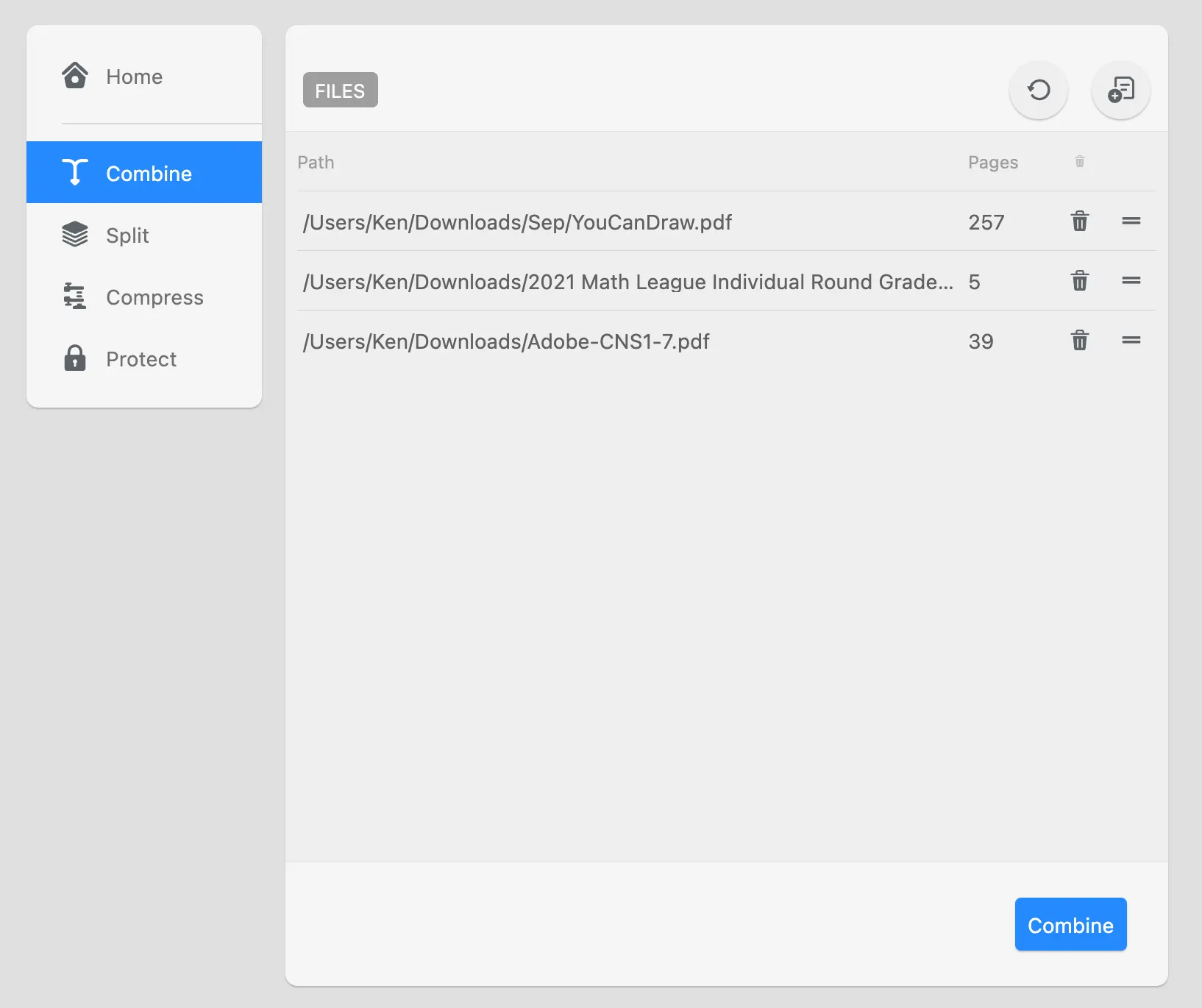
Slå sammen flere PDF-er til ett dokument — praktisk når statistikk, diagrammer og notater fra ulike kilder skal samles i én fil til forskning eller rapport.
01 / 01
Å slå sammen PDF-er er nyttig når du driver forskning og trenger å samle mye statistikk fra ulike kilder i én PDF-fil.
Prøv GoodPDFGoodPDF gir deg en måte å slå sammen PDF-dokumenter lokalt på, ved hjelp av applikasjonen som er installert på datamaskinen din. Verktøyet for å slå sammen PDF er inkludert i både macOS- og Windows-versjonen. Når brukere velger dokumenter som skal slås sammen, behandler GoodPDF alle filene med sin interne motor. Det kreves ingen opplasting eller ekstern konvertering på noe tidspunkt; hele prosessen for å slå sammen PDF-er skjer med filene lagret på din egen maskin.
Flere PDF-er kan settes sammen med et enkelt utvalg i GoodPDFs grensesnitt. Funksjonen for å slå sammen PDF leser hver fil i sitt opprinnelige format, og setter dem deretter sammen til ett dokument. Dette er ingen omvei via konvertering og er ikke avhengig av noe mellomformat. Applikasjonen håndterer selv skriftvisning, siderekkefølge og grafisk konsistens gjennom hele sammenslåingen.
Når du starter verktøyet for å slå sammen PDF, blir du bedt om å velge et vilkårlig antall PDF-filer fra dine lokale mapper. GoodPDF laster inn hvert valgte dokument med sin innebygde motor. Fordi prosessen for å slå sammen PDF skjer lokalt, bevares den opprinnelige formateringen, og resultatet gjenspeiler nøyaktig hvordan hver side så ut i kildefilene. Sideretning, størrelse og innebygde skrifttyper forblir uendret gjennom hele prosessen.
Når filene er valgt, kan du bestemme rekkefølgen deres i programmet. Grensesnittet for å slå sammen PDF gjør det mulig å endre rekkefølgen på dokumentene før de settes sammen. Etter at du har bekreftet ønsket rekkefølge, oppretter ett enkelt klikk en ny PDF som inneholder alle de opprinnelige sidene. Det finnes ingen ekstern prosess på noe tidspunkt; den sammenslåtte filen er umiddelbart tilgjengelig på datamaskinen.
Mange andre verktøy krever at du laster opp dokumenter før du kan slå sammen PDF-filer. Dette gir treghet, potensielle personvernrisikoer og ujevne resultater. Nettbaserte konverteringstjenester kan kode om dokumentene på nytt, utilsiktet endre skrifttyper eller miste innebygde bilder når de behandler forespørselen om å sette dem sammen. Variasjoner mellom plattformer kan komplisere resultatet ytterligere, spesielt med komplekst oppsett.
Enkelte applikasjoner eksporterer til formater som Word eller bilder før de forsøker å slå sammen, og konverterer deretter tilbake til PDF. Denne rundturen forstyrrer ofte skrifttyper, oppsett eller filstruktur. GoodPDF konverterer ikke underveis når filene slås sammen. Appen jobber direkte med PDF-filer, og bevarer opprinnelig utseende og dokumentintegritet gjennom hver eneste operasjon.
Si at du har forelesningslysbilder, lesestoff og oppgaver i flere separate PDF-filer. Åpne GoodPDF og velg verktøyet for å slå sammen PDF. Finn frem dokumentene dine på datamaskinen – dra dem inn i vinduet for å sette sammen dokumentene, eller velg dem via fildialogen. Programmet viser en forhåndsvisning av hver fil etter hvert som den legges til i listen.
Endre rekkefølgen ved å dra filene opp eller ned i listen. I grensesnittet for å slå sammen filer kan du se miniatyrbilder og forsikre deg om at hver del havner der du vil. Når du har valgt endelig rekkefølge, klikker du på knappen for å slå dem sammen. Den sammenslåtte filen lages på få sekunder og kan lagres der du vil. Du trenger ikke registrering eller konto for å slå sammen PDF-filer, og verktøyet fungerer i gratisversjonen.
En sentral egenskap ved GoodPDFs verktøy for å slå sammen PDF er at skrifttyper, gjennomsiktighet og oppsett bevares på tvers av dokumenter. Når du setter sammen filene, leser og skriver applikasjonen hver skrifttype- og sideegenskap nøyaktig slik den er i hver original. Dette gjelder også for sammenstillinger fra flere forfattere og dokumenter med ulike designvalg. Hver side i den sammenslåtte PDF-en gjenspeiler kilden sin.
I motsetning til verktøy som først bryter PDF-er ned til bilder eller tekststrømmer, jobber GoodPDFs prosess for å sette sammen filene med den underliggende PDF-strukturen. Ved å bruke sin interne motor holder den skrifttyper, gjennomsiktighet og innebygd grafikk uendret. Resultatet er en sammenslått PDF der hver del forblir visuelt og strukturelt tro mot originalene.
Med ett kjøp dekker GoodPDF-lisensen både macOS (versjon 12.5 eller nyere) og Windows (10 versjon 1809 og nyere) på opptil fem enheter. Alle funksjoner – også verktøyet for å slå sammen PDF – fungerer i gratisversjonen, og en lisensnøkkel fjerner vannmerket fra lagrede filer. Kjernefunksjonene krever ingen faste server- eller opplastingstrinn. All sammenslåing kjøres på den lokale datamaskinen, styrt av det installerte programmet.
Du kan bruke alle funksjonene for å slå sammen filer i gratisversjonen. Programmet krever ingen konto eller registrering. Når en lisensnøkkel er lagt inn, lagres filer fra alle verktøy, blant annet redigering, kommentering og sammenslåing, uten vannmerke på begge de støttede plattformene.
GoodPDF spesialiserer seg på direkte PDF-behandling. Operasjonen for å slå sammen PDF kan omfatte enhver standard PDF produsert fra skannere, dokumenter eller annen redigeringsprogramvare. Hvis du ønsker å sette sammen dokumenter fra ulike kilder, leser programmet hver enkelt som en PDF, og slår sammen alle sidene i den rekkefølgen du angir. Funksjonen for å sette sammen dokumentene ser bort fra filtypekonvertering, og fokuserer utelukkende på PDF-er uten å eksportere til sekundære formater.
Filer som ikke er PDF, må først skrives ut til PDF via systemets utskriftsalternativer for å sikre kompatibilitet. Når alle filene er tilgjengelige som PDF, kan du bruke GoodPDF til å sette sammen filene uansett hvordan de opprinnelig ble laget. Dette gir konsistens gjennom hele sammenstillingen, uten de mellomliggende omregningsfeilene som er vanlige i enkelte nettbaserte verktøy.