01 / 01
合并
在科研或数据分析中,常需把多个来源的统计信息合并到一个PDF文件。GoodPDF一键集成,无论Windows还是macOS都能高效处理PDF合并,让你的研究资料管理更加便捷高效,提升科研效率。
体验 GoodPDF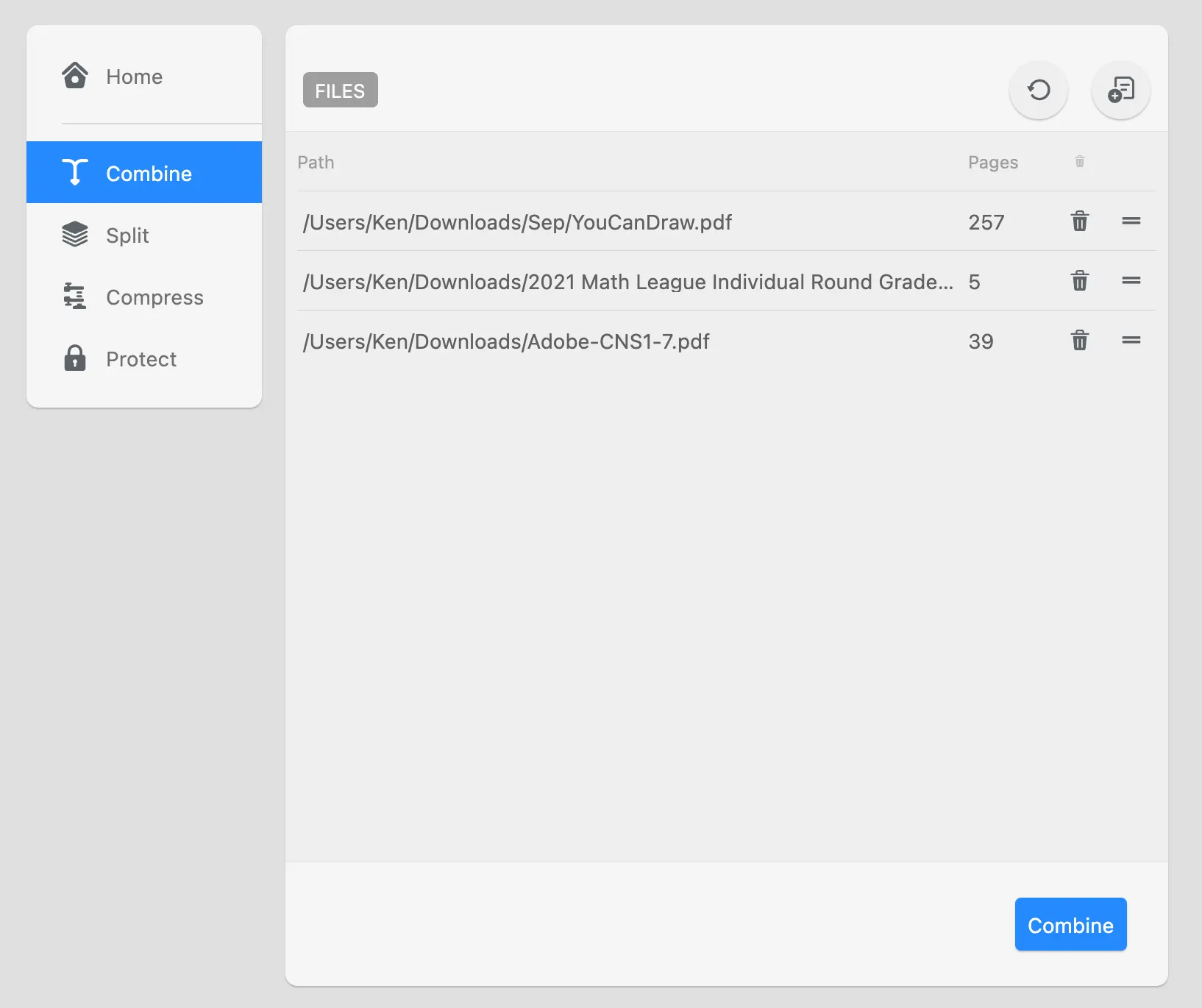
将多个PDF合并为一个文档。便于将不同来源的统计、图表及笔记汇总到同一文件中,提高资料整理效率。
01 / 01
在科研或数据分析中,常需把多个来源的统计信息合并到一个PDF文件。GoodPDF一键集成,无论Windows还是macOS都能高效处理PDF合并,让你的研究资料管理更加便捷高效,提升科研效率。
体验 GoodPDFGoodPDF支持在本地合并PDF文档,直接在电脑上操作。PDF合并工具随macOS和Windows版本提供,无需上传文件或外部转换,所有文件处理都在本机完成。
通过GoodPDF界面简单选择多个PDF即可合并。软件直接读取每个原始文件,再合成为单一文档。不经中转格式,字体渲染、页面顺序和图形效果均由程序保障一致性。
启动后,选择需合并的任意数量PDF文件,GoodPDF用内置引擎加载所有文档。本地完成合并,不会改变原始格式,输出文档每页还原源文件观感,页面方向、尺寸及嵌入字体无损处理。
选定文件后,可自定义页面顺序。合并工具内支持文件排序,确认顺序后,一键生成包含所有原始页面的新PDF,无需任何外部流程,文件直接存储于本地。
许多工具要求先上传文档再合并PDF,过程慢且存隐私风险,结果往往不稳定。在线转换器可能改变编码、丢失字体或图片,跨平台合并易出错,格式复杂时尤为明显。
有的应用先将PDF导出为Word或图片再尝试合并,之后再转回PDF,导致字体、布局或结构受损。GoodPDF合并过程全程不转格式,直接操作PDF文件,保证观感与完整性。
假设有课件、阅读材料和作业分属多个PDF,打开GoodPDF选用PDF合并功能,在电脑中浏览或拖入文件,应用可逐一预览列表中的文档。
上下拖动文件即可调整顺序。你可以在 PDF 合并界面中查看缩略图,确保每个部分都位于你想要的位置。确定最终顺序后,点击“合并”按钮。合并后的文件几秒内即可生成,并可保存到你指定的位置。使用 PDF 合并工具无需注册或账号,免费版即可使用。
GoodPDF PDF合并工具最大优势是完整保留字体、不透明度与页面布局。不论多作者合编或不同设计文件,软件都会精准按来源还原每页设置。
与部分工具拆分成图片或文本再重组不同,GoodPDF直接基于PDF结构进行合并,类型、透明度和嵌入图形均不变。最终合并文件精准还原原貌且结构可靠。
一次购买,GoodPDF 许可证即可同时覆盖 macOS(12.5 或更高版本)和 Windows(Windows 10 1809 及更高版本),最多支持五台设备。包括 PDF 合并工具在内的所有功能均可在免费版中使用,输入许可证密钥即可去除所保存文件上的水印。核心操作无需反复连接服务器或上传文件。所有合并操作都在本地电脑上运行,由已安装的软件完成。
用户可在免费版中使用全部 PDF 合并功能。软件无需账号或注册即可使用。输入许可证密钥后,用任何工具(包括编辑、批注、合并等)保存的文件都不再带水印,两个支持的平台均是如此。
GoodPDF专注于直接处理PDF文件。PDF合并功能支持扫描、文档或其他编辑软件生成的标准PDF。想要整合不同来源的文件时,程序会按你设定的顺序读取并合并所有PDF页面。合并功能仅处理PDF,无需文件类型转换,不涉及导出其他格式。
非PDF文件需先通过系统打印功能转为PDF,确保兼容。只要文件变为PDF后,无论原始来源如何,都可以用GoodPDF合并,保持整个汇编内容一致,避免部分网页工具常见的格式转换错误。