01 / 01
Samenvoegen
Het samenvoegen van PDF's is handig bij wetenschappelijk onderzoek, als u veel statistische gegevens uit verschillende bronnen in één PDF-bestand combineert.
Probeer GoodPDF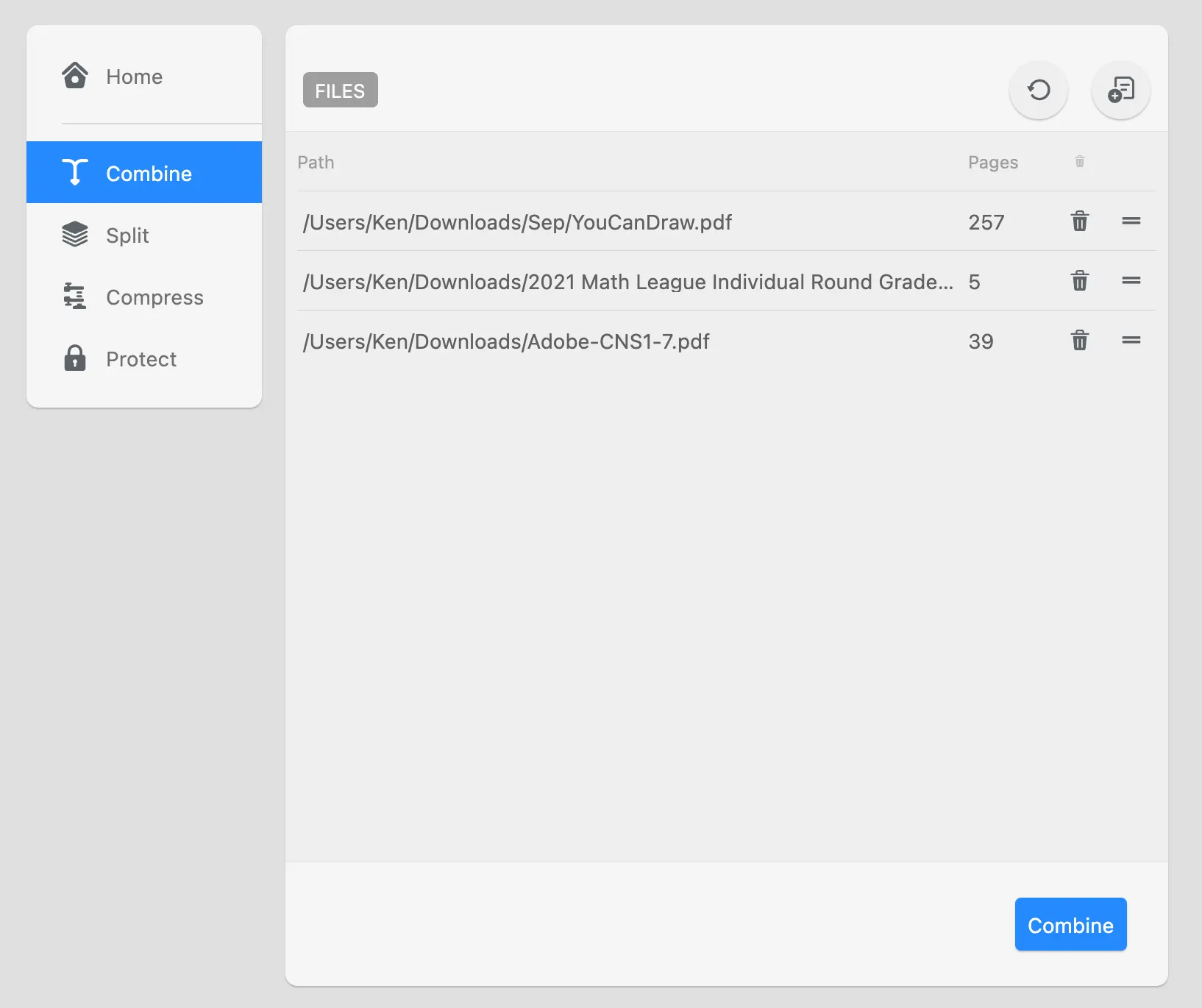
Voeg meerdere PDF's samen tot één document — handig voor statistieken, grafieken en notities uit verschillende bronnen bij onderzoek of rapportage.
01 / 01
Het samenvoegen van PDF's is handig bij wetenschappelijk onderzoek, als u veel statistische gegevens uit verschillende bronnen in één PDF-bestand combineert.
Probeer GoodPDFGoodPDF biedt een manier om PDF-documenten lokaal samen te voegen, met de applicatie die op je computer is geïnstalleerd. De tool om PDF's samen te voegen zit zowel in de macOS- als de Windows-versie. Wanneer gebruikers documenten selecteren om samen te voegen, verwerkt GoodPDF alle bestanden met zijn interne engine. Er is op geen enkel moment upload of externe conversie nodig; het volledige proces van PDF's samenvoegen vindt plaats met de bestanden die op je eigen computer staan.
Meerdere PDF's kun je eenvoudig samenvoegen met een selectie in de interface van GoodPDF. De functie om PDF's samen te voegen leest elk bestand in het originele formaat en stelt ze vervolgens samen tot één document. Dit is geen omweg via conversie en is niet afhankelijk van een tussenliggend formaat. De applicatie zelf beheert lettertypeweergave, paginavolgorde en grafische consistentie tijdens het hele proces.
Na het opstarten vraagt de tool om PDF's samen te voegen je om een willekeurig aantal PDF-bestanden uit je lokale mappen te kiezen. GoodPDF laadt elk geselecteerd document met zijn ingebouwde engine. Omdat het samenvoegen van PDF's volledig lokaal gebeurt, blijft de originele opmaak behouden en toont het resultaat precies hoe elke pagina er in de bronbestanden uitzag. Paginaoriëntatie, formaat en ingesloten lettertypen blijven gedurende het hele proces ongewijzigd.
Zodra bestanden zijn geselecteerd, kun je met de software hun volgorde bepalen. Via de interface voor het samenvoegen van PDF's kun je documenten opnieuw ordenen voordat je ze combineert. Nadat je de gewenste volgorde hebt bevestigd, produceert één klik een nieuwe PDF met elke originele pagina. Er is op geen enkel moment een extern proces betrokken; het samengevoegde bestand is direct beschikbaar op je computer.
Veel andere tools vereisen dat je documenten uploadt voordat je PDF-bestanden kunt samenvoegen. Dit zorgt voor vertragingen, mogelijke privacyrisico's en wisselende resultaten. Online converters kunnen documenten opnieuw coderen, onbedoeld lettertypen wijzigen of ingesloten afbeeldingen verliezen bij het verwerken van het verzoek om bestanden samen te voegen. Verschillen tussen platforms kunnen de uitkomst verder bemoeilijken, vooral bij complexe opmaak.
Sommige applicaties exporteren eerst naar formaten zoals Word of afbeeldingen voordat ze proberen samen te voegen, en zetten het resultaat daarna weer om naar PDF. Deze heen-en-weer-conversie verstoort vaak lettertypen, lay-out of bestandsstructuur. GoodPDF converteert niet tijdens het samenvoegen van bestanden. De app werkt rechtstreeks op PDF-bestanden en behoudt het originele uiterlijk en de integriteit van het document tijdens elke bewerking.
Stel dat je collegeslides, leesmateriaal en opdrachten in verschillende losse PDF-bestanden hebt. Open GoodPDF en selecteer de tool om PDF's samen te voegen. Blader naar je documenten op je computer, sleep ze naar het venster om documenten samen te voegen of kies ze via het bestandsvenster. Het programma toont een voorbeeld van elk bestand zodra het aan de lijst wordt toegevoegd.
Bepaal de volgorde door bestanden omhoog of omlaag te slepen. In het scherm voor PDF samenvoegen controleer je de miniaturen, zodat elk onderdeel op de juiste plek staat. Klik na het kiezen van de definitieve volgorde op de knop Samenvoegen. Het samengevoegde bestand is binnen enkele seconden klaar en kan worden opgeslagen waar je wilt. Je hebt geen registratie of account nodig om PDF-bestanden samen te voegen, en het werkt in de gratis versie.
Een centrale eigenschap van de tool om PDF's samen te voegen in GoodPDF is het behouden van lettertypen, transparantie en lay-out over documenten heen. Wanneer je bestanden samenvoegt, leest en schrijft de applicatie elk lettertype en elke pagina-eigenschap precies zoals die in het origineel voorkomt. Dit geldt ook voor bundels van meerdere auteurs en documenten met uiteenlopende ontwerpkeuzes. Elke pagina in de samengevoegde PDF weerspiegelt de bron.
In tegenstelling tot tools die PDF's eerst opsplitsen in afbeeldingen of tekststromen, werkt het proces om bestanden te combineren in GoodPDF op de onderliggende PDF-structuur. Door de interne engine te gebruiken, blijven lettertypen, transparantie en ingesloten afbeeldingen ongewijzigd. Het resultaat is een samengevoegde PDF waarin elk onderdeel visueel en structureel trouw blijft aan het origineel.
Met één aankoop dekt de GoodPDF-licentie zowel macOS (versie 12.5 of hoger) als Windows (10 versie 1809 en hoger) voor maximaal vijf apparaten. Alle functies, waaronder PDF samenvoegen, werken in de gratis versie, en een licentiesleutel verwijdert het watermerk uit opgeslagen bestanden. Voor de kernfuncties zijn geen terugkerende server- of uploadstappen nodig. Elke samenvoegfunctie draait lokaal op de computer, aangestuurd door de geïnstalleerde applicatie.
Je kunt alle functies voor PDF samenvoegen gebruiken in de gratis versie. Het programma vereist geen account of registratie. Zodra je een licentiesleutel invoert, zijn bestanden die je met elke tool opslaat (bewerken, annoteren, samenvoegen en meer) vrij van watermerk, op beide ondersteunde platforms.
GoodPDF is gespecialiseerd in directe verwerking van PDF's. Het samenvoegen van PDF's werkt met elke standaard PDF, ongeacht of die afkomstig is van scanners, documenten of andere bewerkingssoftware. Als je documenten uit verschillende bronnen wilt samenbrengen, leest het programma elk bestand als PDF en voegt alle pagina's samen in de door jou ingestelde volgorde. De functie om documenten samen te voegen negeert conversies naar andere bestandstypen en richt zich puur op PDF's, zonder export naar secundaire formaten.
Bestanden die geen PDF zijn, moeten eerst via de systeemprintopties naar PDF worden afgedrukt om compatibiliteit te garanderen. Zodra elk bestand beschikbaar is als PDF, kun je GoodPDF gebruiken om de bestanden te combineren, ongeacht hun oorspronkelijke ontstaanswijze. Dit zorgt voor consistentie tijdens de hele samenstelling, zonder de tussenliggende conversiefouten die vaak voorkomen bij sommige webgebaseerde tools.