01 / 01
Zusammenführen
Das Zusammenführen von PDFs eignet sich für Forschung, wenn statistische Daten aus verschiedenen Quellen in einer PDF zusammengefasst werden.
GoodPDF testen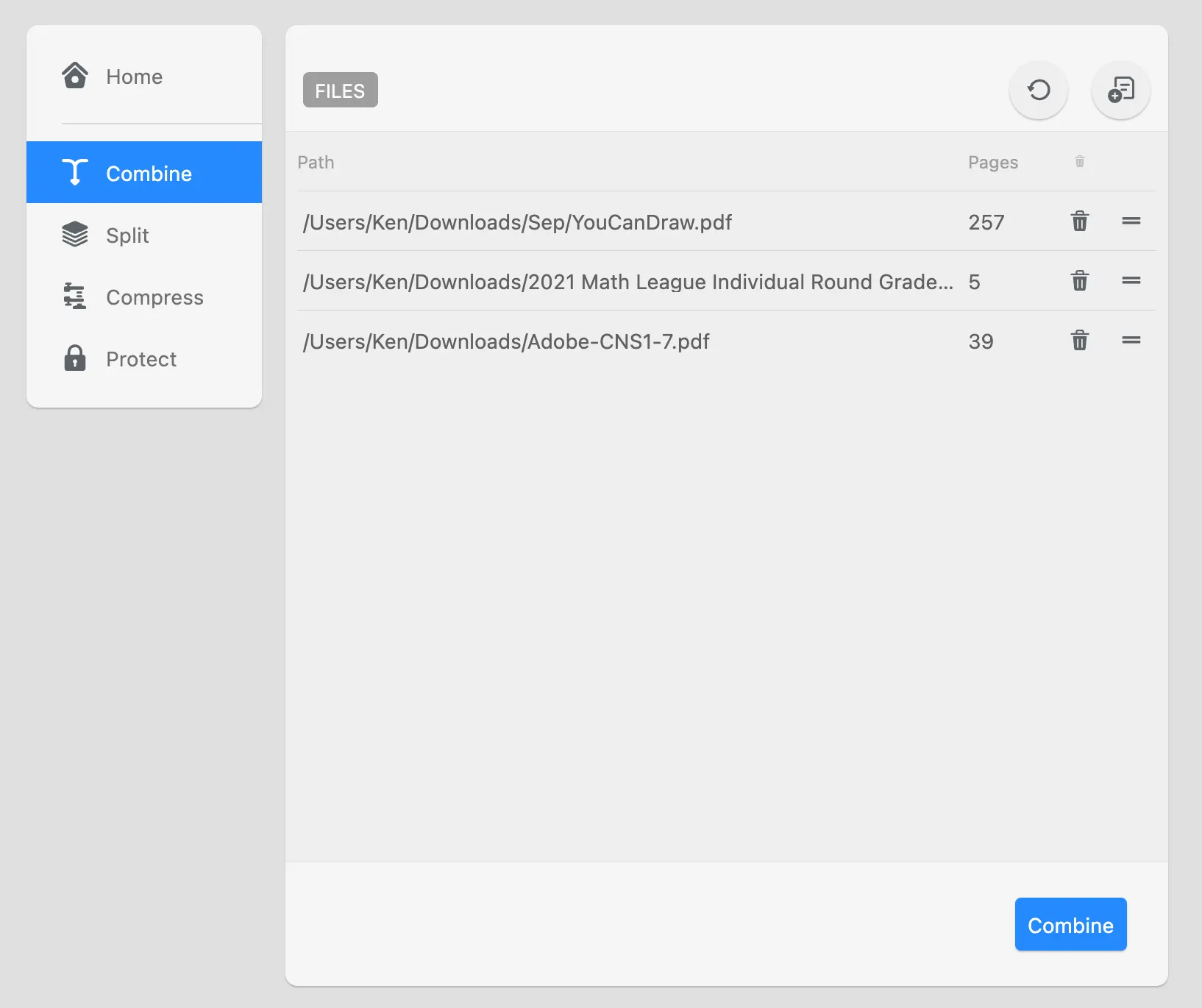
Fügen Sie mehrere PDFs zu einem Dokument zusammen. Nützlich, wenn Sie Daten, Diagramme oder Notizen aus verschiedenen Quellen in einer Datei brauchen.
01 / 01
Das Zusammenführen von PDFs eignet sich für Forschung, wenn statistische Daten aus verschiedenen Quellen in einer PDF zusammengefasst werden.
GoodPDF testenGoodPDF ermöglicht das lokale Zusammenfügen von PDF-Dateien mit der auf Ihrem Computer installierten App. Das PDF-Zusammenfügen ist in macOS- und Windows-Versionen enthalten. Ausgewählte Dokumente werden direkt mit der internen Engine verarbeitet—ohne Upload oder externe Umwandlung. Der gesamte PDF-Zusammenfügen-Prozess findet lokal statt.
Mehrere PDFs lassen sich einfach in der GoodPDF-Oberfläche auswählen und zusammenführen. Die Funktion liest jedes Dokument im Originalformat aus und fügt es als neues Dokument zusammen. Es gibt keine Umwege oder Fremdformate. Die Software sorgt für korrekte Schriftarten, Seitenreihenfolge und Grafikdarstellung bei jedem Zusammenfügen.
Nach dem Start wählen Sie mit dem PDF-Zusammenfügen-Tool beliebig viele PDFs aus lokalen Ordnern aus. GoodPDF lädt alle ausgewählten Dateien mit der eigenen Engine. Da der Workflow lokal bleibt, werden Originalformatierungen erhalten und das Ergebnis entspricht exakt den Quelldateien—Seitenorientierung, Größe und Schriftarten bleiben erhalten.
Nachdem Sie die Dateien ausgewählt haben, können Sie ihre Reihenfolge anpassen. In der PDF-Zusammenfügen-Oberfläche lassen sich Dokumente umsortieren, bevor sie kombiniert werden. Nach Bestätigung der Reihenfolge erzeugt ein Klick eine neue PDF mit allen Originalseiten. Externe Vorgänge entfallen—die Datei liegt sofort lokal vor.
Viele andere Tools verlangen einen Upload Ihrer Dokumente, bevor Sie PDFs zusammenfügen können. Das führt zu Wartezeiten, möglichen Datenschutzrisiken und unzuverlässigen Ergebnissen. Online-Konverter kodieren PDFs eventuell um, verändern Schriftarten oder verlieren eingebettete Grafiken. Unterschiedliche Plattformen können für weitere Probleme sorgen, besonders bei komplexen Layouts.
Manche Programme exportieren erst nach Word oder als Bild, bevor sie zusammenfügen, und konvertieren dann zurück zu PDF. Das zerstört oft Schriftarten, Layout oder Struktur. GoodPDF konvertiert beim PDF-Zusammenfügen nicht. Die App arbeitet direkt auf PDF-Dateien und erhält Aussehen und Integrität in jedem Schritt.
Sie haben etwa Vorlesungsfolien, Texte und Aufgaben jeweils als eigene PDFs. Öffnen Sie GoodPDF und das PDF-Zusammenfügen-Tool. Suchen Sie Ihre Dokumente am Computer, ziehen Sie sie ins Zusammenfügen-Fenster oder wählen Sie sie über den Dateidialog aus. Jede Datei wird direkt als Vorschau angezeigt.
Legen Sie die Reihenfolge fest, indem Sie Dateien nach oben oder unten ziehen. In der Oberfläche zum Zusammenfügen prüfen Sie anhand von Miniaturansichten, ob jeder Abschnitt an der gewünschten Stelle steht. Klicken Sie nach dem Festlegen der Reihenfolge auf die Schaltfläche zum Zusammenfügen. Die kombinierte Datei ist in Sekunden erstellt und lässt sich direkt am gewünschten Ort speichern. Für das Werkzeug „PDF zusammenfügen“ ist weder Registrierung noch Konto nötig, und es funktioniert in der kostenlosen Version.
Eine Kernfunktion beim PDF-Zusammenfügen mit GoodPDF ist das Erhalten von Schriftarten, Transparenz und Layouts. Beim Kombinieren von PDFs liest und überträgt die App alle Seiten- und Schriftattribute exakt wie im Original. Das gilt auch für Sammlungen mit verschiedenen Autoren und Designs. Jede Seite im neuen PDF entspricht der Quelle.
Im Gegensatz zu Tools, die PDFs erst zerlegen oder umwandeln, arbeitet das PDF-Zusammenfügen von GoodPDF direkt mit der internen PDF-Struktur. Zur Wahrung der Schriftarten, Transparenzen und Grafiken bleibt alles unverändert. Am Ende entsteht eine kombinierte PDF, die Aufbau und Optik der Originale erhält.
Mit einem einzigen Kauf deckt die GoodPDF-Lizenz macOS (ab Version 12.5) und Windows (10 ab Version 1809) auf bis zu fünf Geräten ab. Alle Funktionen – auch „PDF zusammenfügen“ – sind in der kostenlosen Version nutzbar, und ein Lizenzschlüssel entfernt das Wasserzeichen aus gespeicherten Dateien. Für die Kernfunktionen sind keine Server- oder Upload-Schritte nötig. Jedes Zusammenfügen läuft lokal auf Ihrem Computer und wird von der installierten App ausgeführt.
Alle Funktionen zum Zusammenfügen von PDFs stehen in der kostenlosen Version zur Verfügung. Das Programm erfordert weder Konto noch Registrierung. Sobald ein Lizenzschlüssel eingegeben ist, werden Dateien aus allen Werkzeugen – Bearbeiten, Kommentieren, Zusammenfügen und mehr – auf beiden unterstützten Plattformen ohne Wasserzeichen gespeichert.
GoodPDF ist spezialisiert auf die direkte Bearbeitung von PDFs. Die PDF zusammenfügen-Funktion verarbeitet alle normalen PDFs, egal ob von Scannern, Dokumenten oder anderer Software. Sie können Dokumente aus verschiedenen Quellen kombinieren; GoodPDF liest jede Datei als PDF ein und fügt alle Seiten nach Ihrer Reihenfolge zusammen. Es werden keine anderen Dateitypen konvertiert, sondern ausschließlich PDFs zusammengefügt.
Dateien außerhalb des PDF-Formats müssen Sie zuerst über die Druckfunktion des Systems als PDF speichern, damit sie unterstützt werden. Sobald alle Dateien als PDF vorliegen, können Sie mit GoodPDF PDF-Dateien zusammenfügen – unabhängig von der ursprünglichen Quelle. So bleibt die Zusammenstellung einheitlich, ohne Übersetzungsfehler, wie sie bei Web-Tools oft auftreten.