01 / 01
دمج
دمج ملفات PDF مفيد عند إجراء الأبحاث العلمية وجمع العديد من المعلومات الإحصائية من مصادر مختلفة في ملف PDF واحد.
جرّب GoodPDF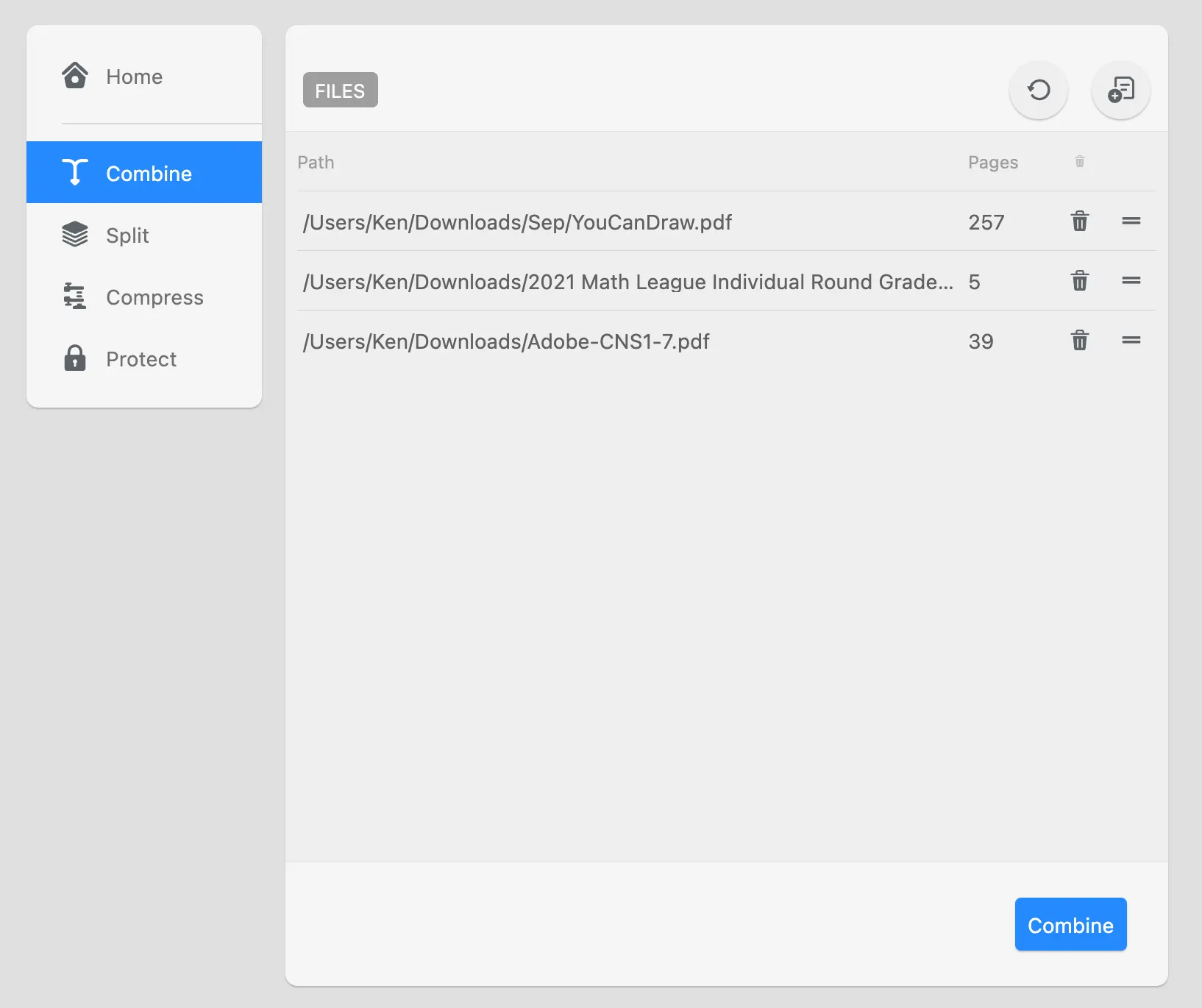
ادمج عدة ملفات PDF في مستند واحد — مفيد عند الحاجة لجمع بيانات أو رسوم أو ملاحظات من مصادر مختلفة في ملف PDF واحد للبحث أو التقارير.
01 / 01
دمج ملفات PDF مفيد عند إجراء الأبحاث العلمية وجمع العديد من المعلومات الإحصائية من مصادر مختلفة في ملف PDF واحد.
جرّب GoodPDFيوفر GoodPDF دمج ملفات PDF محلياً عبر التطبيق المثبت على الكمبيوتر. أداة دمج PDF متوفرة على macOS وWindows. عند اختيار الملفات للدمج، يعالج GoodPDF كل ملف داخلياً دون رفع أو تحويل خارجي؛ كل عملية الدمج تتم مباشرة ضمن جهازك.
يمكن جمع عدة ملفات PDF بسهولة في واجهة GoodPDF. ميزة دمج PDF تقرأ كل ملف بصيغته الأصلية وتجمعها في مستند واحد. لا تحويل وسيط أو الاعتماد على صيغ أخرى. التطبيق يدير الخطوط وترتيب الصفحات وتناسق الرسوميات تلقائياً أثناء الدمج.
بعد فتح أداة دمج PDF، اختر أي عدد من ملفات PDF من جهازك. GoodPDF يحمّل كل مستند بمحركه الخاص. بما أن الدمج يتم محلياً، يتم الحفاظ على تنسيق الملفات، ويعكس الإخراج شكل الصفحات الأصلية من حيث الاتجاه والحجم والخطوط.
بعد تحديد الملفات، يمكنك ترتيب تسلسلها. تتيح واجهة الدمج إعادة ترتيب الملفات قبل الدمج. بعد تأكيد الترتيب، بضغطة زر واحدة يتم إنشاء PDF جديد يحتوي كل الصفحات الأصلية، دون أي معالجة خارجية؛ والملف الناتج متوفر فوراً على الجهاز.
الكثير من الأدوات الأخرى تتطلب رفع الملفات قبل دمج PDF، مما يسبب بطء ومخاطر خاصة بالخصوصية ونتائج غير متناسقة. المحولات عبر الإنترنت قد تغير الترميز أو الخطوط أو تفقد الصور أثناء الدمج. اختلافات المنصات قد تعقد النتائج خاصة مع التنسيقات المعقدة.
بعض البرامج تصدر إلى Word أو الصور ثم تعيد التحويل إلى PDF، وهذا غالباً يغير الخطوط أو التنسيق أو بنية الملف. GoodPDF لا يحول أثناء دمج الملفات. يعمل مباشرة على PDF للحفاظ على المظهر وسلامة المستندات في كل خطوة.
لديك شرائح محاضرات وقراءات وواجبات في عدة ملفات PDF منفصلة. افتح GoodPDF واختر أداة دمج PDF. ابحث عن مستنداتك على الكمبيوتر، واسحبها إلى نافذة الانضمام أو اخترها من خلال مربع الحوار. البرنامج يعرض معاينة لكل ملف تتم إضافته.
رتّب الملفات بسحبها إلى الأعلى أو الأسفل في التسلسل. ويمكنك استخدام واجهة دمج الملفات لمعاينة الصور المصغرة والتأكد من ظهور كل قسم في المكان الذي تريده. بعد اختيار الترتيب النهائي، انقر على زر الدمج. يُنشأ الملف المدمج خلال ثوانٍ ويمكن حفظه في المكان الذي تفضّله. لا يلزم تسجيل أو حساب لاستخدام أداة دمج الملفات، وهي تعمل في النسخة المجانية.
من أهم ميزات أداة دمج GoodPDF الحفاظ على الخطوط الشفافية والتخطيط بين الملفات. عند دمج المستندات، يقرأ التطبيق جميع الخصائص كما هي ويكتبها. هذا ينطبق على مستندات من مؤلفين متعددين أو بتصاميم مختلفة، وكل صفحة في الملف النهائي تطابق الأصل.
بعكس الأدوات التي تحول PDF أولاً إلى صور أو نصوص، عملية دمج الملفات في GoodPDF تعمل على بنية PDF الأصلية. محرك التطبيق يحافظ على الخطوط والعناصر الرسومية بدون تغيير. النتيجة: ملف PDF مدمج بتنسيق ومظهر مطابق للأصول.
بعملية شراء واحدة، يغطي ترخيص GoodPDF نظامي macOS (الإصدار 12.5 أو أحدث) وWindows (الإصدار 10 1809 أو أحدث) على ما يصل إلى خمسة أجهزة. تعمل جميع الميزات، ومنها أداة دمج ملفات PDF، في النسخة المجانية، ويزيل مفتاح الترخيص العلامة المائية من الملفات المحفوظة. ولا توجد خطوات رفع أو اتصال بخوادم للعمليات الأساسية. تعمل جميع وظائف الدمج على الحاسوب المحلي عبر التطبيق المثبّت.
يمكن للمستخدمين استخدام جميع ميزات دمج الملفات في النسخة المجانية. لا يتطلب البرنامج حسابًا أو تسجيلًا للوصول إليه. وبعد إدخال مفتاح الترخيص، تخرج الملفات المحفوظة بكل الأدوات، ومنها التعديل والتعليق والدمج وغيرها، دون علامة مائية على كلا النظامين المدعومين.
GoodPDF متخصص في معالجة ملفات PDF مباشرة. يمكن لعملية دمج PDF أن تشمل أي ملف PDF عادي تم إنشاؤه عبر الماسحات أو المستندات أو برامج التحرير الأخرى. إذا أردت جمع مستندات من مصادر مختلفة، يقرأ البرنامج كل ملف كـ PDF ويدمج جميع الصفحات حسب الترتيب الذي تحدده. وظيفة دمج المستندات تتجاهل تحويل الأنواع، مركزة فقط على ملفات PDF دون تصدير لصيغ أخرى.
ينبغي أولاً طباعة الملفات غير PDF إلى PDF عبر خيارات طباعة النظام لضمان التوافق. بعد أن تكون كل الملفات متاحة كملفات PDF، يمكنك دمجها باستخدام GoodPDF بغض النظر عن طريقة إنشائها الأصلية. هذا يحافظ على التناسق في التجميع الكامل ويجنب أخطاء التحويل الشائعة في الأدوات السحابية.