01 / 01
Combinar
Integrar PDF es útil para unir datos estadísticos de diferentes fuentes en un solo archivo durante investigaciones.
Probar GoodPDF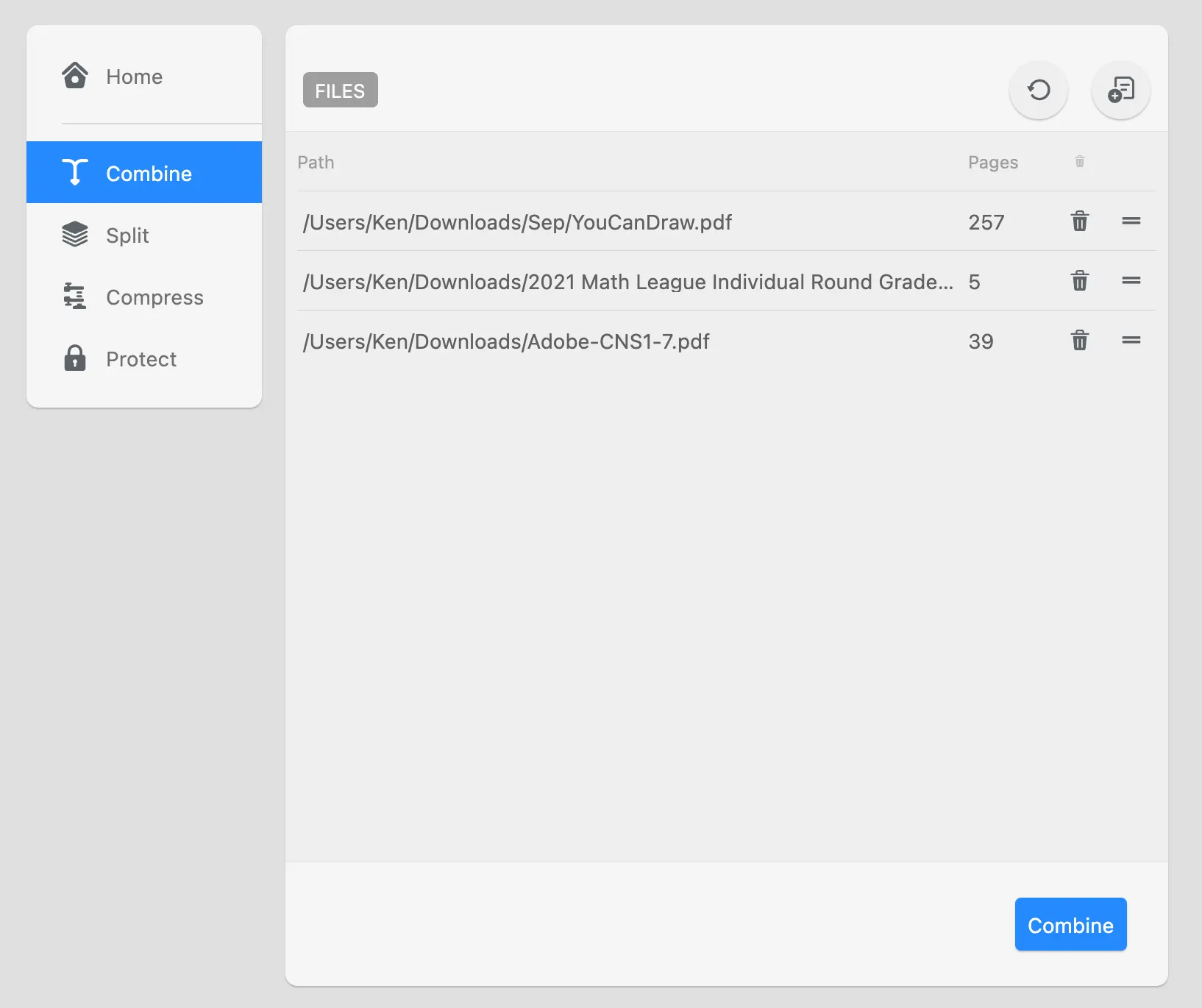
Combina varios PDF en uno solo. Útil para unir estadísticas, gráficos y notas de distintas fuentes en un solo archivo.
01 / 01
Integrar PDF es útil para unir datos estadísticos de diferentes fuentes en un solo archivo durante investigaciones.
Probar GoodPDFGoodPDF permite unir documentos PDF localmente, usando el programa instalado. La función de unir PDF está disponible en las versiones para macOS y Windows. Cuando eliges documentos para fusionar, GoodPDF los procesa con su motor interno, sin subidas ni conversiones externas. Todo el proceso ocurre con archivos en tu equipo.
Varios PDF se pueden unir fácilmente desde la interfaz de GoodPDF. La función de unir PDF lee cada archivo en su formato original y los integra en un único documento. No hay conversión ni formatos intermedios. La aplicación gestiona fuentes, orden de páginas y consistencia gráfica en toda la unión.
Al iniciar, la herramienta para unir PDF te pide seleccionar los archivos deseados de tus carpetas. GoodPDF carga cada documento con su motor interno. Como todo el proceso es local, se preserva el formato y el resultado refleja cada página tal como está en los archivos fuente. La orientación, el tamaño y las fuentes quedan igual durante la fusión.
Tras elegir los archivos, el software te deja organizar el orden. La interfaz para unir PDF permite reordenar documentos antes de combinarlos. Al confirmar, un solo clic genera el nuevo PDF con todas las páginas originales. No hay procesos externos; el archivo final queda en tu equipo al instante.
Muchos otros programas piden subir los documentos antes de unir PDF, lo que supone lentitud, riesgos de privacidad y resultados irregulares. Los servicios online pueden re-codificar, cambiar fuentes o eliminar imágenes durante la fusión de PDF. Las diferencias entre sistemas añaden más problemas, sobre todo con formatos complejos.
Algunas apps exportan antes a Word o imágenes y luego vuelven a PDF, lo que suele romper las fuentes, el diseño o la estructura del archivo. GoodPDF no convierte durante el proceso para unir PDF. El programa actúa directamente sobre PDF, manteniendo el aspecto y la integridad originales en todo momento.
Si tienes diapositivas, lecturas y tareas en PDF por separado, abre GoodPDF y selecciona unir PDF. Busca los documentos—arrástralos a la ventana para unir PDF o elígelos manualmente. El programa previsualiza cada uno al añadirlo.
Ordena los archivos arrastrándolos hacia arriba o hacia abajo en la lista. En la interfaz para unir PDF puedes revisar las miniaturas y comprobar que cada sección aparece donde quieres. Cuando tengas el orden definitivo, haz clic en el botón para combinarlos. El archivo combinado se crea en segundos y puedes guardarlo donde prefieras. No hace falta registrarse ni crear una cuenta para usar la herramienta de unir PDF, y funciona en la versión gratuita.
Una función clave de la herramienta de unir PDF en GoodPDF es mantener fuentes, opacidad y diseño entre documentos. Al unir PDF, la app lee y escribe cada fuente y propiedad de página tal como están en los originales, también con recopilaciones de varios autores o estilos distintos. Cada página del PDF final respeta su origen.
A diferencia de otras que convierten los PDF a imágenes o textos, la unión de PDF en GoodPDF opera sobre la estructura original. Con su motor interno, conserva tipografías, transparencias y gráficos incrustados. El PDF resultante mantiene tanto el aspecto visual como la estructura de los documentos originales.
Con una sola compra, la licencia de GoodPDF cubre macOS (versión 12.5 o posterior) y Windows (10, versión 1809 o posterior) en hasta cinco dispositivos. Todas las funciones, incluida la de unir PDF, están en la versión gratuita, y una clave de licencia elimina la marca de agua de los archivos guardados. Las operaciones principales no requieren servidores ni subir archivos. Todo el proceso de combinar PDF se ejecuta en tu ordenador, a cargo de la aplicación instalada.
Puedes usar todas las funciones para unir PDF en la versión gratuita. El programa no exige crear una cuenta ni registrarse. Una vez introducida la clave de licencia, los archivos guardados con cualquier herramienta, como edición, anotación, combinación y más, salen sin marca de agua en ambas plataformas compatibles.
GoodPDF está especializado en el manejo directo de archivos PDF. Al unir PDF, puedes incluir cualquier PDF generado por escáner, documentos o software de edición. Si quieres juntar documentos de distintas fuentes, el programa los lee como PDF y los fusiona según el orden elegido. La función de unir PDF solo trabaja con archivos en este formato, sin exportaciones a otros tipos.
Los archivos que no sean PDF deben imprimirse como PDF usando las opciones de impresión del sistema, asegurando compatibilidad. Una vez convertidos, puedes unir PDF en GoodPDF sin importar cómo se crearon. Así se mantiene la coherencia y se evitan errores de conversión frecuentes en herramientas online.