01 / 01
Dividir
Guarda fácilmente páginas concretas de tu PDF. Puedes extraer una o varias páginas del PDF.
Probar GoodPDF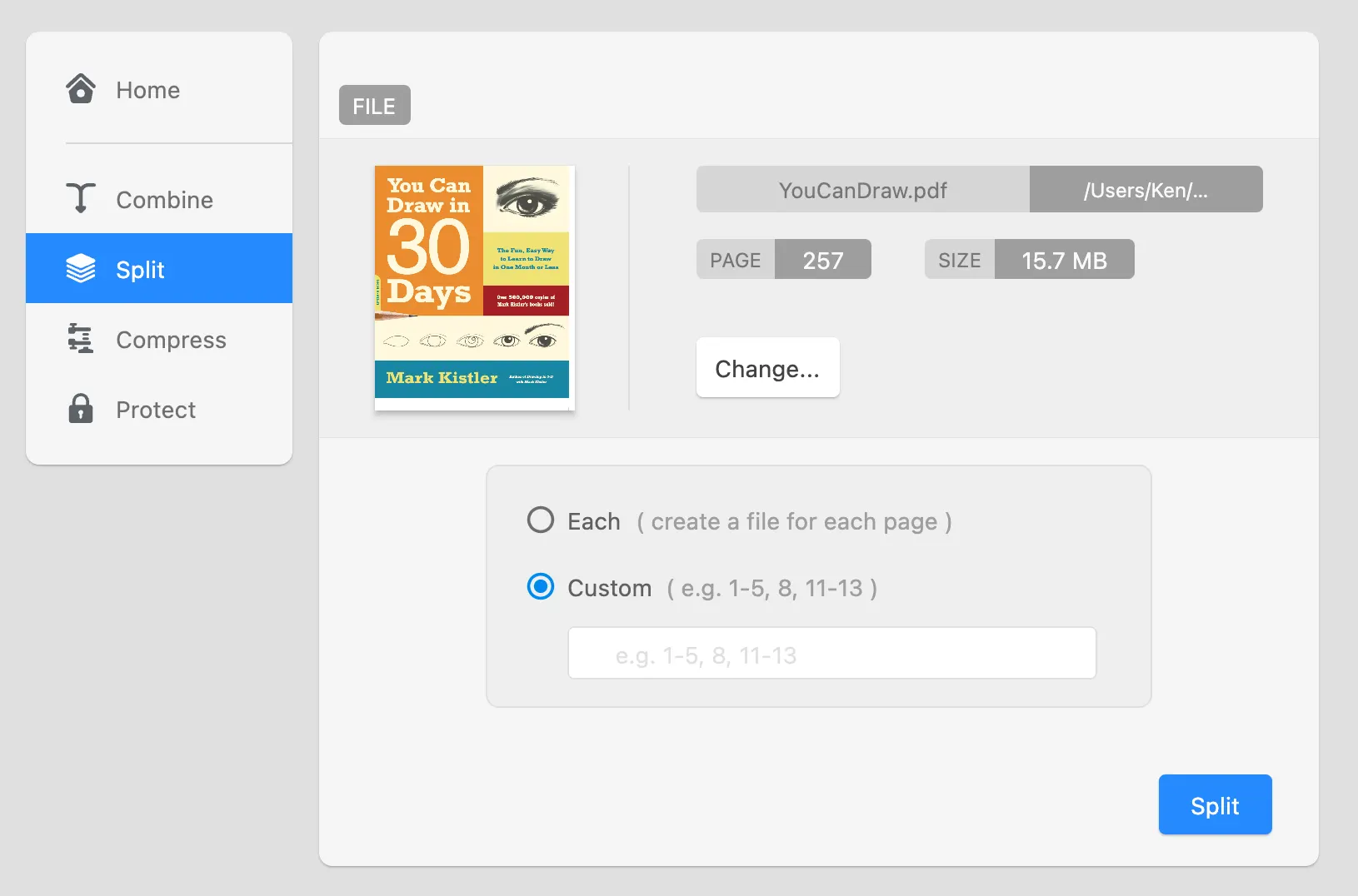
Extrae una o varias páginas de un PDF y guárdalas como documento independiente. Ideal para compartir solo algunas páginas de informes largos.
01 / 01
Guarda fácilmente páginas concretas de tu PDF. Puedes extraer una o varias páginas del PDF.
Probar GoodPDFLa función para dividir PDF en GoodPDF está pensada para quienes necesitan separar un archivo PDF en partes más pequeñas. Puedes extraer un rango de páginas o separar cada una en un archivo diferente, siempre de forma local. El motor PDF trabaja en tu ordenador, sin subir archivos. Al dividir documentos PDF, el formato y contenido original se conservan.
Al dividir un PDF con GoodPDF, el estilo y las fuentes originales se mantienen intactos. No convierte el archivo antes de separar. Procesa el PDF existente tal cual, así que las páginas extraídas son idénticas a las del original. Así se evitan problemas de fuentes, formato o calidad de imagen que pueden ocurrir con otras soluciones.
Para dividir un PDF en GoodPDF, abre el archivo y entra en la sección 'Organizar'. Selecciona 'Dividir PDF'. Puedes elegir un rango de páginas (por ejemplo, 4–10) o separar cada página en un PDF nuevo. Confirma y elige dónde guardar las nuevas copias.
Tras dividir el PDF, GoodPDF crea archivos nuevos para cada rango o página elegida, manteniendo fuentes, gráficos y formato original. El proceso ocurre en la aplicación, igual en Windows y macOS. No convierte el PDF ni lo transforma a texto o imagen en ningún paso.
GoodPDF usa su motor PDF propio para dividir documentos sin enviar datos online ni convertir el archivo. Analiza la estructura del PDF y genera archivos nuevos, conservando fuentes, anotaciones y elementos interactivos del documento original.
Lo que distingue a GoodPDF al dividir PDFs es que no modifica las páginas extraídas. Ni comprime imágenes más allá del original ni cambia enlaces o formularios. Así puedes dividir archivos para compartir o archivar sin perder calidad.
Muchas herramientas para dividir PDF requieren subir el archivo a una web o convierten el formato, lo que puede generar fuentes incorrectas, saltos de página erróneos o pérdida de enlaces. También suelen limitar el tamaño o número de páginas.
En cambio, GoodPDF divide el PDF solo en tu ordenador. Ningún archivo sale del dispositivo; todo se edita y guarda localmente. El motor trabaja directamente sobre el PDF, evitando cambios de formato y problemas de maquetación típicos de otros servicios.
Al dividir un PDF por rango de páginas, GoodPDF copia esos objetos de página en un PDF nuevo usando su motor nativo. Se conservan texto, imágenes, esquemas y marcadores, manteniendo el tamaño y la configuración de fuente y opacidad.
Si quieres que cada página sea un archivo propio, GoodPDF crea archivos separados por cada página. Los metadatos y marcadores, si existen, se mantienen, lo que permite referencias precisas. Así tienes control total al dividir grandes documentos.
La función dividir PDF sirve para extraer capítulos de un libro digital, separar informes o preparar documentos para firma. También puedes generar archivos individuales por cliente en contratos o clasificar artículos en PDF para almacenamiento y consulta.
Con GoodPDF, tras dividir un documento, cada parte conserva funcionalidad y legibilidad. Si hay texto, anotaciones o gráficos, todas se mantienen sin errores de conversión como reflujo de páginas o fuentes faltantes.
GoodPDF te permite usar la función de dividir PDF, además de otras nueve herramientas, en su versión gratuita. No necesitas crear una cuenta ni registrarte para separar las páginas de un documento. Cuando quieras archivos limpios, una sola clave de licencia, comprada una vez, elimina la marca de agua en macOS y Windows (hasta cinco dispositivos).
La función de extraer páginas funciona exactamente igual en la versión gratuita y en GoodPDF Pro. Todas las operaciones para dividir PDF las realiza el mismo motor PDF local que incluye la aplicación de escritorio. Así, la calidad, el rendimiento y el flujo de trabajo no cambian cuando pasas de la versión gratuita a la versión con licencia.