01 / 01
Dividi
Salva facilmente pagine specifiche dal PDF. Puoi estrarre una o più pagine dal PDF.
Prova GoodPDF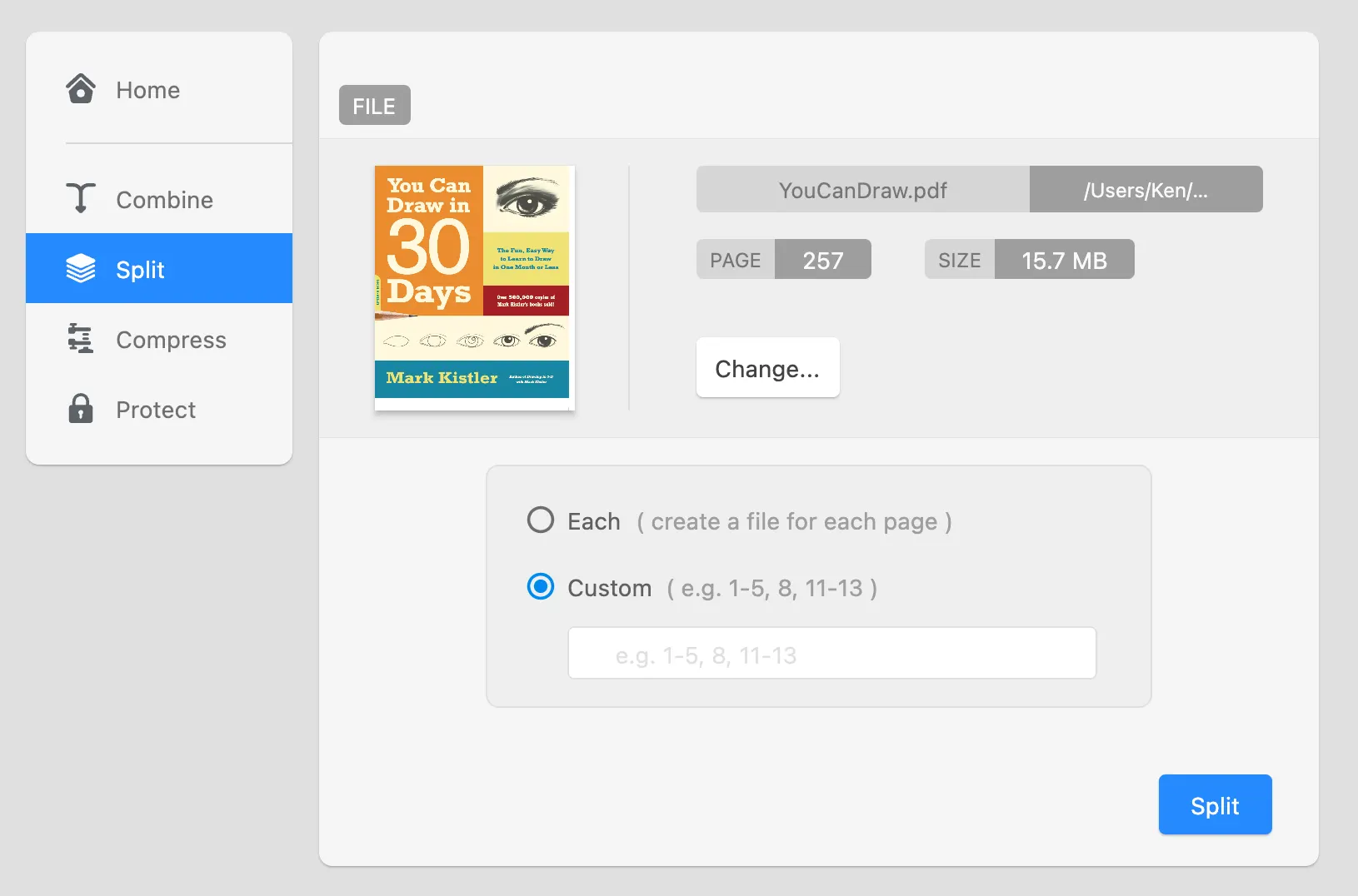
Estrai una o più pagine da un PDF e salvale come nuovo file. Utile quando devi condividere solo alcune pagine di un documento lungo.
01 / 01
Salva facilmente pagine specifiche dal PDF. Puoi estrarre una o più pagine dal PDF.
Prova GoodPDFLa funzione per dividere PDF di GoodPDF serve a chi deve separare un PDF in parti più piccoli. Puoi estrarre pagine o creare PDF divisi, tutto in locale senza caricare nulla. Quando dividi PDF, tutte le modifiche restano nel formato e nel contenuto originale.
Questo metodo mantiene intatti stile e font nei documenti. GoodPDF non converte il file prima di dividere: agisce sul PDF originale, così le pagine estratte sono identiche. Eviti così problemi di font errati, layout cambiati o immagini sbagliate tipici di altre soluzioni.
Per dividere PDF con GoodPDF basta aprire il file e andare su 'Organizza', poi scegliere 'Dividi PDF'. Puoi inserire un intervallo di pagine, ad esempio 4–10, oppure separare ogni pagina in un PDF diverso. Dopo aver scelto, conferma e seleziona dove salvare sul tuo computer.
Dopo aver diviso il PDF, GoodPDF crea un nuovo file PDF per ogni intervallo o pagina scelti. Ogni file manterrà l’aspetto del documento originale, inclusi font, layout e immagini. La funzione è integrata e funziona allo stesso modo su Windows e macOS, senza conversioni né esportazioni del PDF in altri formati.
GoodPDF divide i PDF con il suo motore integrato. L’applicazione apre e gestisce i file PDF direttamente, senza inviare dati online o passaggi di conversione. Quando dividi un PDF, il motore rileva la struttura e genera nuovi file PDF più piccoli. Font, annotazioni ed elementi interattivi restano invariati.
GoodPDF si distingue perché non modifica le pagine estratte: nessuna compressione delle immagini oltre quella originale, nessun cambiamento di link o campi modulo. Puoi dividere PDF per condividere sezioni specifiche o archiviarle senza perdere qualità.
Molti strumenti per dividere PDF richiedono di caricare il file online o di convertirlo in altri formati, rischiando di cambiare font, suddividere male le pagine o perdere link. Alcuni servizi impongono limiti di pagine o dimensioni, risultando poco pratici.
GoodPDF invece divide i PDF solo sul tuo computer. Nessun file viene inviato all’esterno: tutto avviene in locale. Il motore modifica direttamente il file PDF, evitando cambi di formattazione o perdita di elementi, problemi frequenti con altri servizi.
Quando estrai pagine da un PDF con GoodPDF, l’app copia direttamente le pagine selezionate nel nuovo file PDF. Il motore nativo di GoodPDF mantiene testo, immagini e segnalibri. Ogni pagina conserva font, dimensioni e trasparenze originali durante la divisione.
Se vuoi che ogni pagina diventi un file a sé, GoodPDF crea un nuovo PDF per ciascuna. Metadati e segnalibri, se presenti, restano nel file generato. Così puoi separare e salvare sezioni precise dei documenti lunghi con controllo completo.
Lo strumento divide PDF di GoodPDF è utile per estrarre capitoli da ebook, isolare singoli report o preparare documenti per la firma elettronica. In ambito lavorativo, puoi creare file personalizzati per i clienti separando ogni pagina di un contratto. I ricercatori possono archiviare articoli più facilmente.
Con il metodo GoodPDF, ogni parte del PDF diviso rimane leggibile e identica all’originale. Se lavori con PDF che contengono testo, annotazioni o grafica, lo strumento mantiene ogni elemento intatto, senza errori di layout o font mancanti.
Con GoodPDF puoi dividere PDF, e usare altri nove strumenti, già nella versione gratuita. Non devi creare un account né registrarti per separare le pagine di un documento. Quando vuoi file puliti, un'unica chiave di licenza, acquistata una sola volta, rimuove la filigrana su macOS e Windows (fino a cinque dispositivi).
La funzione per estrarre pagine da un PDF è identica nella versione gratuita e in GoodPDF Pro. Tutte le operazioni di divisione sono gestite dallo stesso motore PDF locale incluso nell'applicazione desktop. Così, passando dalla versione gratuita a quella con licenza, qualità, prestazioni e flusso di lavoro restano invariati.