01 / 01
Rozdělit
Snadno uložte vybrané stránky z PDF dokumentu. Můžete extrahovat jednu stránku nebo hned několik stránek najednou.
Vyzkoušet GoodPDF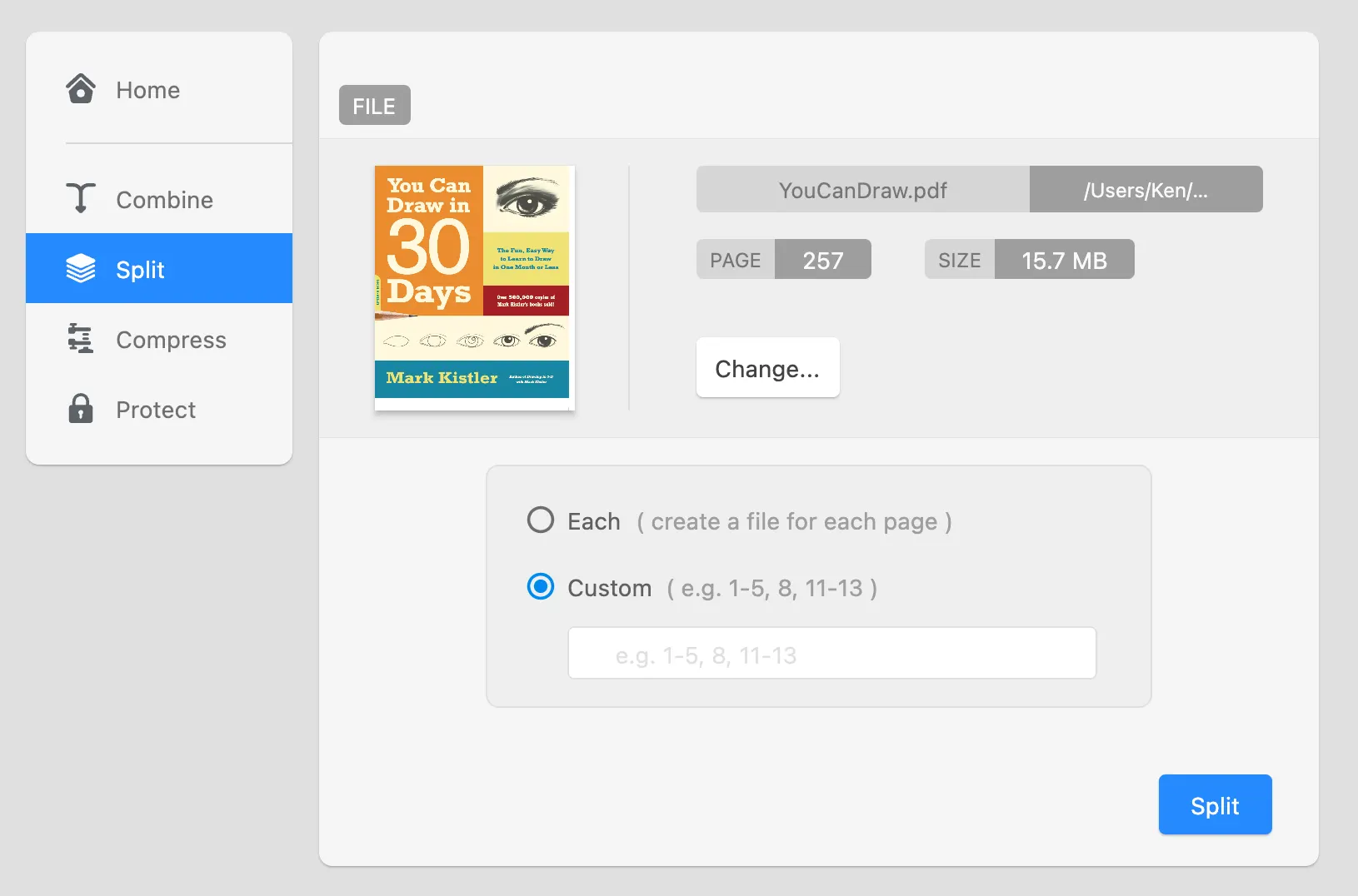
Vytáhněte jednu stránku nebo rozsah stránek z PDF a uložte je jako samostatný dokument. Hodí se, když stačí sdílet jen část dlouhé zprávy.
01 / 01
Snadno uložte vybrané stránky z PDF dokumentu. Můžete extrahovat jednu stránku nebo hned několik stránek najednou.
Vyzkoušet GoodPDFFunkce pro rozdělení PDF v GoodPDF je určena uživatelům, kteří potřebují rozdělit PDF dokument na menší části. Ať už potřebujete extrahovat rozsah stránek, nebo z každé stránky vytvořit samostatný soubor, proces rozdělení PDF probíhá přímo ve vašem počítači. Podkladový PDF engine pracuje lokálně – nahrávání se nikde nevyužívá. Když rozdělíte PDF dokumenty, všechny změny probíhají v rámci téže výsledné struktury PDF souboru a zachovávají formátování i obsah.
Tento způsob použití funkce pro rozdělení PDF zajišťuje, že se zachová veškeré původní stylování dokumentu i detaily písma. GoodPDF soubor před rozdělením nepřevádí do jiného formátu. Místo toho zpracovává existující PDF soubor tak, jak je, takže extrahované stránky vypadají stejně jako v původním dokumentu. Tento přístup předchází rizikům neshodných písem, narušeného rozvržení nebo nekonzistentní kvality obrázků, ke kterým může u jiných řešení dojít.
Použití nástroje pro rozdělení PDF v GoodPDF začíná otevřením vašeho PDF. Jakmile je dokument otevřený, vyberte sekci „Organizovat“ a v panelu nástrojů zvolte možnost „vytáhnout stránky“. Rozhraní vám nabídne jasné možnosti: můžete zadat rozsah stránek (například 4–10), nebo zvolit rozdělení každé stránky do samostatného PDF. Po výběru preferované možnosti ji potvrďte a zvolte místo uložení v počítači.
Po provedení operace rozdělení souboru vytvoří GoodPDF nové PDF soubory pro každý zadaný rozsah nebo stránku. Každý výsledný soubor bude vzhledem odpovídat původnímu dokumentu, včetně písem, grafiky a rozvržení. Protože funkce pro extrakci rozsahu pracuje výhradně v rámci aplikace, zpracování je konzistentní na Windows i macOS. Tento postup v žádném kroku nezahrnuje převod vašeho PDF na upravitelný text nebo obrázkové soubory.
GoodPDF provádí rozdělení PDF pomocí svého integrovaného PDF enginu. Aplikace PDF soubory otevírá a zpracovává přímo, místo aby data posílala přes internet nebo vyžadovala mezikrok s převodem. Když necháte GoodPDF oddělit dokumenty, engine analyzuje existující strukturu a vytvoří nové, menší PDF soubory. Písma, poznámky i interaktivní prvky zůstávají zachovány stejně jako ve zdrojovém dokumentu.
Jedním z bodů, které odlišují přístup GoodPDF k vytahování stránek, je to, že u extrahovaných stránek neprovádí žádné úpravy. Nedochází k žádné další kompresi obrázků nad rámec té v originále ani ke změnám vložených odkazů či polí formulářů. Díky této metodě můžete soubory rozdělit pro různé účely – například sdílení konkrétních částí nebo archivaci úseků – bez obav ze ztráty kvality nebo věrnosti.
Mnoho nástrojů, které nabízejí rozdělení PDF dokumentů, spoléhá na nahrání souboru na web nebo na převod do jiného formátu během zpracování. Tyto další kroky mohou způsobit nežádoucí změny, jako jsou neshodná písma, chybné zalomení stránek nebo ztracené hypertextové odkazy. Některé online nástroje pro extrakci rozsahu navíc omezují počet stránek nebo velikost souboru, což může být v praxi limitující.
Na rozdíl od těchto metod pracuje funkce GoodPDF pro oddělení dokumentu výhradně ve vašem počítači. Žádný soubor kvůli zpracování neopouští vaše zařízení; veškeré úpravy a ukládání probíhají lokálně. Protože engine pracuje přímo s PDF souborem, nikdy nedochází k přeformátování nebo přebalení obsahu. Tento přístup předchází drobným posunům v rozvržení a nesrovnalostem ve formátování, které se někdy objevují po použití jiných služeb pro vytahování stránek.
Když v GoodPDF rozdělíte PDF soubory extrahováním konkrétního rozsahu stránek, aplikace zkopíruje příslušné objekty stránek z původního souboru přímo do nového PDF kontejneru. Tento proces zajišťuje nativní PDF engine zabudovaný v aplikaci GoodPDF, díky čemuž zůstává zachován text, obrázky, osnova i záložky. Každá extrahovaná stránka si během operace rozdělení souboru uchová původní velikost, typ a průhlednost písma.
Pokud chcete extrahovat rozsah dokumentů tak, aby se z každé stránky stal samostatný soubor, GoodPDF projde celý dokument a pro každou stránku vytvoří samostatný nový soubor. Metadata a záložky (pokud existují) zůstanou připojené ke každému novému souboru, což umožňuje přesné odkazování i později. Tento přístup vám dává přesnou kontrolu nad tím, jak oddělujete a ukládáte části dlouhých dokumentů.
Nástroj pro rozdělení PDF v GoodPDF se hodí například pro extrakci kapitol z e-knihy, vydělení konkrétních zpráv ze souboru dokumentů nebo přípravu dokumentů k elektronickému podpisu. Ve firemním prostředí můžete funkci oddělení dokumentu využít k vytvoření individuálních dokumentů pro klienty tím, že oddělíte jednotlivé stránky smlouvy. Výzkumníci mohou vytáhnout stránky ze sbírek článků pro snazší ukládání a odkazování.
Metoda GoodPDF zajišťuje, že po rozdělení dokumentů zůstane každá část stejně funkční a čitelná jako originál. Pokud pracujete s PDF soubory, které obsahují kombinaci textu, poznámek a grafických prvků, nástroj pro extrakci rozsahu zachovává integritu každého prvku, aniž by vznikaly artefakty z převodu, jako je přetečení textu nebo chybějící písma.
GoodPDF vám ve verzi zdarma umožní používat funkci Rozdělit PDF i devět dalších nástrojů. K rozdělení dokumentu nemusíte zakládat účet ani se registrovat. Když budete chtít čistý výstup, jediný licenční klíč zakoupený jednou odstraní vodoznak na macOS i Windows (až na pěti zařízeních).
Funkce pro vyjmutí stránek z PDF funguje ve verzi zdarma i v GoodPDF Pro naprosto stejně. Všechny operace rozdělení souboru obstarává stejné lokální PDF jádro, které je součástí desktopové aplikace. Při přechodu z verze zdarma na licencované použití se tak nemění kvalita, výkon ani pracovní postup.