01 / 01
Tách
Dễ dàng lưu các trang cụ thể trong tài liệu PDF của bạn. Bạn có thể trích một trang hoặc nhiều trang từ file PDF.
Dùng thử GoodPDF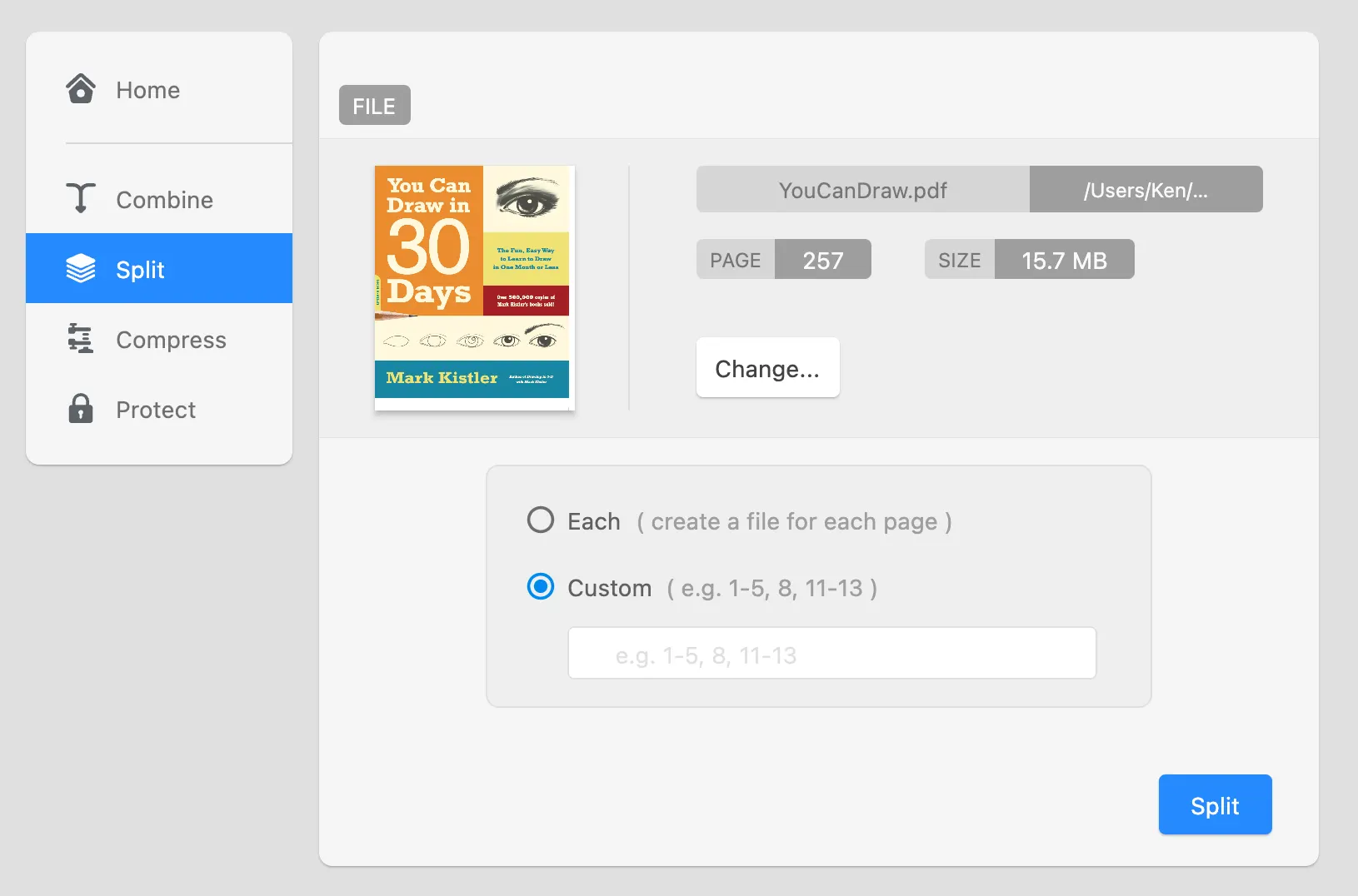
Tách một trang hoặc một dải trang ra khỏi file PDF và lưu thành tài liệu riêng. Hữu ích khi chỉ cần chia sẻ vài trang trong một báo cáo dài.
01 / 01
Dễ dàng lưu các trang cụ thể trong tài liệu PDF của bạn. Bạn có thể trích một trang hoặc nhiều trang từ file PDF.
Dùng thử GoodPDFTính năng tách file PDF trong GoodPDF được thiết kế cho người dùng cần chia nhỏ một tài liệu PDF thành nhiều phần. Dù bạn cần trích một khoảng trang hay tách từng trang thành file riêng, quá trình tách file PDF đều được xử lý trực tiếp trên máy tính. Công cụ xử lý PDF nền tảng hoạt động cục bộ—không có bước tải lên nào. Khi tách file PDF, mọi thay đổi đều diễn ra trong cùng cấu trúc file PDF hoàn chỉnh, giữ nguyên định dạng và nội dung.
Cách tách file PDF này đảm bảo mọi kiểu định dạng và phông chữ của tài liệu gốc đều được giữ nguyên. GoodPDF không chuyển đổi file sang định dạng khác trước khi tách. Thay vào đó, ứng dụng xử lý trực tiếp file PDF hiện có, nên các trang trích ra có giao diện giống hệt tài liệu gốc. Cách làm này tránh được rủi ro sai lệch phông chữ, thay đổi bố cục hay chất lượng hình ảnh không đồng nhất mà một số giải pháp khác thường gặp phải.
Để dùng công cụ tách file PDF trong GoodPDF, trước tiên hãy mở file PDF của bạn. Sau khi tài liệu được mở, chọn mục 'Sắp xếp' rồi chọn 'trích trang' trong hộp công cụ. Giao diện sẽ hiển thị các tùy chọn rõ ràng: bạn có thể nhập một khoảng trang (ví dụ 4–10) hoặc chọn tách từng trang thành một file PDF riêng. Sau khi chọn xong, hãy xác nhận và chọn nơi lưu file trên máy tính.
Sau khi thực hiện thao tác tách file, GoodPDF sẽ tạo các file PDF mới cho từng khoảng trang hoặc trang đã chọn. Mỗi file thu được sẽ có giao diện giống hệt tài liệu gốc, bao gồm phông chữ, hình ảnh và bố cục. Vì tính năng trích khoảng trang hoạt động hoàn toàn trong ứng dụng, quá trình xử lý luôn nhất quán trên cả Windows và macOS. Quy trình này không hề chuyển đổi PDF của bạn sang file văn bản có thể chỉnh sửa hay file hình ảnh ở bất kỳ bước nào.
GoodPDF thực hiện các tác vụ tách file PDF bằng công cụ xử lý PDF tích hợp sẵn. Ứng dụng mở và xử lý file PDF trực tiếp, thay vì gửi dữ liệu qua internet hay cần chuyển đổi trung gian. Khi bạn yêu cầu GoodPDF tách tài liệu, công cụ sẽ phân tích cấu trúc hiện có và tạo ra các file PDF mới nhỏ hơn. Phông chữ, ghi chú và các thành phần tương tác đều được giữ nguyên như trong tài liệu gốc.
Một điểm khác biệt trong cách trích trang của GoodPDF là các trang được trích ra không hề bị thay đổi. Không có việc nén hình ảnh thêm ngoài mức đã có trong bản gốc, không thay đổi các liên kết nhúng hay trường biểu mẫu. Cách làm này cho phép bạn tách file PDF cho nhiều mục đích khác nhau—như chia sẻ phần cụ thể hoặc lưu trữ một phần tài liệu—mà không phải lo về chất lượng hay độ chính xác.
Nhiều công cụ có khả năng tách tài liệu PDF thường yêu cầu tải file lên một trang web hoặc chuyển đổi sang định dạng khác trong quá trình xử lý. Những bước bổ sung này có thể gây ra các thay đổi không mong muốn, như sai lệch phông chữ, ngắt trang không đúng hoặc mất liên kết. Một số công cụ trích khoảng trang trực tuyến còn giới hạn số trang hoặc dung lượng file, gây bất tiện khi sử dụng thực tế.
Khác với những cách làm đó, tính năng tách tài liệu của GoodPDF chỉ hoạt động ngay trên máy tính của bạn. Không có file nào rời khỏi máy để xử lý; mọi thao tác chỉnh sửa và lưu đều diễn ra cục bộ. Vì công cụ xử lý thao tác trực tiếp trên file PDF, nội dung của bạn không bao giờ bị định dạng lại hay đóng gói lại. Cách làm này ngăn ngừa những sai lệch nhỏ về bố cục và định dạng đôi khi gặp phải khi dùng các dịch vụ trích trang khác.
Khi bạn dùng GoodPDF để tách file PDF bằng cách trích một khoảng trang cụ thể, ứng dụng sẽ sao chép trực tiếp các đối tượng trang liên quan từ file gốc sang một file PDF mới. Quá trình này do công cụ xử lý PDF gốc tích hợp sẵn trong GoodPDF đảm nhận, đảm bảo văn bản, hình ảnh, mục lục và dấu trang đều được giữ nguyên. Mỗi trang được trích ra đều giữ nguyên kích thước phông chữ, kiểu chữ và độ trong suốt trong suốt quá trình tách file.
Nếu bạn muốn trích tài liệu sao cho mỗi trang trở thành một file riêng, GoodPDF sẽ lần lượt duyệt qua toàn bộ tài liệu và tạo một file mới cho từng trang. Metadata và dấu trang (nếu có) vẫn được gắn liền với mỗi file mới, giúp bạn tham chiếu chính xác về sau. Cách làm này cho bạn quyền kiểm soát chi tiết cách tách và lưu trữ từng phần của các tài liệu dài.
Công cụ tách file PDF trong GoodPDF phù hợp với các tác vụ như trích chương từ ebook, tách riêng báo cáo cụ thể khỏi một tập hợp tài liệu, hoặc chuẩn bị tài liệu để ký điện tử. Trong môi trường doanh nghiệp, bạn có thể dùng tính năng tách tài liệu để tạo văn bản riêng cho từng khách hàng bằng cách tách từng trang hợp đồng. Các nhà nghiên cứu có thể trích trang từ các tập bài viết để dễ lưu trữ và tra cứu hơn.
Cách làm của GoodPDF đảm bảo rằng sau khi tách tài liệu, mỗi phần vẫn hoạt động và dễ đọc như bản gốc. Nếu bạn làm việc với các file PDF gồm cả văn bản, ghi chú và hình ảnh, công cụ trích khoảng trang vẫn giữ nguyên tính toàn vẹn của từng thành phần mà không gây ra lỗi định dạng như dồn trang hay mất phông chữ.
GoodPDF cho phép bạn dùng chức năng tách file PDF, cùng chín công cụ khác, ngay trong bản miễn phí. Bạn không cần tạo tài khoản hay đăng ký để dùng công cụ tách tài liệu. Khi bạn muốn file đầu ra sạch, một key bản quyền duy nhất, mua một lần, sẽ xóa watermark trên cả macOS và Windows (tối đa năm thiết bị).
Tính năng trích xuất trang hoạt động giống hệt nhau trong bản miễn phí và GoodPDF Pro. Mọi thao tác tách file đều do cùng một bộ xử lý PDF cục bộ đi kèm ứng dụng máy tính đảm nhận. Nhờ vậy, chất lượng, hiệu suất và quy trình làm việc không thay đổi khi bạn chuyển từ bản miễn phí sang bản có bản quyền.