Skip to content

Chỉnh Sửa PDF cho Windows & MaciOS & Android đang trong giai đoạn beta

Sửa, chú thích, ký tên và sắp xếp file PDF trong một ứng dụng desktop duy nhất

Dùng thử miễn phí · $15 một năm hoặc $28 một lần

Phần mềm chỉnh sửa PDF tiết kiệm nhất: rẻ nhất, nhẹ nhất, nhanh nhất, và thực dụng nhất.

  • Since 2015

    Đang phát hành và hỗ trợ

  • 1,000,000+

    Lượt tải đến nay

  • 4.7 / 5

    hàng trăm đánh giá

  • Trả một lần

    Có giấy phép trọn đời

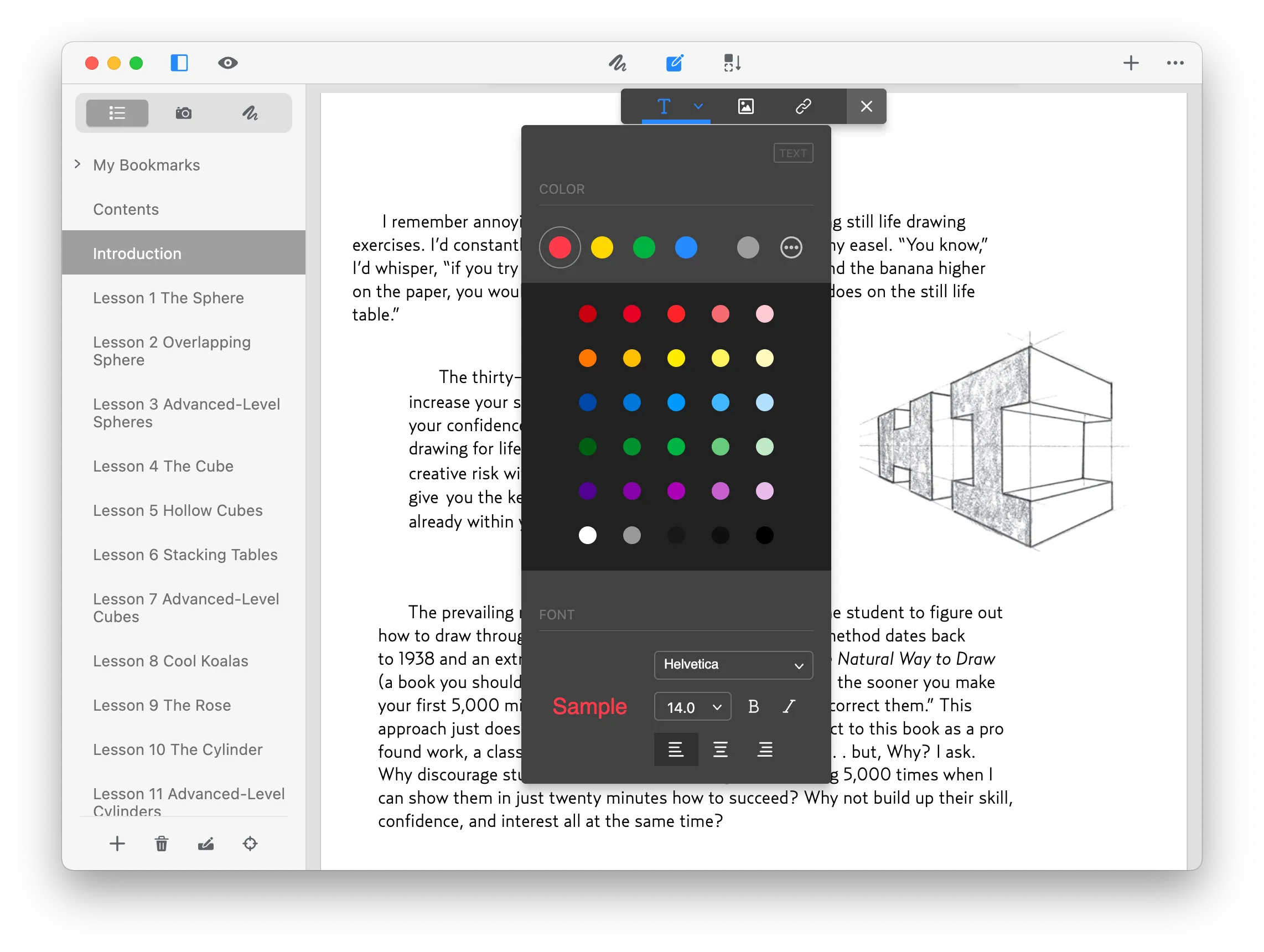
Phần mềm GoodPDF đang mở một tài liệu, với thanh bên đánh dấu trang và mục lục ở bên trái, cùng bảng màu chữ và phông chữ mở trên trang

Mọi tính năng

Một phần mềm chỉnh sửa PDF, trọn vẹn tài liệu

Mười công cụ bao quát PDF từ lần chỉnh sửa đầu tiên đến chữ ký cuối cùng — một phần mềm chỉnh sửa PDF duy nhất thay vì mười công cụ đơn năng.

01 · Chỉnh sửa

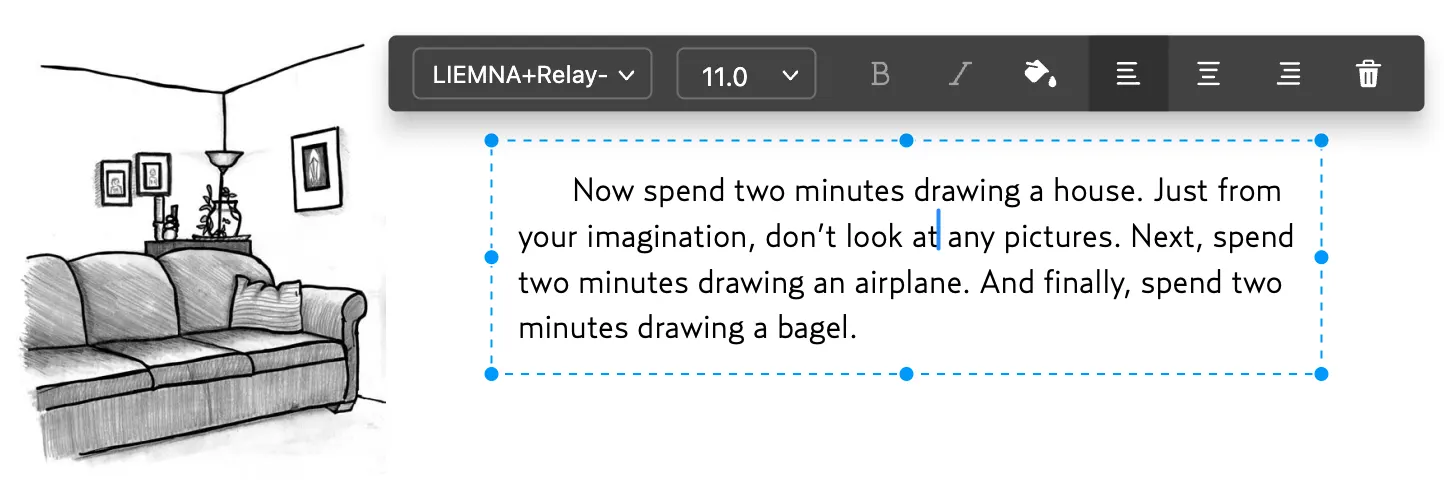
Chỉnh Sửa Tài Liệu PDF Như Word

Chỉnh sửa PDF theo ý muốn. GoodPDF nhận diện phông chữ, cỡ chữ và độ mờ để văn bản chỉnh sửa hòa hợp, đồng thời cho phép thêm, thay thế và di chuyển hình ảnh.

  • Chỉnh sửa văn bản PDF
  • Chỉnh sửa hình ảnh trong PDF
  • Thêm liên kết vào PDF
Xem cách hoạt động
Chỉnh sửa văn bản PDF in the GoodPDF editor

02 · Chú thích

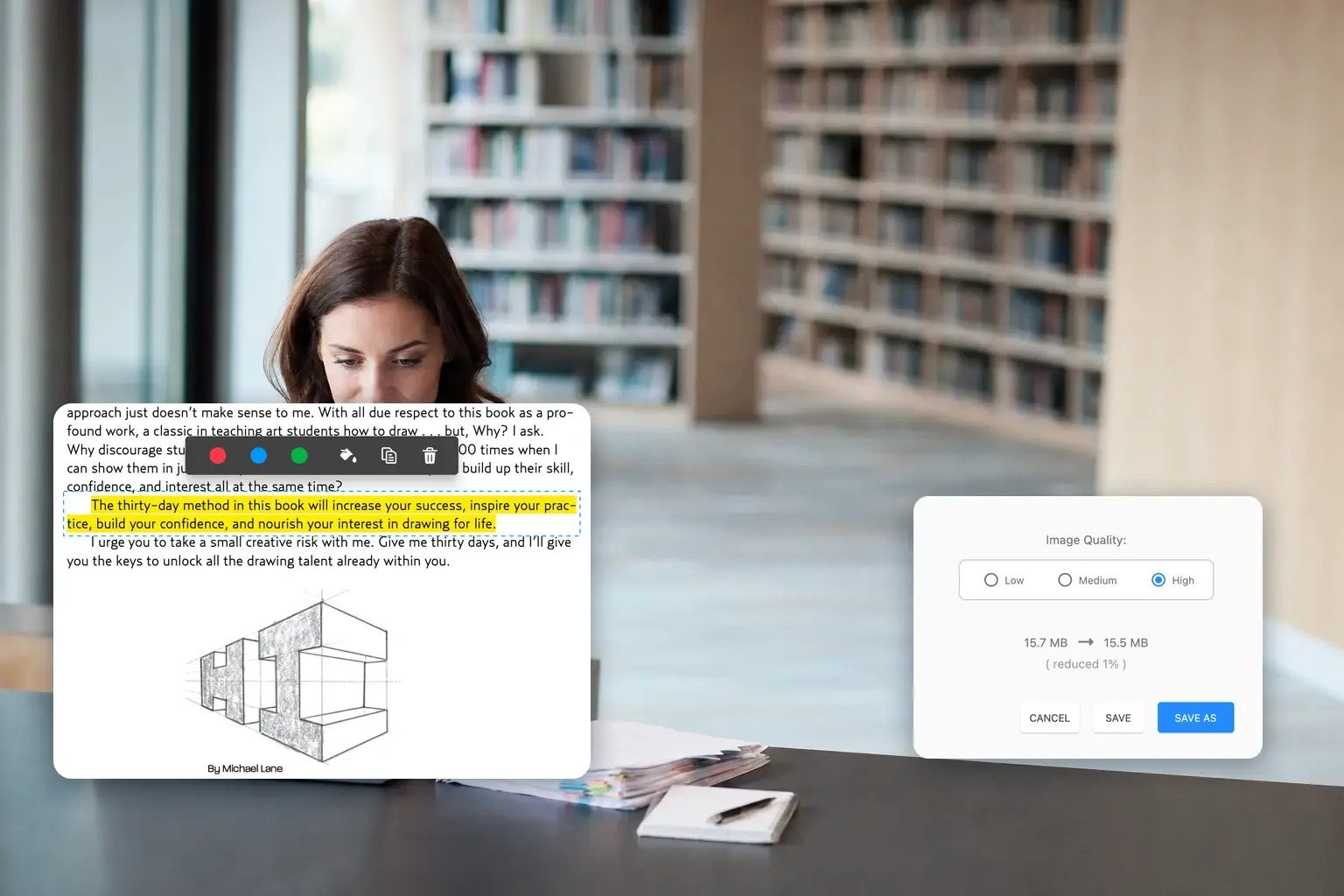
Chú Thích, Đánh Dấu và Tô Sáng PDF Tùy Ý

Đánh dấu PDF theo sáu cách: tô sáng văn bản, vẽ tự do, thêm hình dạng và mũi tên, gõ văn bản mọi nơi, ghi chú và thêm con dấu như Đã duyệt hoặc Không hợp lệ.

  • Tô sáng văn bản trong PDF
  • Hình dạng
  • Vẽ
  • Thêm văn bản
  • Ghi chú
  • Con dấu
Xem cách hoạt động
Tô sáng văn bản trong PDF in the GoodPDF editor

03 · Ký

Ký Tài Liệu PDF

Ký thỏa thuận, hợp đồng và hóa đơn ngay trên máy tính của bạn. Đặt chữ ký ở bất kỳ vị trí nào trong PDF và lưu tài liệu đã ký — không cần in, không cần quét.

Xem cách hoạt động
Ký in the GoodPDF editor

04 · Sắp xếp

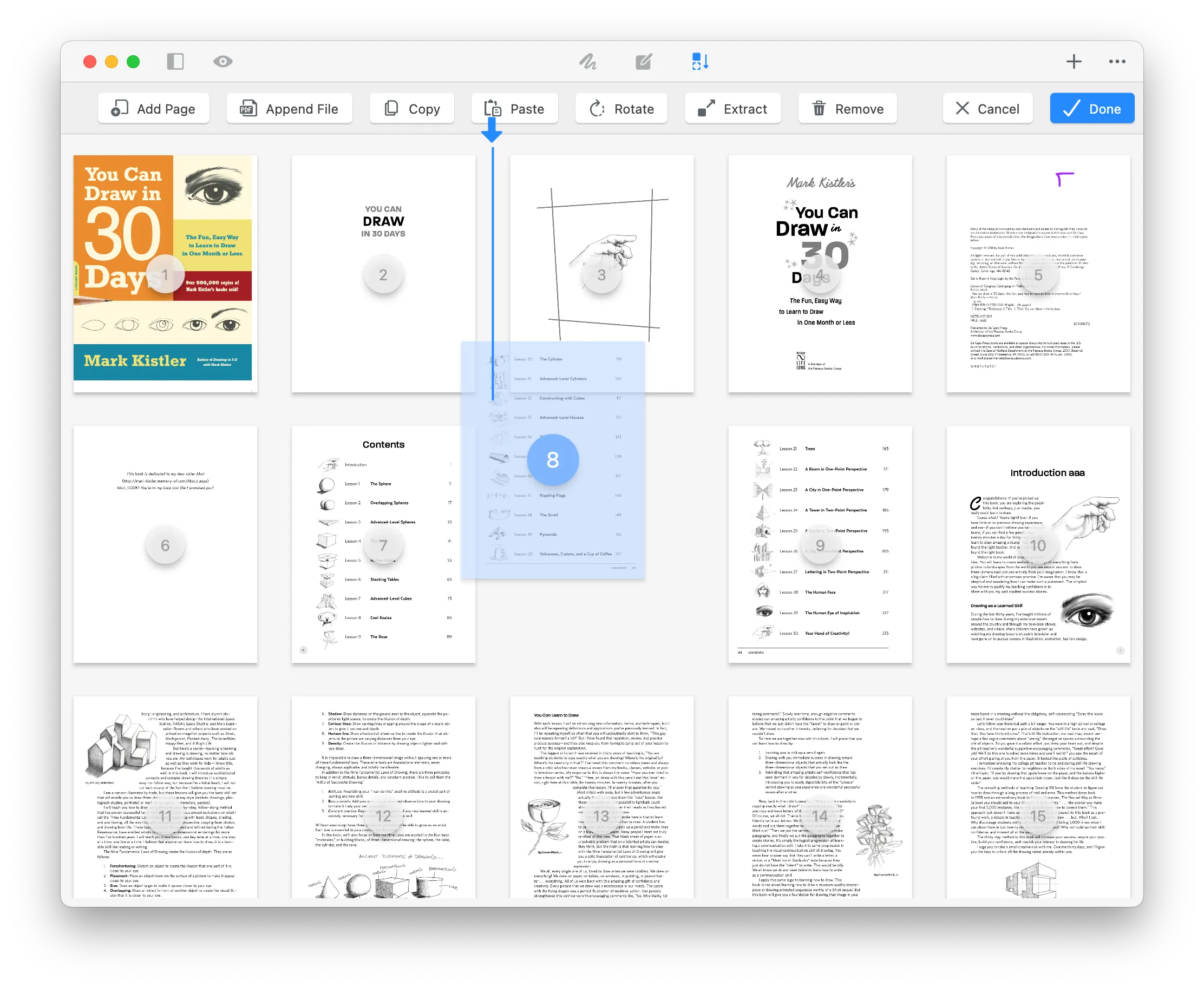
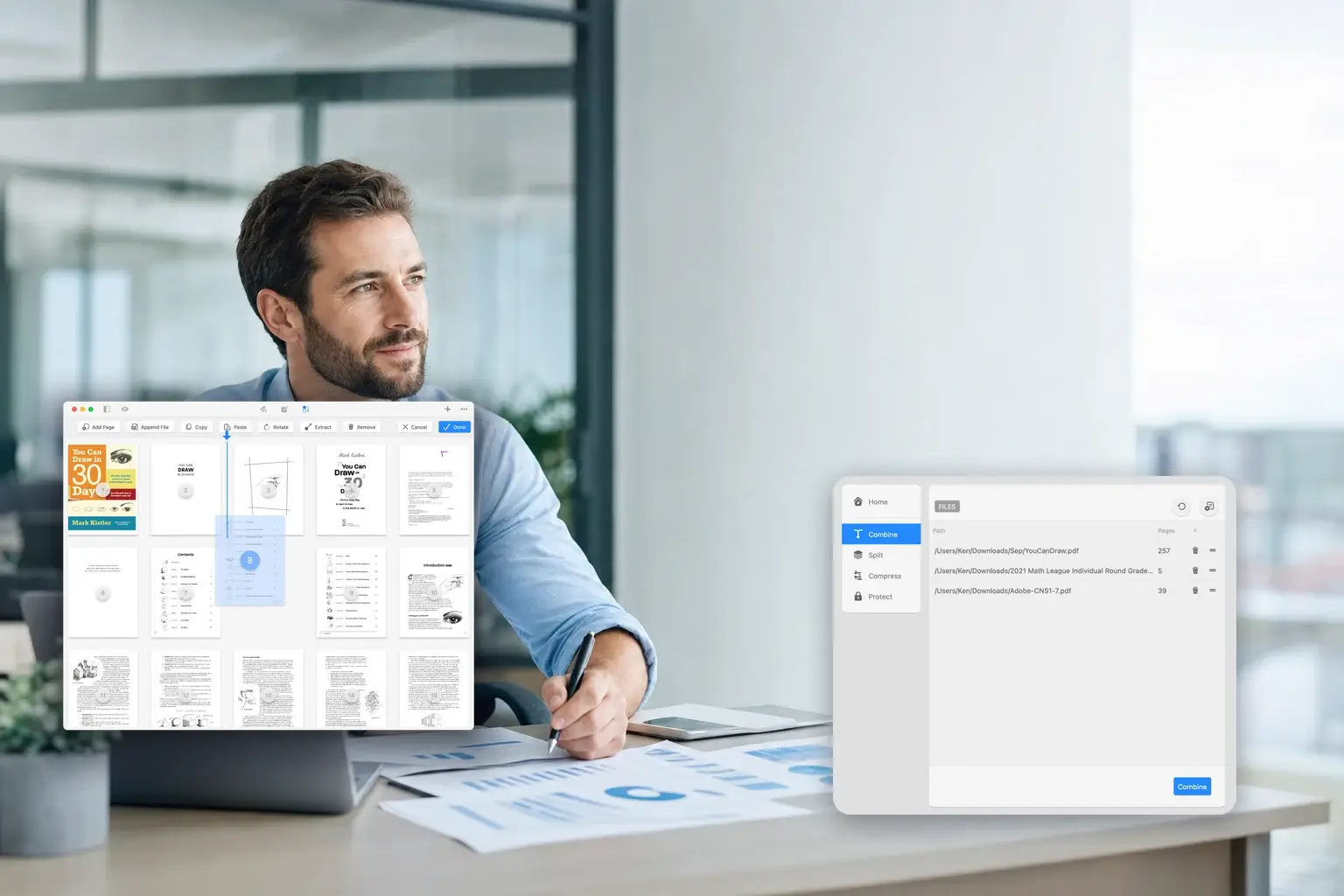
Sắp Xếp Tài Liệu PDF

Sắp xếp trang PDF chỉ trong nháy mắt. Kéo thả hình thu nhỏ để đổi thứ tự, sau đó tách, xóa, xoay, thêm hoặc cắt trang — và gộp tài liệu ngay trong ứng dụng.

Xem cách hoạt động
Sắp xếp PDF in the GoodPDF editor

Dành cho ai

Một phần mềm chỉnh sửa PDF, tám lĩnh vực công việc

Cùng một phần mềm chỉnh sửa PDF và cùng mười công cụ đó, được dùng theo cách khác nhau tùy vào những gì xuất hiện trong hộp thư của bạn. Lướt qua những mục phù hợp với công việc của bạn.

Một bàn giảng viên lúc hoàng hôn với chồng bài tập đã chấm, các thẻ đánh dấu màu, kính đọc sách và một cuốn sổ đang mở

Giáo dục

Chấm một chồng bài tập

Tô sáng đoạn văn, gõ nhận xét bên cạnh, và đóng dấu trang khi đã chấm xong. Trả lại đúng file đó — không cần in, không cần xuất lại, không làm mất định dạng gốc của học sinh.

Một lối đi phòng máy chủ tối với các hàng đèn LED trạng thái và một bảng kẹp tài liệu rack in sẵn trên xe đẩy

Dịch vụ CNTT

Giữ runbook luôn được cập nhật

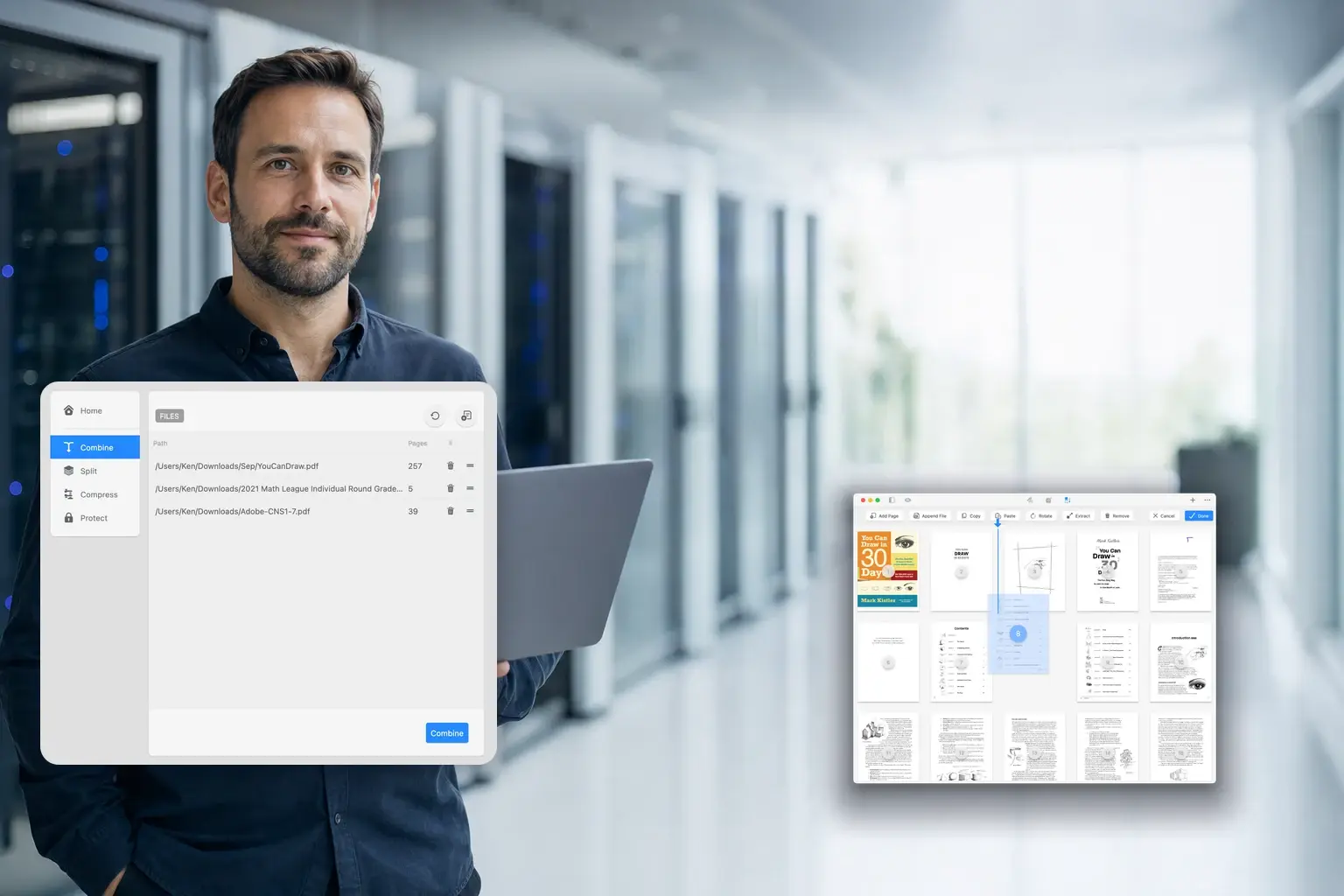
Gộp tài liệu hướng dẫn của nhà cung cấp, quy trình riêng của bạn và sơ đồ rack thành một file, sắp xếp các phần theo đúng thứ tự kỹ sư sẽ đọc, rồi khóa file trước khi đưa lên ổ đĩa chia sẻ.

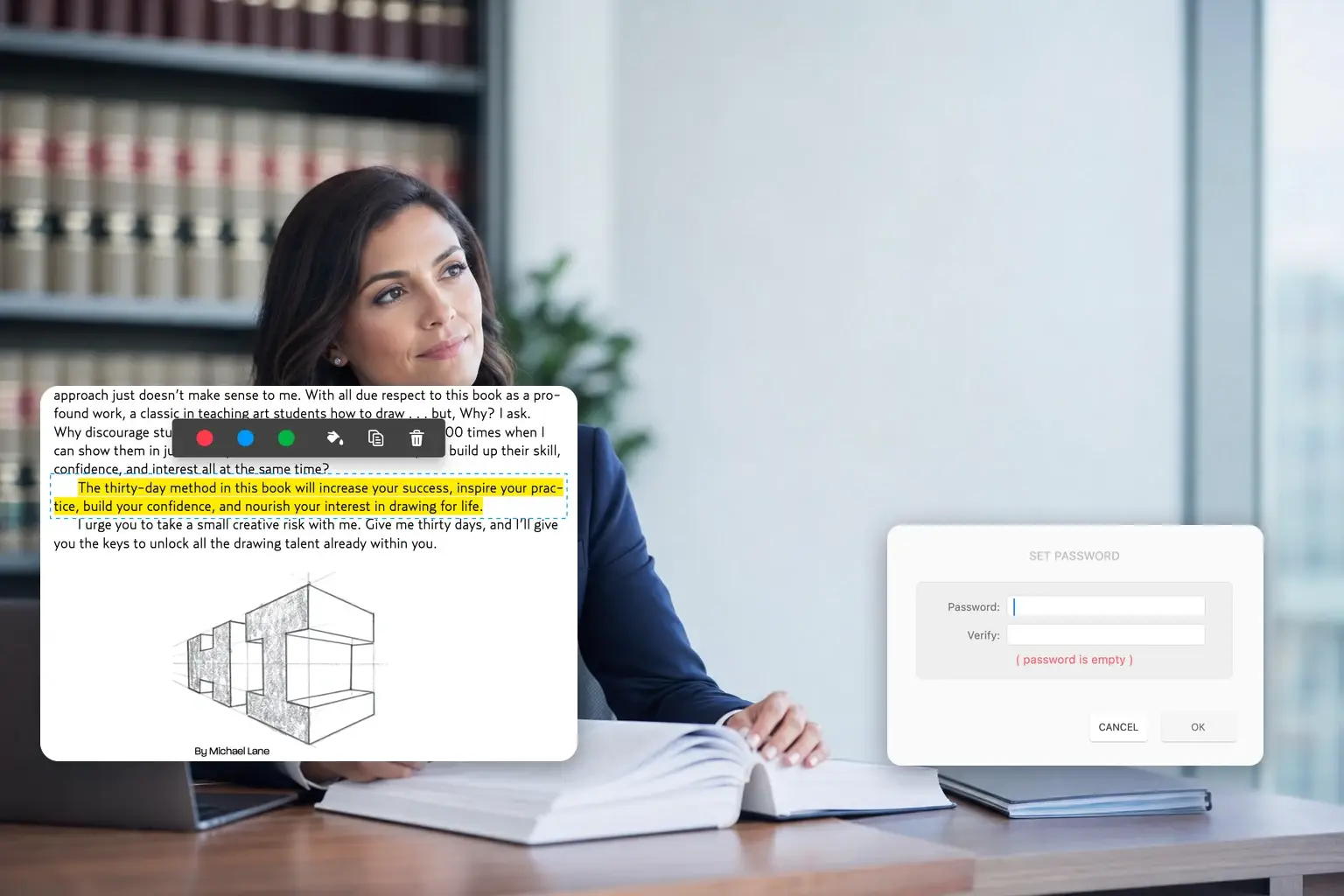
Một bàn làm việc văn phòng luật với hợp đồng đóng bìa dày, các thẻ trong suốt dọc mép, một cây bút máy và kệ sách luật phía sau

Pháp lý

Rà soát hợp đồng trước khi ký

Đánh dấu các điều khoản quan trọng, để lại ghi chú bên lề cho người đọc tiếp theo, rồi ký — ngay trên file hoàn chỉnh, không cần máy in và không cần chuyển đổi định dạng.

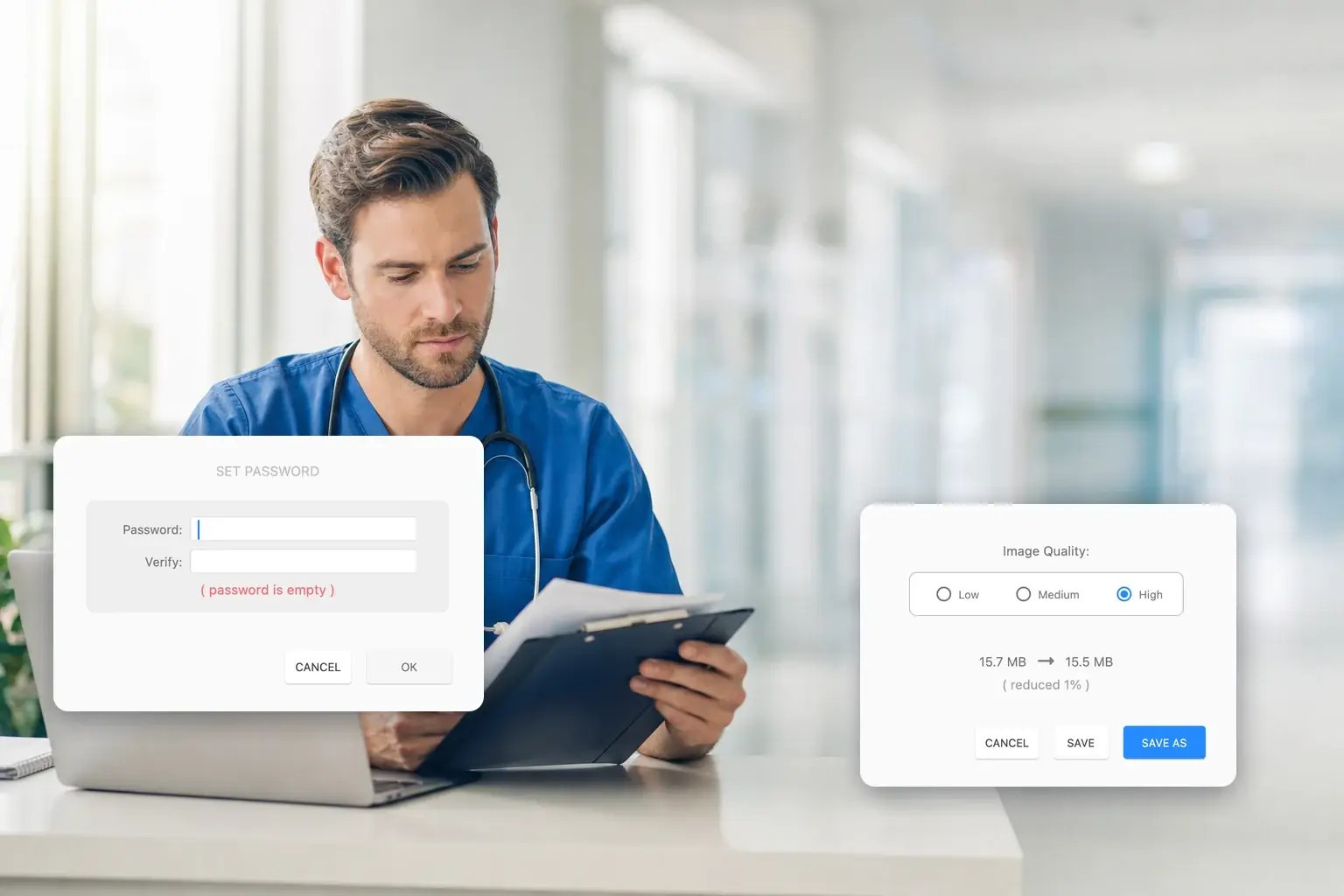
Một bàn hành chính bệnh viện vào ban đêm với bảng kẹp biểu mẫu in sẵn và một ống nghe cuộn bên cạnh

Y tế

Xử lý biểu mẫu chứa dữ liệu bệnh nhân

Điền và ký vào biểu mẫu, đặt mật khẩu trước khi nó rời khỏi tòa nhà, và nén đủ nhỏ để gửi đi. Không có gì được tải lên công cụ chuyển đổi trực tuyến nào — đây là ứng dụng desktop.

Một bàn làm việc tài chính vào ban đêm với các bảng tính in sẵn và biểu đồ cột được trải bên cạnh máy tính

Tài chính

Tổng hợp báo cáo quý

Gộp các bản báo cáo, phần bình luận và biểu đồ vào một file, kéo các trang theo đúng thứ tự hội đồng mong muốn, rồi dựng lại mục lục để người đọc vào đúng trang.

Một văn phòng lưu trữ hồ sơ công với các hộp lưu trữ có nhãn và sổ đăng ký đóng bìa trên kệ kim loại tối màu

Chính phủ

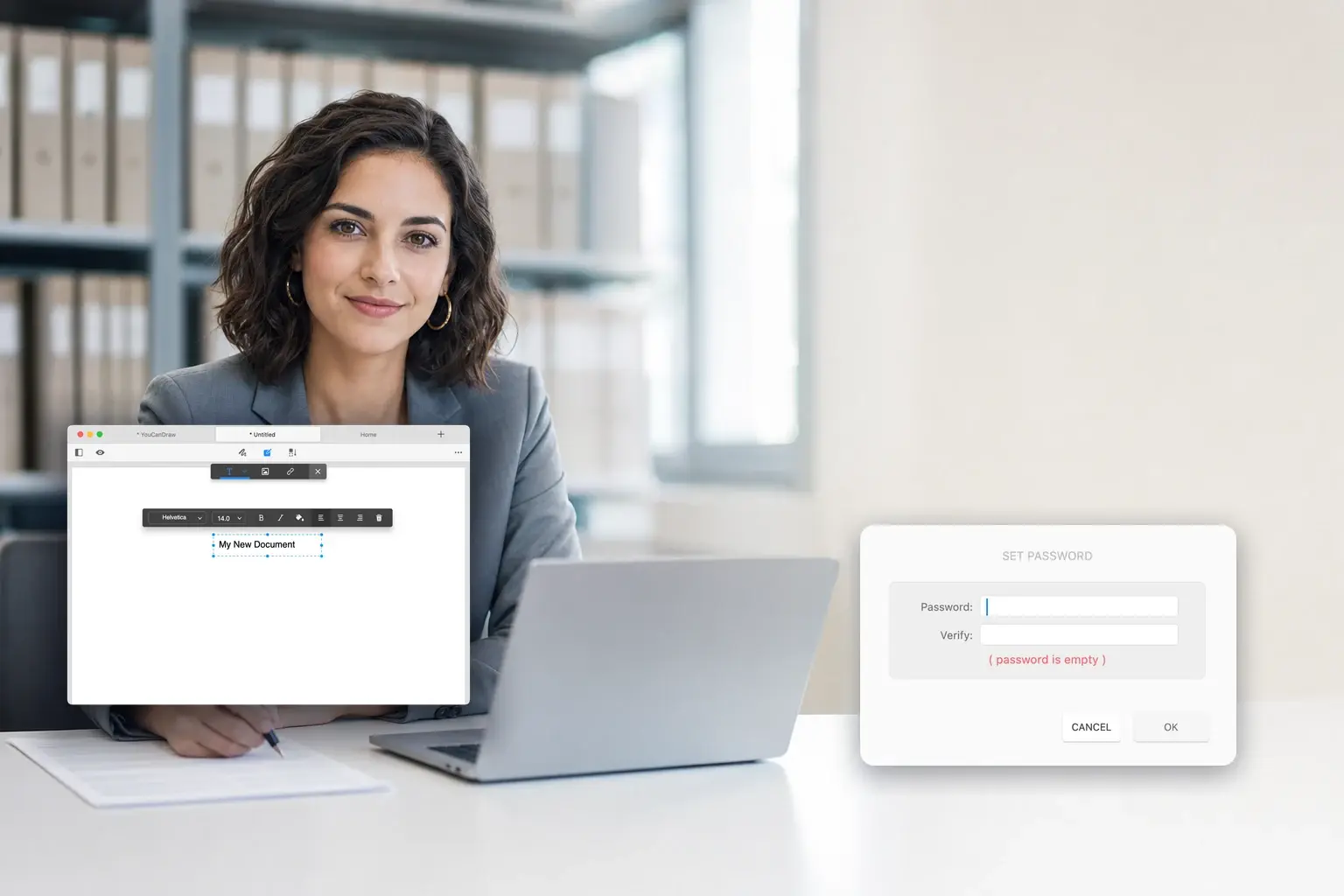
Phát hành biểu mẫu công khai để điền

Tạo tài liệu từ đầu, bảo vệ để nội dung không thể bị chỉnh sửa, và tách phần phụ lục dài thành một file riêng cho ai chỉ cần phần đó.

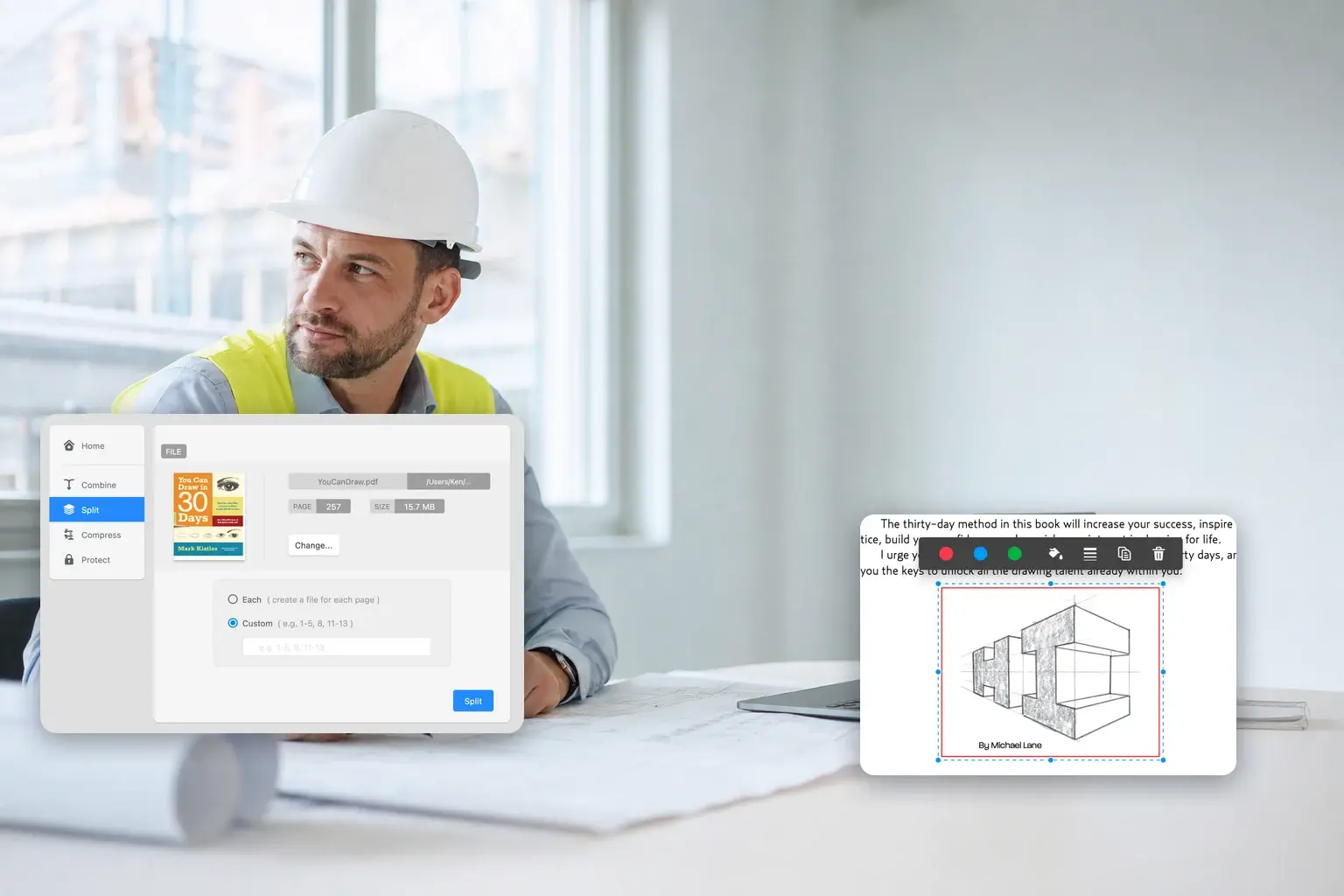
Một bàn văn phòng công trường lúc hoàng hôn với các bản vẽ kỹ thuật cuộn tròn, một mũ bảo hộ và thước gấp

Xây dựng

Đánh dấu bản vẽ tại công trường

Khoanh tròn chi tiết bị sai, đo đạc và ghi chú bên cạnh bản vẽ, tách riêng các trang mà nhà thầu phụ cần, rồi nén bộ file xuống kích thước đủ nhỏ để gửi qua wifi công trường.

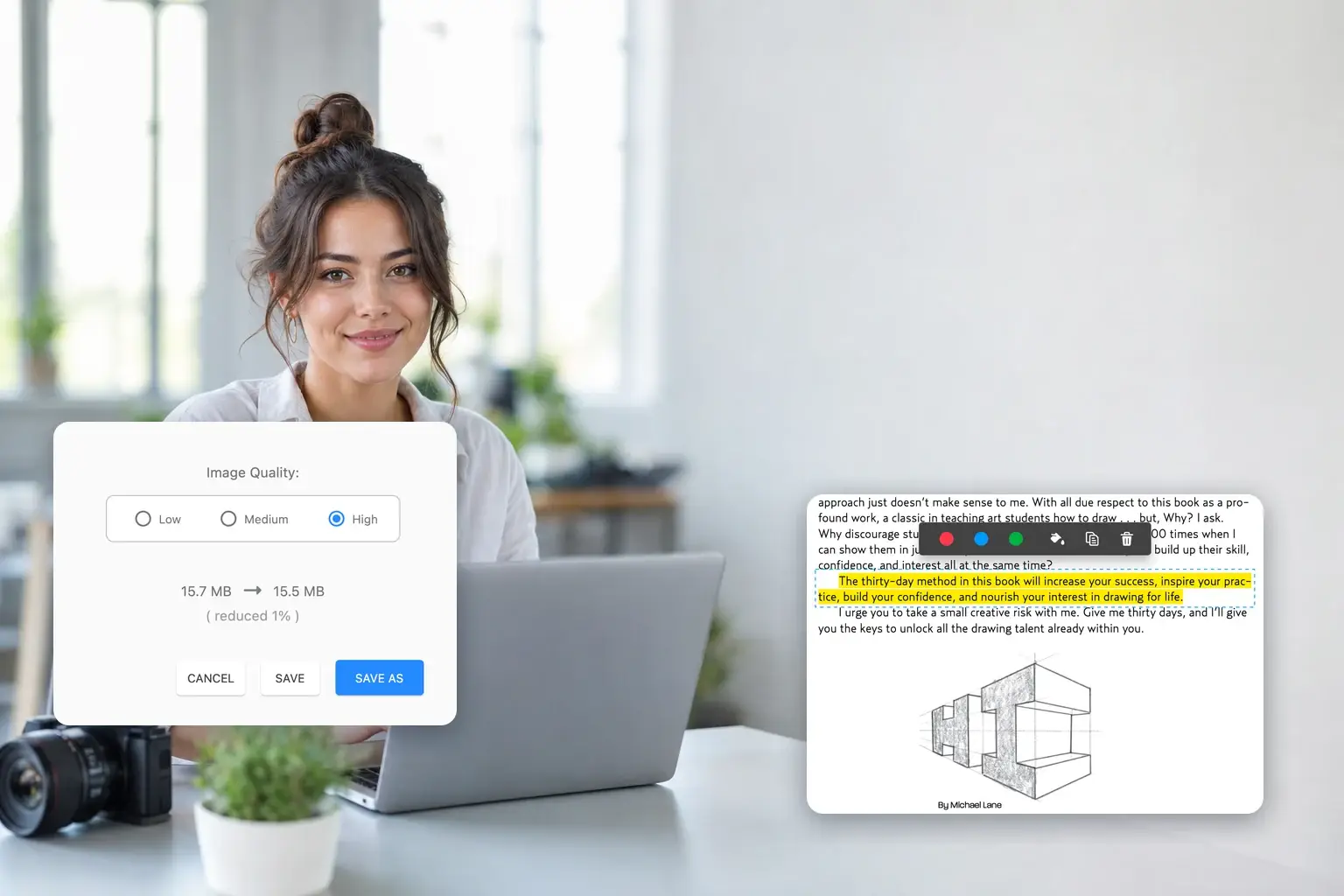
Một bàn làm việc studio tại nhà vào ban đêm với một laptop đã đóng, hóa đơn in sẵn trên bảng kẹp và một thân máy ảnh

Freelancer

Xuất hóa đơn không cần đăng ký thuê bao

Tạo hóa đơn, ký tên, và gửi đi với dung lượng đủ nhỏ để không ai phàn nàn về hộp thư. Một giấy phép, trả phí một lần, dùng trên cả Mac và PC — không phí hàng tháng cho công cụ bạn chỉ mở hai lần một tuần.

Từ những người đang sử dụng

Người dùng nói gì

Mọi trích dẫn dưới đây được sao chép nguyên văn — không cắt bớt, không chỉnh sửa. Cách mọi người thực sự sử dụng phần mềm chỉnh sửa PDF còn hữu ích hơn bất cứ điều gì chúng tôi có thể viết về nó.

  • Phần mềm chỉnh sửa PDF đơn giản, dễ dùng trên Mac

    Tôi đã tìm một phần mềm chỉnh sửa PDF trên Mac không phức tạp khi sử dụng, và GoodPDF rất thân thiện với người dùng. Nó cho phép chỉnh sửa trực tiếp văn bản và hình ảnh trong file PDF, giao diện gọn gàng. Về cơ bản nó đáp ứng nhu cầu hàng ngày khi xử lý hợp đồng, báo cáo và biểu mẫu.

    James Wilson

  • Chỉnh sửa văn bản PDF tiện lợi

    Tính năng thực tế nhất của GoodPDF là có thể chỉnh sửa trực tiếp văn bản PDF mà không cần chuyển sang Word trước. Phông chữ sau khi sửa hòa hợp tự nhiên với văn bản gốc, rất phù hợp để sửa lỗi chính tả, ngày tháng hoặc thông tin liên hệ.

    Olivia Bennett

  • Giải pháp thay thế tốt cho PDF Expert trên Windows

    Tôi đã tìm một phần mềm PDF Expert đầy đủ tính năng cho Windows và sau đó thử dùng GoodPDF. Nó cho phép chỉnh sửa trực tiếp văn bản và hình ảnh PDF, đồng thời hỗ trợ chú thích, chữ ký, gộp file và sắp xếp trang. Giao diện đơn giản, tích hợp mọi chức năng cần thiết cho công việc văn phòng hàng ngày trong một ứng dụng.

    Ethan Parker

  • Không cần in và quét để ký hợp đồng

    Giờ đây khi nhận hợp đồng PDF, tôi có thể chú thích và ký trực tiếp trên Mac, rồi gửi đi ngay. Cả quá trình không cần in hay quét, tiết kiệm rất nhiều thời gian.

    佐藤美咲

  • Dễ dàng gộp và sắp xếp trang PDF

    Tôi thường cần gộp nhiều file PDF thành một báo cáo. GoodPDF cho phép kéo thả trang để sắp xếp lại, cũng như xoay, xóa, cắt hoặc tách trang, giúp việc sắp xếp tài liệu dài rất thuận tiện.

    Emily Carter

  • Phần mềm chỉnh sửa PDF toàn diện cho Windows

    Nếu bạn đang tìm phần mềm PDF Expert cho Windows, GoodPDF là lựa chọn đáng thử. Tôi dùng nó trên Windows 11 để xử lý hợp đồng và báo cáo; chỉnh sửa văn bản, thêm chữ ký và nén file đều rất tiện lợi. Hơn nữa, tài liệu được xử lý cục bộ mà không cần tải lên nền tảng trực tuyến trước.

    Chloe Anderson

  • Phù hợp để xử lý file PDF dung lượng lớn

    Một số file PDF đính kèm quá lớn để gửi qua email. Sau khi nén bằng GoodPDF, dung lượng file giảm đáng kể. Việc nén, tách file và mã hóa đều có thể thực hiện trong cùng một ứng dụng, không cần chuyển đổi qua lại giữa các công cụ khác nhau.

    Lukas Hoffmann

  • Tính năng chú thích lý tưởng để rà soát tài liệu

    Các công cụ phổ biến như tô sáng, ghi chú văn bản, mũi tên, hình khối và con dấu đều có sẵn. Khi rà soát đề xuất hoặc hợp đồng, bạn có thể đánh dấu trực tiếp các điểm quan trọng và để lại nhận xét, giúp giao tiếp trong nhóm rõ ràng hơn nhiều so với việc mô tả từng mục một qua email.

    Kim Min-jun

  • Tính năng toàn diện với giao diện đơn giản

    GoodPDF tích hợp các chức năng chỉnh sửa, đọc, ký, gộp, tách và quản lý trang PDF, nhưng giao diện tổng thể vẫn gọn gàng. Ngay cả người dùng lần đầu cũng dễ dàng tìm thấy công cụ mình cần.

    陈思远

  • Tùy chọn mua một lần hấp dẫn

    Tôi không thích phần mềm trả phí thuê bao dài hạn, nên tùy chọn mua một lần của GoodPDF là một điểm cộng lớn. Với người dùng thường xuyên xử lý PDF trên Mac và không cần các tính năng doanh nghiệp phức tạp, đây là lựa chọn đáng giá.

    Daniel Brooks

  • Dễ dàng chỉnh sửa file PDF đã xuất

    Đôi khi tài liệu gốc bị mất, chỉ còn lại file PDF đã xuất. GoodPDF cho phép chỉnh sửa trực tiếp văn bản, thay thế hình ảnh hoặc điều chỉnh liên kết mà không cần làm lại toàn bộ file, giải quyết một vấn đề rất thực tế.

    Hannah Reed

  • Công cụ PDF trên Mac phù hợp cho công việc và học tập

    Dù là tô sáng và chú thích tài liệu học tập, sắp xếp tài liệu môn học, hay chỉnh sửa file công việc và ký hợp đồng, GoodPDF đều đáp ứng được. Với các tính năng tập trung và thao tác trực quan, đây là phần mềm chỉnh sửa PDF thực tế cho Mac.

    Lucía Navarro

Giá

Hai cách để sở hữu

Mọi công cụ trong phần mềm chỉnh sửa PDF đều có ở cả hai gói. Điểm khác biệt nằm ở thời gian nhận cập nhật kéo dài bao lâu.

Yearly

Tất cả các bản cập nhật trong tương lai

$15/ năm

Xem nội dung bao gồm

Lifetime

Thanh toán một lần

$28once

Xem nội dung bao gồm

Tải ở đâu

Chọn nền tảng của bạn

Ứng dụng desktop đã có mặt trên macOS và Windows. Đây là cùng một bản dựng cho cả hai nền tảng, và một giấy phép dùng được cho cả hai.

  • macOS · đã có mặt

    Dùng thử miễn phí

    Dùng thử mọi công cụ trong phần mềm chỉnh sửa PDF trên chính tài liệu của bạn trước khi mua giấy phép.

    Tải xuống
  • Mac App Store

    Niêm yết với tên PDF Reader X

    Cùng một ứng dụng nhưng mang tên cũ trên App Store, vì lý do lịch sử.

    Về mục này
  • Windows · đã có mặt

    GoodPDF cho Windows

    Cùng một phần mềm chỉnh sửa PDF trên Windows 10 và 11, với cùng bản dùng thử miễn phí. Đọc trước những gì sẽ gặp trong lần chạy đầu tiên.

    cho Windows

Trước khi tải xuống

Những câu hỏi thường gặp

GoodPDF là gì?
GoodPDF là phần mềm chỉnh sửa PDF trên máy tính. Nó mở một file PDF đã hoàn chỉnh và cho phép bạn thay đổi văn bản, hình ảnh và liên kết bên trong, chú thích, ký tên, sắp xếp lại hoặc trích trang, đồng thời đặt mật khẩu bảo vệ kết quả — mà không cần chuyển đổi file sang định dạng khác trước.
Tôi có cần Adobe Acrobat để chỉnh sửa PDF không?
Không. GoodPDF là phần mềm chỉnh sửa PDF độc lập, có sẵn công cụ hiển thị và chỉnh sửa riêng, nên không phụ thuộc vào Acrobat hay bất kỳ phần mềm PDF nào khác.
Phần mềm chỉnh sửa PDF có tải tài liệu của tôi lên đâu không?
Không. Việc chỉnh sửa diễn ra hoàn toàn trên máy của bạn — công cụ xử lý là một phần của ứng dụng, nên mở và thay đổi tài liệu không cần bước tải lên hay dịch vụ web nào.
Sự khác biệt giữa gói Yearly và Lifetime là gì?
Cả hai gói đều mở khóa cùng các công cụ. Gói Yearly bao gồm mọi bản cập nhật trong suốt thời gian bạn còn đăng ký. Gói Lifetime là thanh toán một lần, với thời hạn cập nhật giới hạn.
Có bản dùng thử miễn phí không?
Có. Bạn có thể tải GoodPDF về và dùng thử mọi công cụ trên tài liệu của mình trước khi chọn gói phù hợp. Không cần tạo tài khoản — chỉ cần khóa cấp phép để mở khóa ứng dụng sau khi mua.Tải bản dùng thử
GoodPDF chạy trên những nền tảng nào?
macOS và Windows. Cả hai đều là cùng một ứng dụng, dùng chung công cụ xử lý tài liệu, và một khóa cấp phép dùng được trên cả hai nền tảng — tối đa năm thiết bị. Bản macOS cần macOS 12.5 trở lên; bản Windows cần Windows 10 phiên bản 1809 trở lên, 64-bit.GoodPDF trên Windows
Có phần mềm chỉnh sửa PDF cho Windows không?
Có — GoodPDF 5.0 chạy trên Windows 10 và 11, với bản dùng thử miễn phí giống như bản Mac. Ứng dụng được phân phối dưới dạng file zip thay vì trình cài đặt, và vì chưa được ký mã nên SmartScreen sẽ cảnh báo trong lần đầu mở; chọn Thông tin khác, sau đó chọn Vẫn chạy.Tải cho Windows
Tôi có thể mua GoodPDF trên Mac App Store không?
Có. Trên Mac App Store, ứng dụng được niêm yết dưới tên cũ là PDF Reader X. Đây là cùng một phần mềm.Thông tin về mục trên App Store
Làm thế nào để liên hệ hỗ trợ?
Hãy liên hệ với chúng tôi qua trang liên hệ. Thời gian phản hồi thông thường là dưới 24 giờ.Liên hệ chúng tôi

Dùng thử phần mềm chỉnh sửa PDF trên chính tài liệu của bạn

Bắt đầu với bản dùng thử miễn phí. Khi bạn đã sẵn sàng, giá là $15 một năm hoặc $28 một lần.