Skip to content

PDF editor pre Windows a MaciOS a Android v beta verzii

Upravujte, komentujte, podpisujte a usporiadajte PDF v jednej desktopovej aplikácii

Bezplatná skúšobná verzia · $15 ročne alebo $28 jednorazovo

Najvýhodnejší PDF editor: najlacnejší, najmenší, najrýchlejší a najpraktickejší.

  • Since 2015

    Dodávame a podporujeme

  • 1,000,000+

    Počet stiahnutí doteraz

  • 4.7 / 5

    stovky recenzií

  • Zaplatíte raz

    K dispozícii doživotná licencia

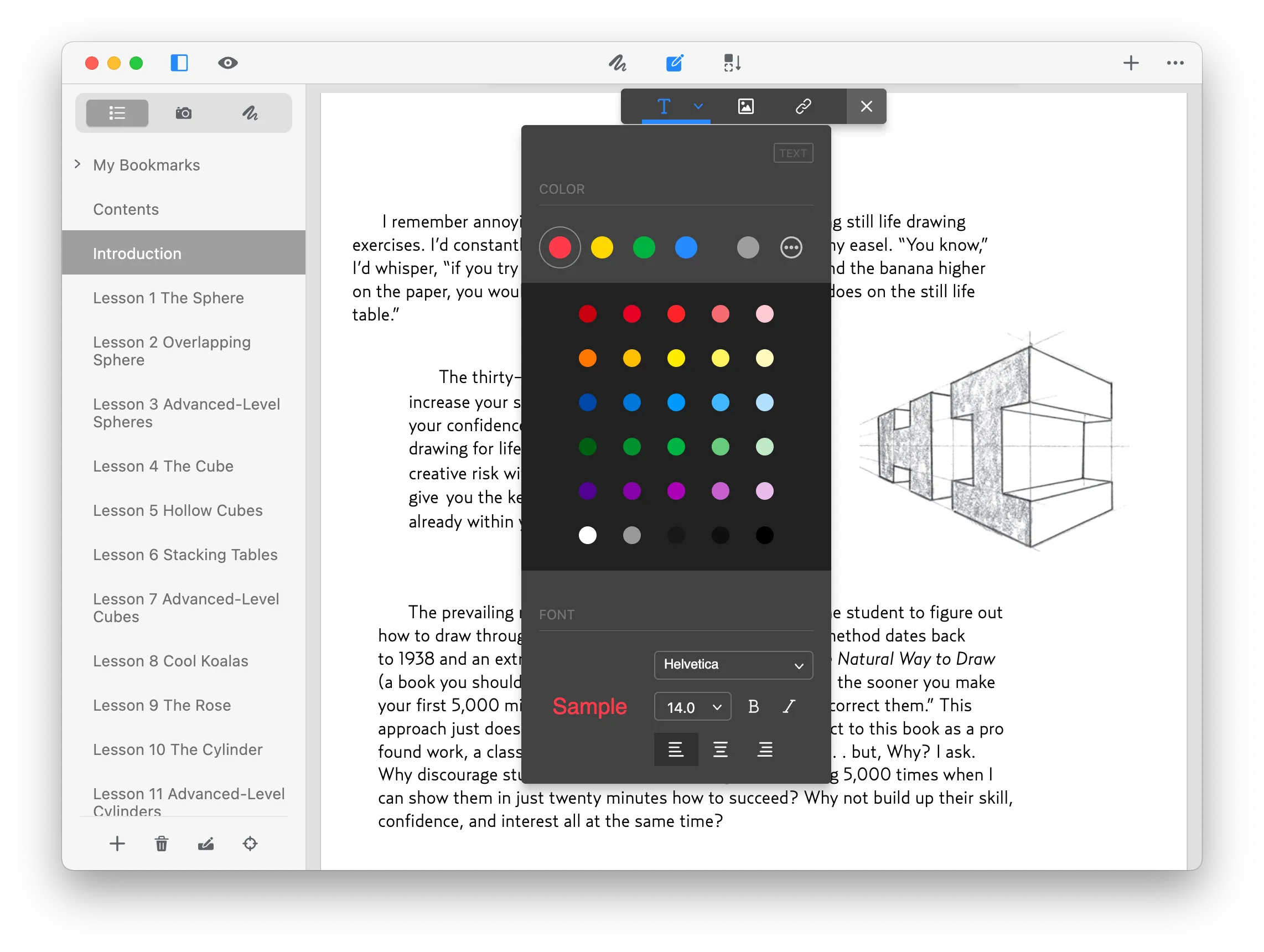
Editor GoodPDF s otvoreným dokumentom, bočným panelom záložiek a obsahu vľavo a otvoreným panelom farby textu a písma nad stránkou

Čo všetko dokáže

Jeden PDF editor, celý dokument

Desať nástrojov, ktoré pokryjú PDF od prvej úpravy až po záverečný podpis — jeden PDF editor namiesto desiatich jednoúčelových nástrojov.

01 · Upraviť

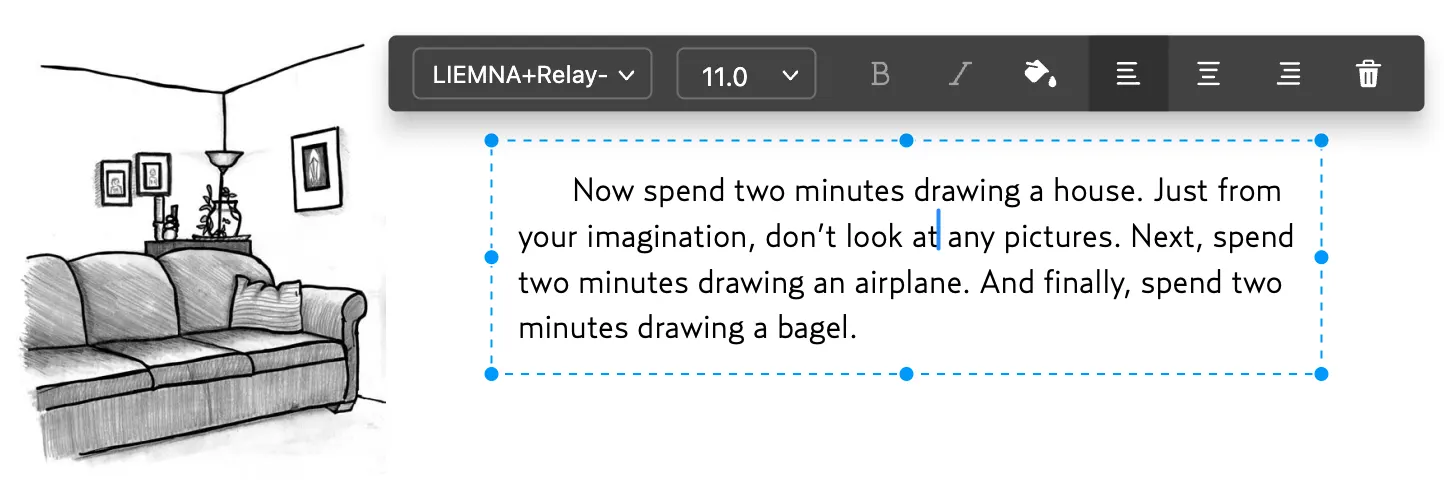
Upravujte PDF dokument ako vo Worde

Upravte PDF presne podľa seba. GoodPDF rozpozná pôvodné písmo, veľkosť aj priehľadnosť textu a umožňuje pridávať, nahrádzať a presúvať obrázky.

  • Úprava textu v PDF
  • Úprava obrázkov v PDF
  • Pridávanie odkazov do PDF
Pozrite, ako to funguje
Úprava textu v PDF in the GoodPDF editor

02 · Anotovať

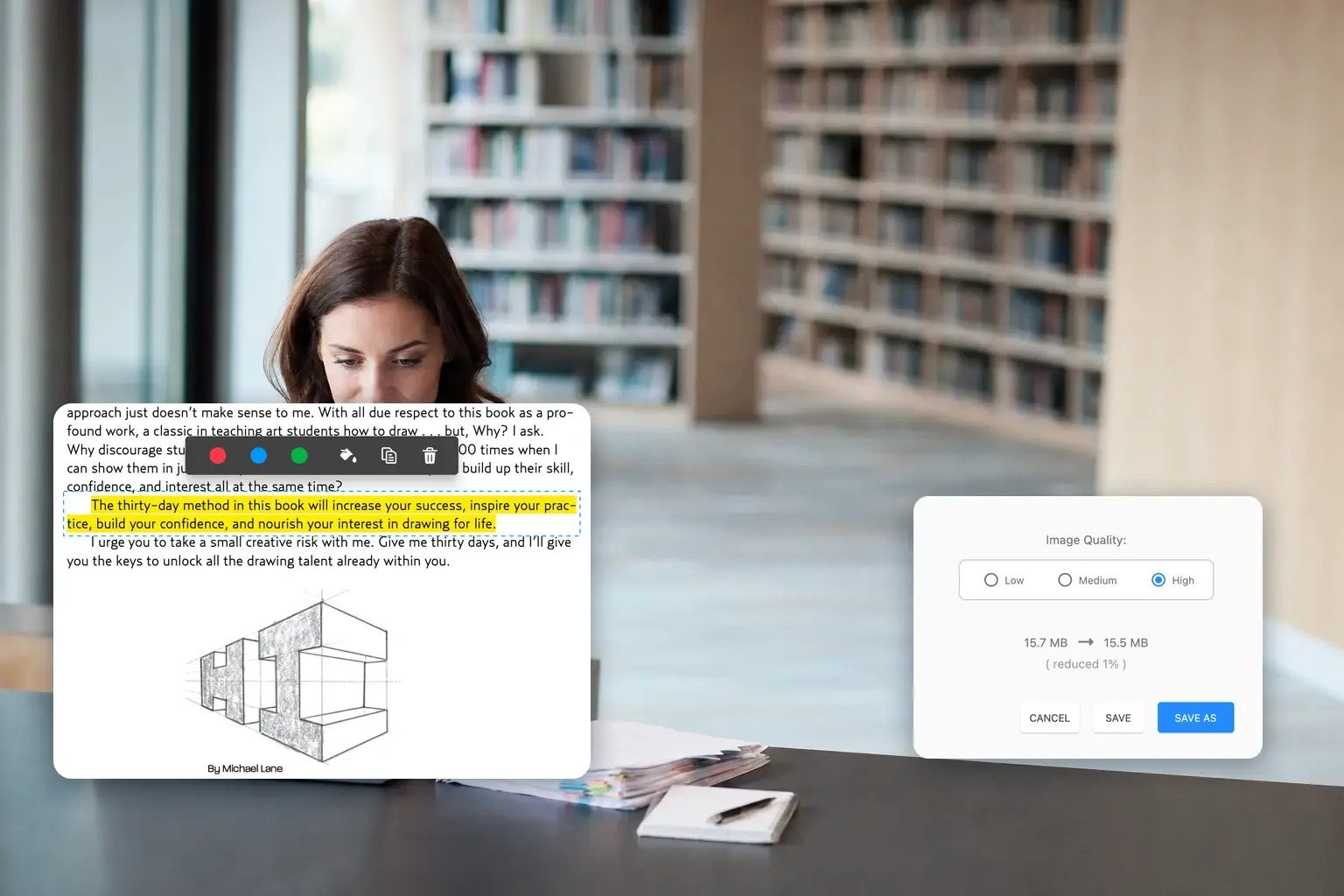
Anotujte, označujte a zvýrazňujte PDF podľa potreby

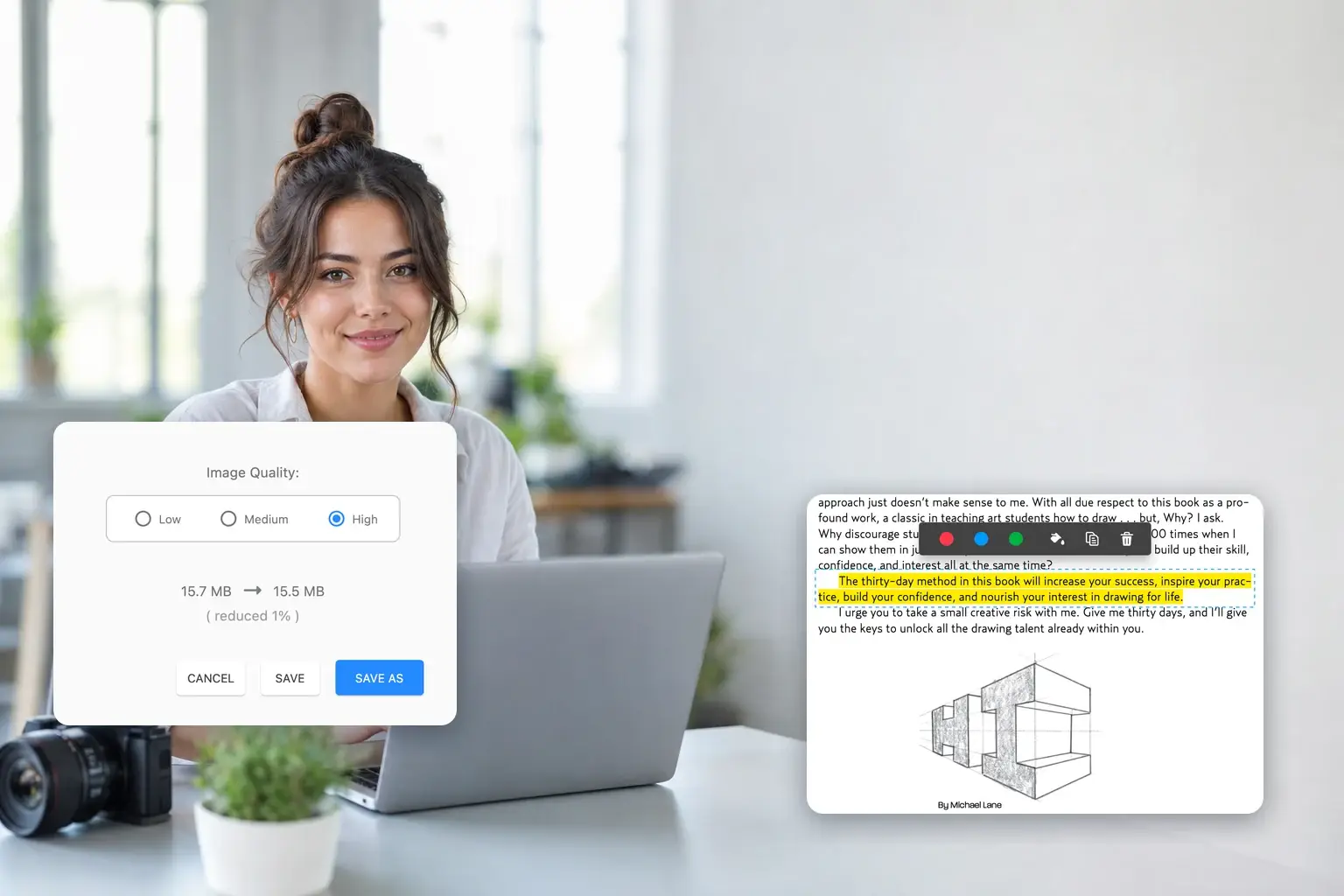
Označte PDF šiestimi spôsobmi: zvýraznite text, kreslite voľne, pridajte tvary a šípky, píšte kdekoľvek, pridajte poznámky a pečiatky ako Schválené či Neplatné.

  • Zvýraznenie textu v PDF
  • Tvary
  • Kreslenie
  • Pridanie textu
  • Poznámky
  • Pečiatky
Pozrite, ako to funguje
Zvýraznenie textu v PDF in the GoodPDF editor

03 · Podpísať

Podpísanie PDF dokumentu

Podpisujte zmluvy, dohody a faktúry priamo vo svojom počítači. Umiestnite podpis kdekoľvek v PDF a uložte podpísaný dokument — bez tlačenia a skenovania.

Pozrite, ako to funguje
Podpis in the GoodPDF editor

04 · Usporiadať

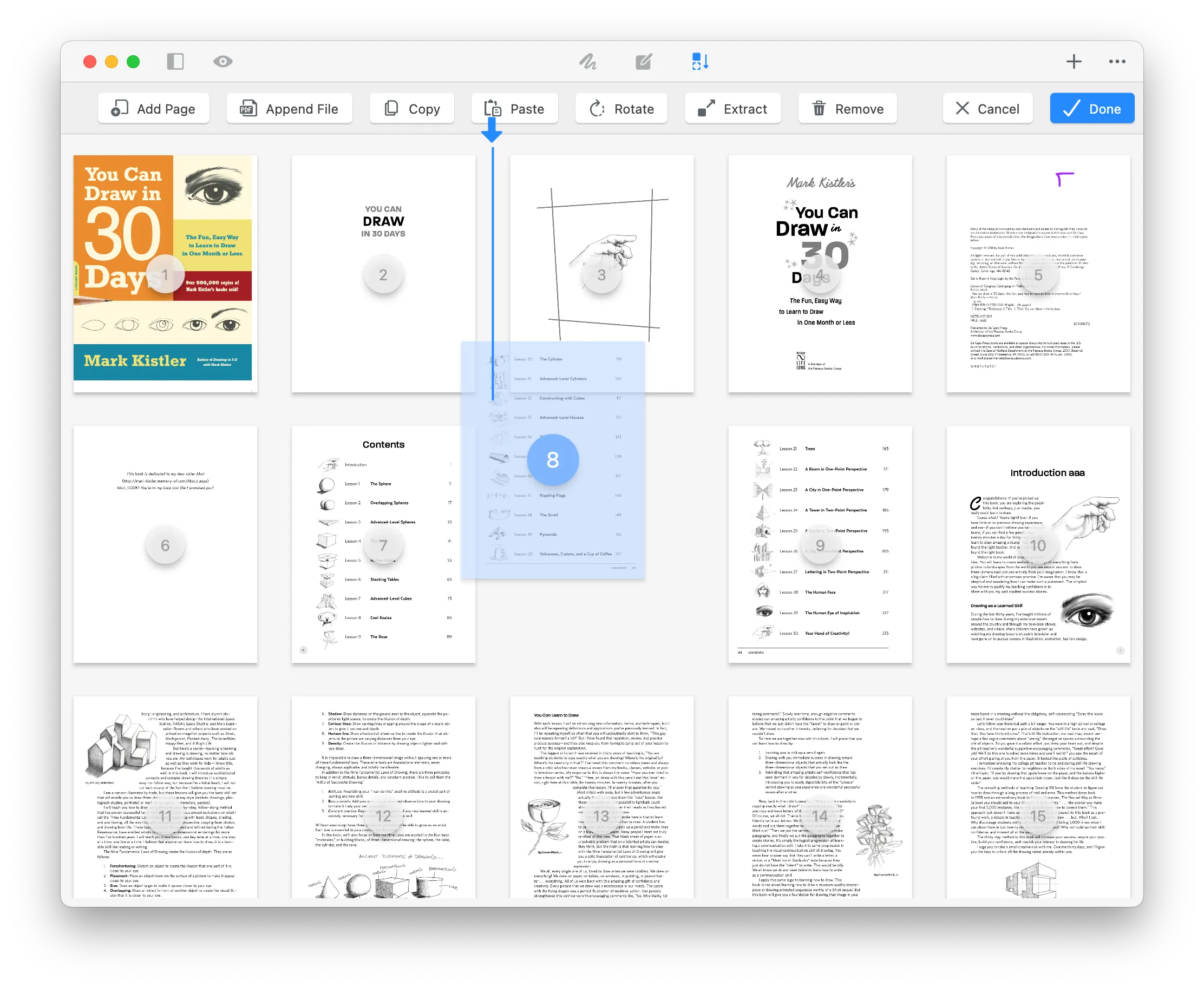
Usporiadanie PDF dokumentu

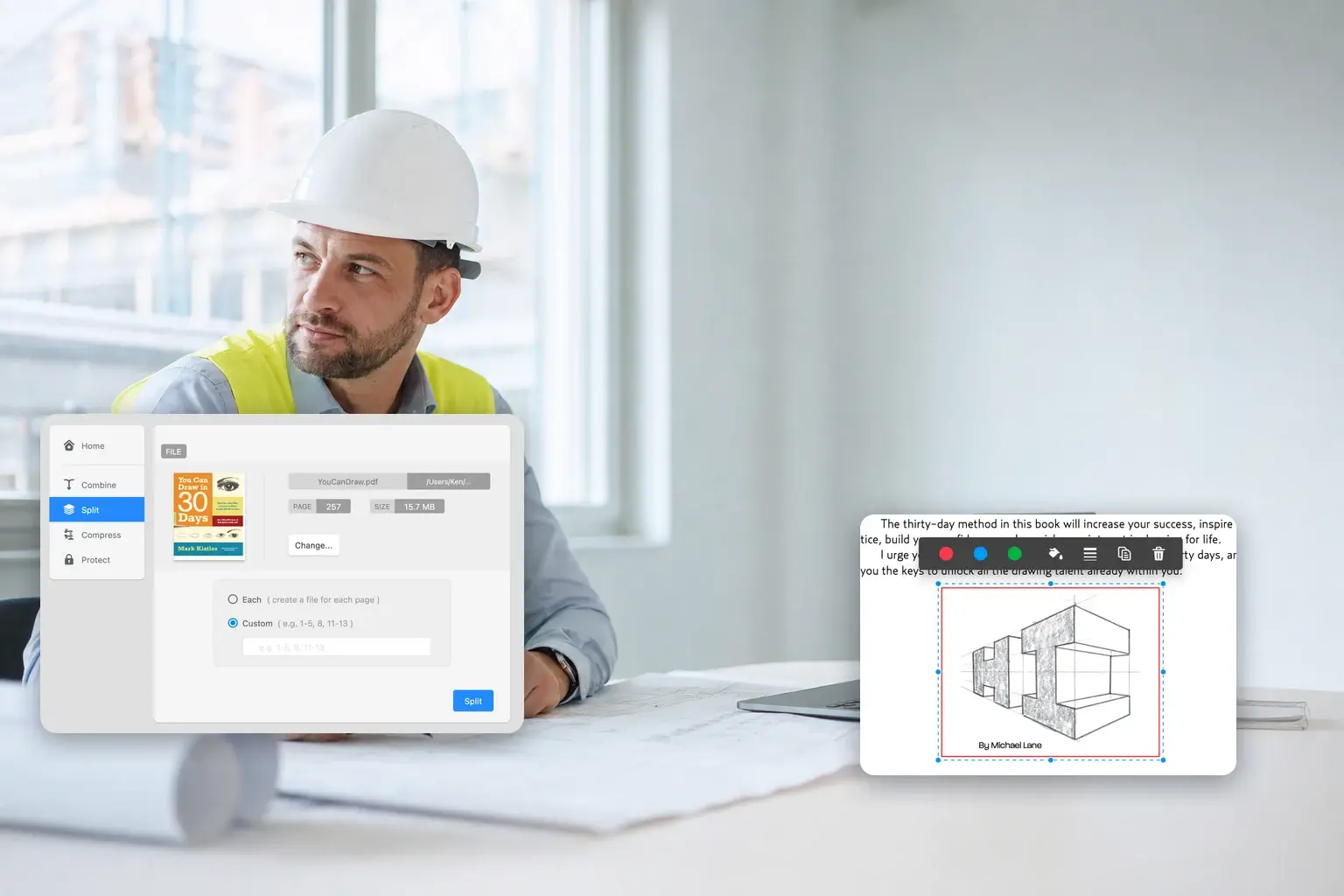
Usporiadajte strany PDF v okamihu. Presúvajte náhľady strán, delte, mažte, otáčajte, pridávajte a orezávajte ich — a spájajte dokumenty v aplikácii.

Pozrite, ako to funguje
Usporiadanie PDF in the GoodPDF editor

Pre koho je určený

Jeden PDF editor, osem rôznych pracovísk

Rovnaký PDF editor a rovnakých desať nástrojov, využitých inak podľa toho, čo príde do vašej schránky. Prechádzajte tými, ktoré pripomínajú vašu prácu.

Prednášková katedra za súmraku s kopou opravených zadaní, farebnými záložkami, okuliarmi na čítanie a otvoreným zápisníkom

Školstvo

Opravovanie hromady školských prác

Zvýraznite pasáž, napíšte k nej komentár a po oznámkovaní stranu opečiatkujte. Ten istý súbor vráťte späť — bez tlače, bez opätovného exportu a bez straty pôvodného formátovania študenta.

Tmavá chodba serverovne s radmi stavových LED diód a doskou s vytlačenou dokumentáciou racku na vozíku

IT služby

Runbooky, ktoré zostávajú aktuálne

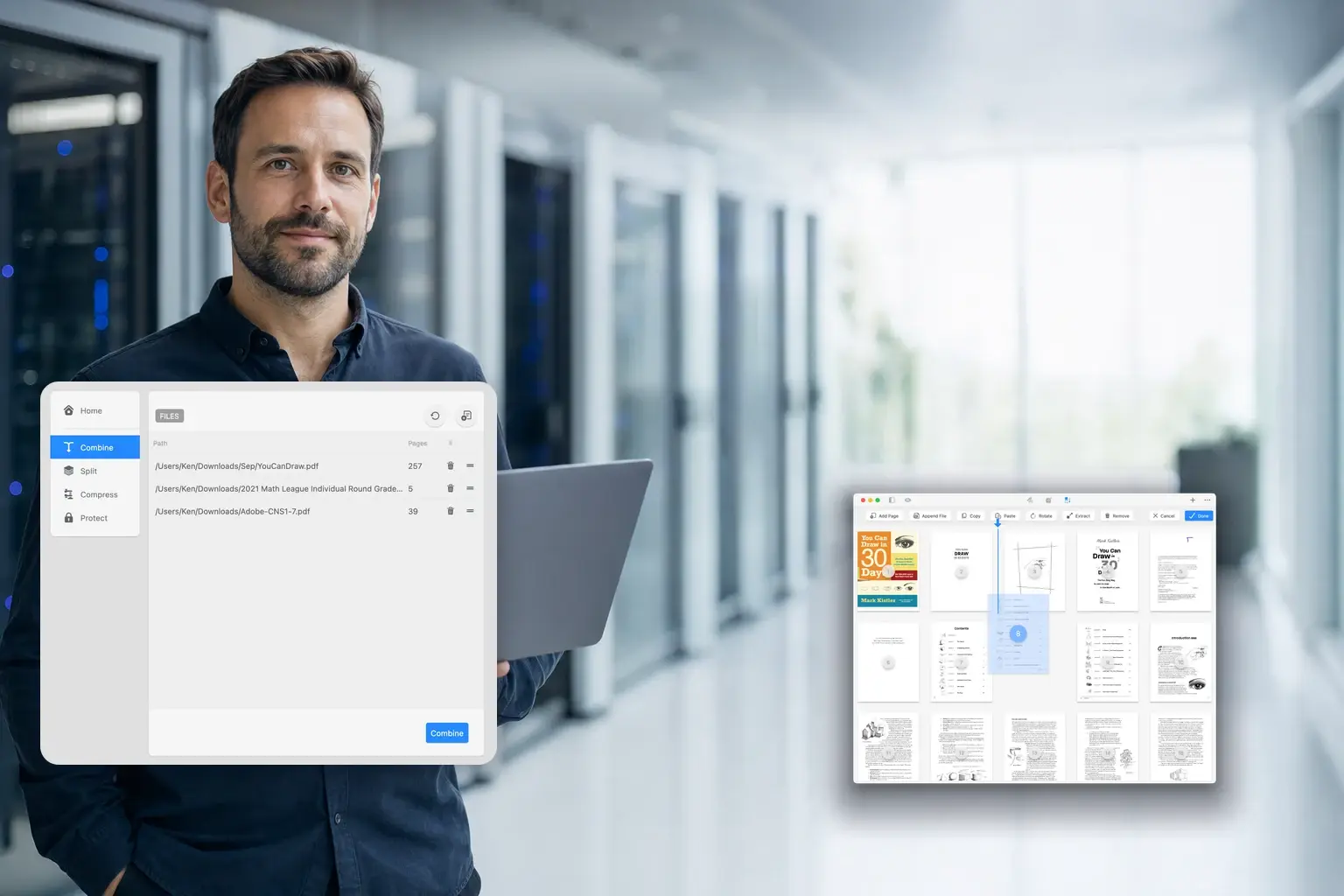
Zlúčte manuál od dodávateľa, vlastný postup a schému racku do jedného dokumentu, usporiadajte časti v poradí, v akom ich inžinier skutočne číta, a pred nahratím na zdieľaný disk ho uzamknite.

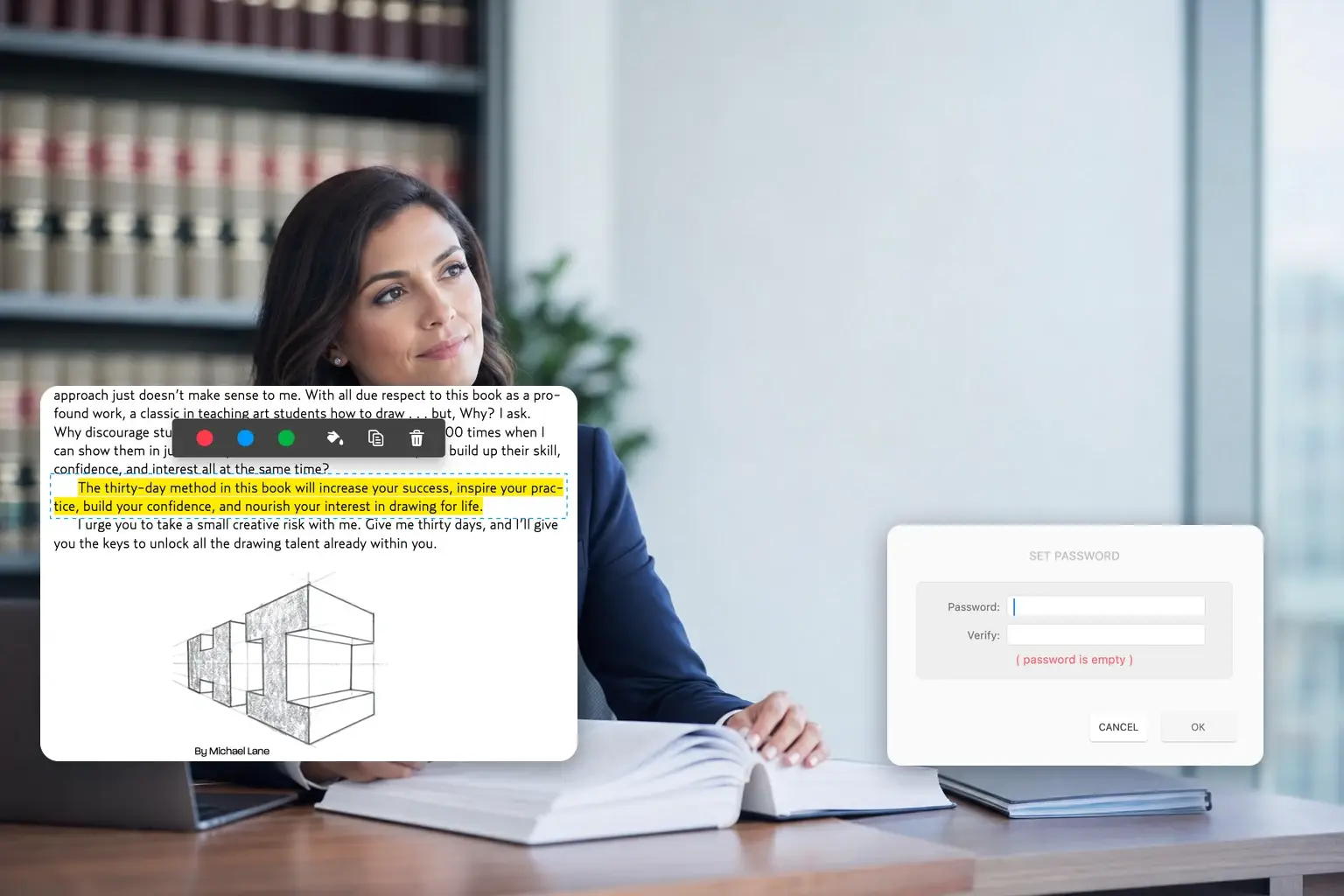
Stôl v advokátskej kancelárii s hrubou viazanou zmluvou, priehľadnými záložkami po okraji, plniacim perom a policami s právnickou literatúrou v pozadí

Právo

Kontrola zmluvy pred podpisom

Označte dôležité doložky, na okraj pridajte poznámku pre ďalšieho čitateľa a potom ju podpíšte — v hotovom súbore, bez tlačiarne a bez akéhokoľvek prevodu.

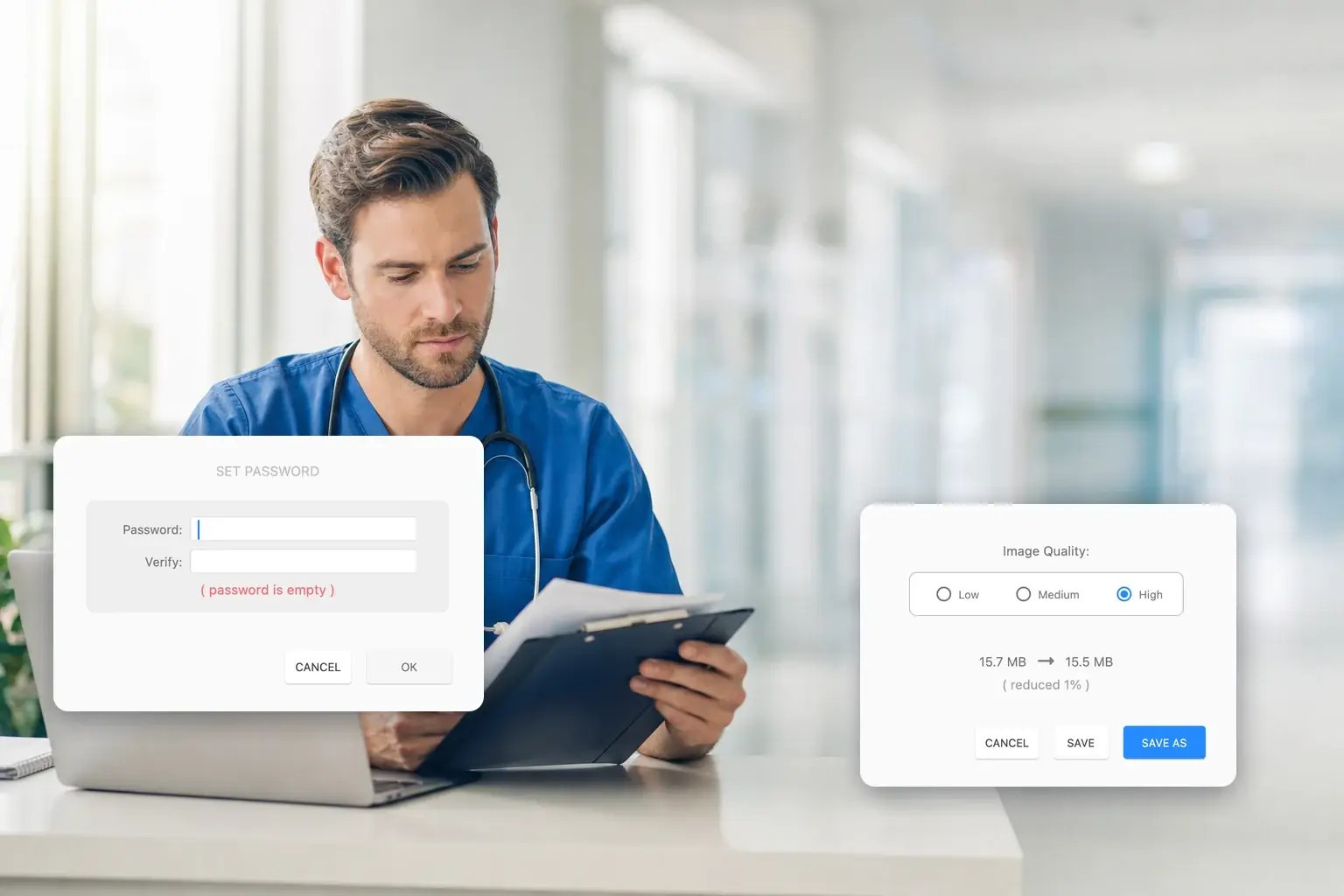
Stôl nemocničnej administratívy v noci s doskou vytlačených formulárov a stočeným fonendoskopom vedľa nej

Zdravotníctvo

Práca s formulármi s údajmi pacientov

Vyplňte a podpíšte formulár, pred odoslaním z budovy ho zaheslujte a dostatočne skomprimujte na odoslanie. Nič sa pritom nenahráva do žiadneho konvertora — ide o desktopovú aplikáciu.

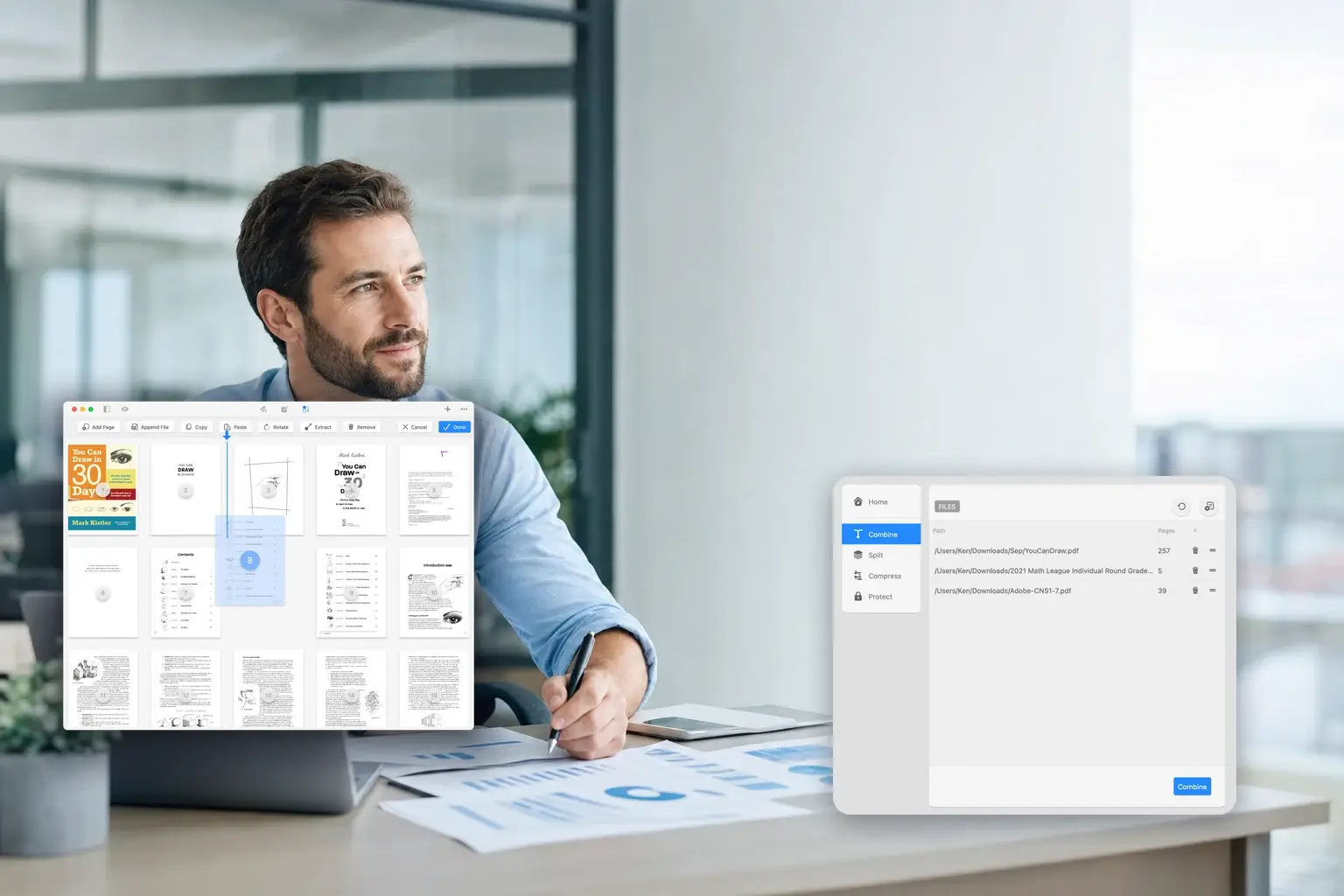
Finančný stôl v noci s vytlačenými tabuľkami a grafmi rozloženými vedľa kalkulačky

Financie

Zostavovanie štvrťročnej správy

Spojte výkazy, komentár a grafy do jedného súboru, usporiadajte strany do poradia, ktoré výbor očakáva, a prebudujte obsah, aby čitatelia skončili na správnej strane.

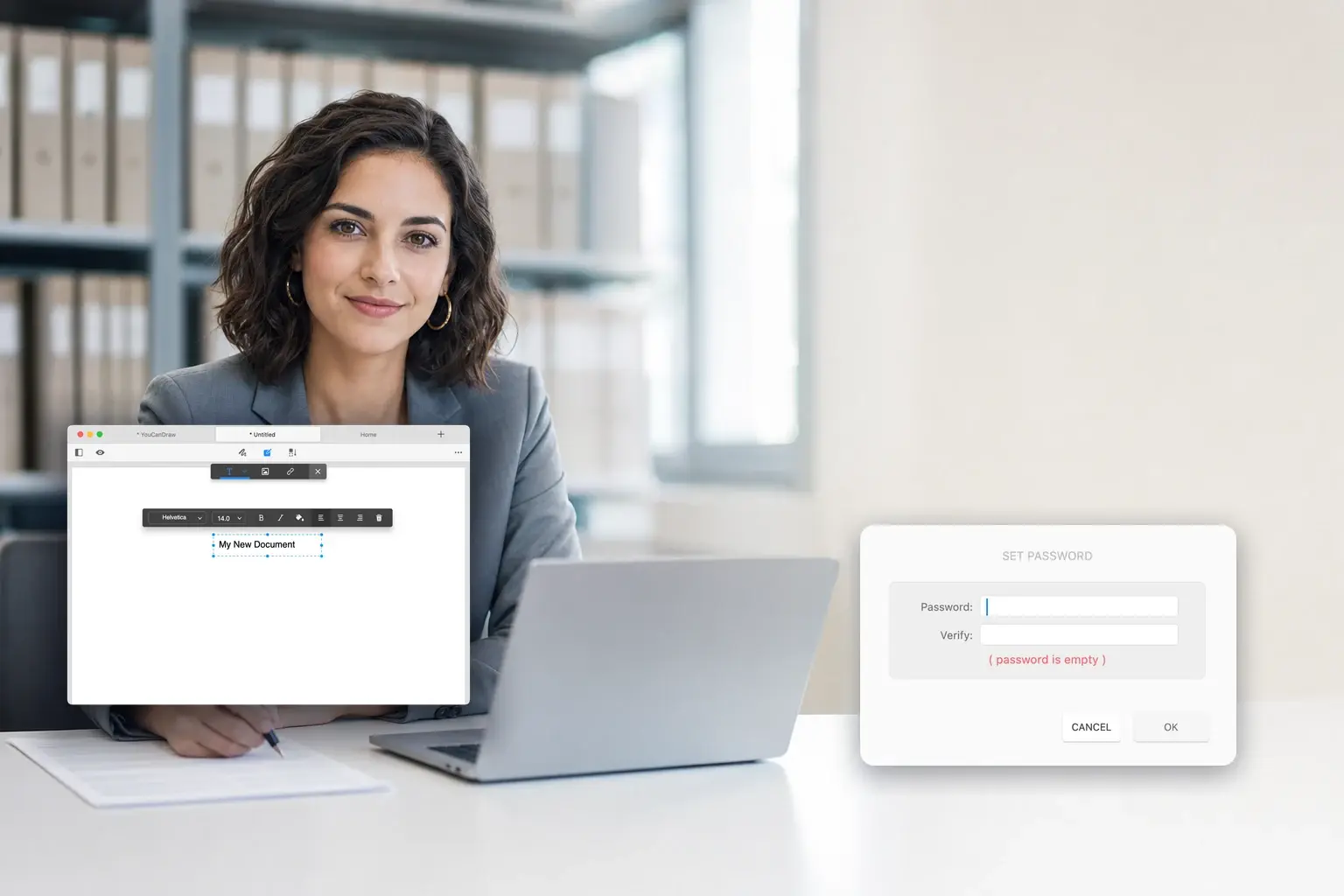
Archív matriky s označenými archívnymi škatuľami a viazanými registrami na tmavých kovových policiach

Verejná správa

Zverejnenie formulára pre verejnosť

Vytvorte dokument od základu, ochráňte ho, aby sa znenie nedalo zmeniť, a dlhú prílohu oddeľte do samostatného súboru pre tých, ktorí potrebujú len ju.

Stôl v stavebnej kancelárii za súmraku so zrolovanými technickými výkresmi, ochrannou prilbou a skladacím metrom

Stavebníctvo

Označovanie výkresov priamo na stavbe

Zakrúžkujte chybný detail, zmerajte ho a poznamenajte si to k výkresu, vyberte len listy, ktoré subdodávateľ potrebuje, a zmenšite súbor na veľkosť, ktorá prejde cez wifi na stavbe.

Malý domáci ateliér v noci so zatvoreným notebookom, vytlačenou faktúrou na doske a telom fotoaparátu

Freelancer

Fakturácia bez predplatného

Vytvorte faktúru, podpíšte ju a odošlite v takej veľkosti, aby sa nezasekla v ničej schránke. Jedna licencia, zaplatená raz, na Mac aj na PC — žiadny mesačný poplatok za nástroj, ktorý otvoríte dvakrát do týždňa.

Od ľudí, ktorí ho používajú

Čo hovoria naši používatelia

Každý citát nižšie je uvedený doslovne — nič nie je skrátené, nič nie je upravené. To, na čo ľudia PDF editor skutočne používajú, je užitočnejšie než čokoľvek, čo by sme o ňom mohli napísať.

  • Jednoduchý a prehľadný PDF editor pre Mac

    Hľadal som PDF editor pre Mac, ktorý nie je zložitý na ovládanie, a GoodPDF je naozaj používateľsky prívetivý. Umožňuje priamo upravovať text a obrázky v PDF a rozhranie je prehľadné. V podstate pokrýva bežné potreby pri práci so zmluvami, správami a formulármi.

    James Wilson

  • Pohodlná úprava textu v PDF

    Najpraktickejšou funkciou GoodPDF je, že dokáže priamo upravovať text v PDF bez toho, aby ho bolo treba najprv previesť do Wordu. Upravené písmo sa prirodzene zlieva s pôvodným textom, takže sa to hodí najmä na opravu preklepov, dátumov alebo kontaktných údajov.

    Olivia Bennett

  • Dobrá alternatíva k PDF Expert for Windows

    Hľadal som plnohodnotnú alternatívu PDF Expert for Windows a neskôr som vyskúšal GoodPDF. Umožňuje priamo upravovať text a obrázky v PDF a podporuje aj anotácie, podpisy, zlučovanie a usporiadanie strán. Rozhranie je jednoduché a všetky bežné funkcie pre kancelársku prácu sú v jednej aplikácii.

    Ethan Parker

  • Podpisovanie zmlúv bez tlače a skenovania

    Keď teraz dostanem zmluvu v PDF, môžem ju priamo na Macu okomentovať a podpísať a hneď odoslať. Celý proces nevyžaduje tlač ani skenovanie, čo šetrí veľa času.

    佐藤美咲

  • Jednoduché zlučovanie a usporiadanie strán PDF

    Často potrebujem zlúčiť viacero PDF súborov do jednej správy. GoodPDF umožňuje presúvať stránky myšou a meniť ich poradie, ako aj otáčať, mazať, orezávať alebo rozdeľovať stránky, čo veľmi uľahčuje organizáciu dlhých dokumentov.

    Emily Carter

  • Komplexný PDF editor pre Windows

    Ak hľadáte PDF Expert pre Windows, oplatí sa vyskúšať GoodPDF. Používam ho na Windows 11 na prácu so zmluvami a správami; úprava textu, pridávanie podpisov a kompresia súborov sú veľmi pohodlné. Dokumenty sa navyše dajú spracovať lokálne bez potreby ich najprv nahrávať na online platformu.

    Chloe Anderson

  • Vhodný na prácu s veľkými súbormi PDF

    Niektoré prílohy PDF sú príliš veľké na odoslanie e-mailom. Po kompresii pomocou GoodPDF sa veľkosť súboru výrazne zmenší. Kompresiu, rozdelenie aj šifrovanie zvládnete v tej istej aplikácii bez prepínania medzi rôznymi nástrojmi.

    Lukas Hoffmann

  • Funkcie na anotácie ideálne na kontrolu dokumentov

    K dispozícii sú bežné nástroje ako zvýrazňovanie, textové poznámky, šípky, tvary a pečiatky. Pri kontrole návrhov alebo zmlúv môžete priamo označiť kľúčové body a pridať komentáre, čo robí komunikáciu v tíme oveľa jasnejšou než popisovanie všetkého bod po bode v e-mailoch.

    Kim Min-jun

  • Komplexné funkcie s jednoduchým rozhraním

    GoodPDF spája úpravu PDF, čítanie, podpisovanie, zlučovanie, rozdeľovanie a správu stránok, no rozhranie zostáva prehľadné. Aj používatelia, ktorí ho používajú prvýkrát, ľahko nájdu potrebné nástroje.

    陈思远

  • Výhodná možnosť jednorazového nákupu

    Nemám rád softvér s dlhodobým predplatným, preto je pre mňa možnosť jednorazového nákupu, ktorú ponúka GoodPDF, veľkým plusom. Pre používateľov, ktorí často pracujú s PDF na Mac a nepotrebujú zložité firemné funkcie, ponúka dobrý pomer ceny a výkonu.

    Daniel Brooks

  • Jednoduchá úprava exportovaných PDF

    Niekedy pôvodný dokument chýba a zostane len exportovaný PDF súbor. GoodPDF umožňuje priamo upraviť text, nahradiť obrázky alebo upraviť odkazy bez potreby prerábať celý súbor, čo rieši veľmi praktický problém.

    Hannah Reed

  • Nástroj na PDF pre Mac vhodný na prácu aj štúdium

    Či už ide o zvýrazňovanie a anotovanie textov, organizovanie študijných materiálov, alebo úpravu pracovných súborov a podpisovanie zmlúv, GoodPDF zvládne všetko. Vďaka sústredeným funkciám a intuitívnemu ovládaniu je to praktický PDF editor pre Mac.

    Lucía Navarro

Cenník

Dva spôsoby vlastníctva

Každý nástroj v PDF editore je v oboch plánoch. Rozdiel je v tom, ako dlho budú prichádzať aktualizácie.

Yearly

Všetky budúce aktualizácie

$15/ rok

Pozrite si, čo je zahrnuté

Lifetime

Zaplaťte raz

$28once

Pozrite si, čo je zahrnuté

Kde ho získať

Vyberte si platformu

Desktopová aplikácia je dostupná pre macOS a Windows. Na oboch platformách ide o rovnakú verziu a jedna licencia platí pre obe.

  • macOS · dostupné teraz

    Skúšobná verzia zdarma

    Vyskúšajte si každý nástroj v PDF editore na vlastných dokumentoch skôr, ako si kúpite licenciu.

    Stiahnuť
  • Mac App Store

    V obchode uvedený ako PDF Reader X

    Tá istá aplikácia nesie na App Store staršie meno, z historických dôvodov.

    O tomto zázname
  • Windows · dostupné teraz

    GoodPDF pre Windows

    Ten istý PDF editor pre Windows 10 a 11, s rovnakou bezplatnou skúšobnou verziou. Prečítajte si, čo očakávať pri prvom spustení.

    pre Windows

Pred stiahnutím

Otázky, ktoré si ľudia kladú

Čo je GoodPDF?
GoodPDF je desktopový PDF editor. Otvorí hotové PDF a umožní vám upraviť text, obrázky a odkazy v ňom, robiť poznámky, podpísať ho, meniť poradie stránok alebo ich extrahovať a výsledok chrániť heslom – bez toho, aby ste súbor najprv museli previesť do iného formátu.
Potrebujem na úpravu PDF Adobe Acrobat?
Nie. GoodPDF je samostatný PDF editor s vlastným vstavaným vykresľovacím a editačným jadrom, takže nezávisí od Acrobatu ani od žiadneho iného nainštalovaného PDF softvéru.
Nahráva editor PDF moje dokumenty niekam?
Nie. Úpravy prebiehajú výlučne na vašom počítači – jadro je súčasťou aplikácie, takže otvorenie ani zmena dokumentu nevyžaduje žiadne nahrávanie ani webovú službu.
Aký je rozdiel medzi ročným a doživotným plánom?
Oba plány odomknú rovnaké nástroje. Ročný plán zahŕňa všetky budúce aktualizácie počas trvania predplatného. Doživotný plán je jednorazová platba s obmedzeným obdobím budúcich aktualizácií.
Existuje bezplatná skúšobná verzia?
Áno. Stiahnite si GoodPDF a vyskúšajte všetky nástroje na vlastných dokumentoch, kým sa rozhodnete, ktorý plán kúpiť. Netreba vytvárať žiadny účet – po kúpe aplikáciu odomkne licenčný kľúč.Stiahnuť skúšobnú verziu
Na akých platformách funguje GoodPDF?
macOS a Windows. Obe verzie sú rovnaká aplikácia postavená na rovnakom jadre na spracovanie dokumentov a jedna licencia platí pre obe – až na piatich zariadeniach. Verzia pre Mac vyžaduje macOS 12.5 alebo novší; verzia pre Windows vyžaduje Windows 10 verzie 1809 alebo novší, 64-bitový.GoodPDF pre Windows
Existuje PDF editor pre Windows?
Áno — GoodPDF 5.0 funguje na Windows 10 a 11, s rovnakou bezplatnou skúšobnou verziou ako pre Mac. Dodáva sa ako zip súbor namiesto inštalátora, a keďže zatiaľ nie je digitálne podpísaný, SmartScreen vás pri prvom spustení upozorní; zvoľte Ďalšie informácie a potom Spustiť napriek tomu.Stiahnuť pre Windows
Dá sa GoodPDF kúpiť v Mac App Store?
Áno. V Mac App Store je aplikácia uvedená pod svojím starším názvom, PDF Reader X. Ide o rovnaký softvér.O zázname v App Store
Ako kontaktovať podporu?
Napíšte nám cez kontaktnú stránku. Zvyčajne odpovedáme do 24 hodín.Kontaktujte nás

Vyskúšajte PDF editor na vlastných dokumentoch

Začnite s bezplatnou skúšobnou verziou. Keď budete pripravení, stojí to $15 ročne alebo $28 jednorazovo.