01 / 01
Usporiadanie PDF
Usporiadajte strany PDF v okamihu. Delte, mažte, otáčajte, pridávajte a orezávajte strany, alebo presúvajte náhľady a meňte ich poradie.
Vyskúšať GoodPDF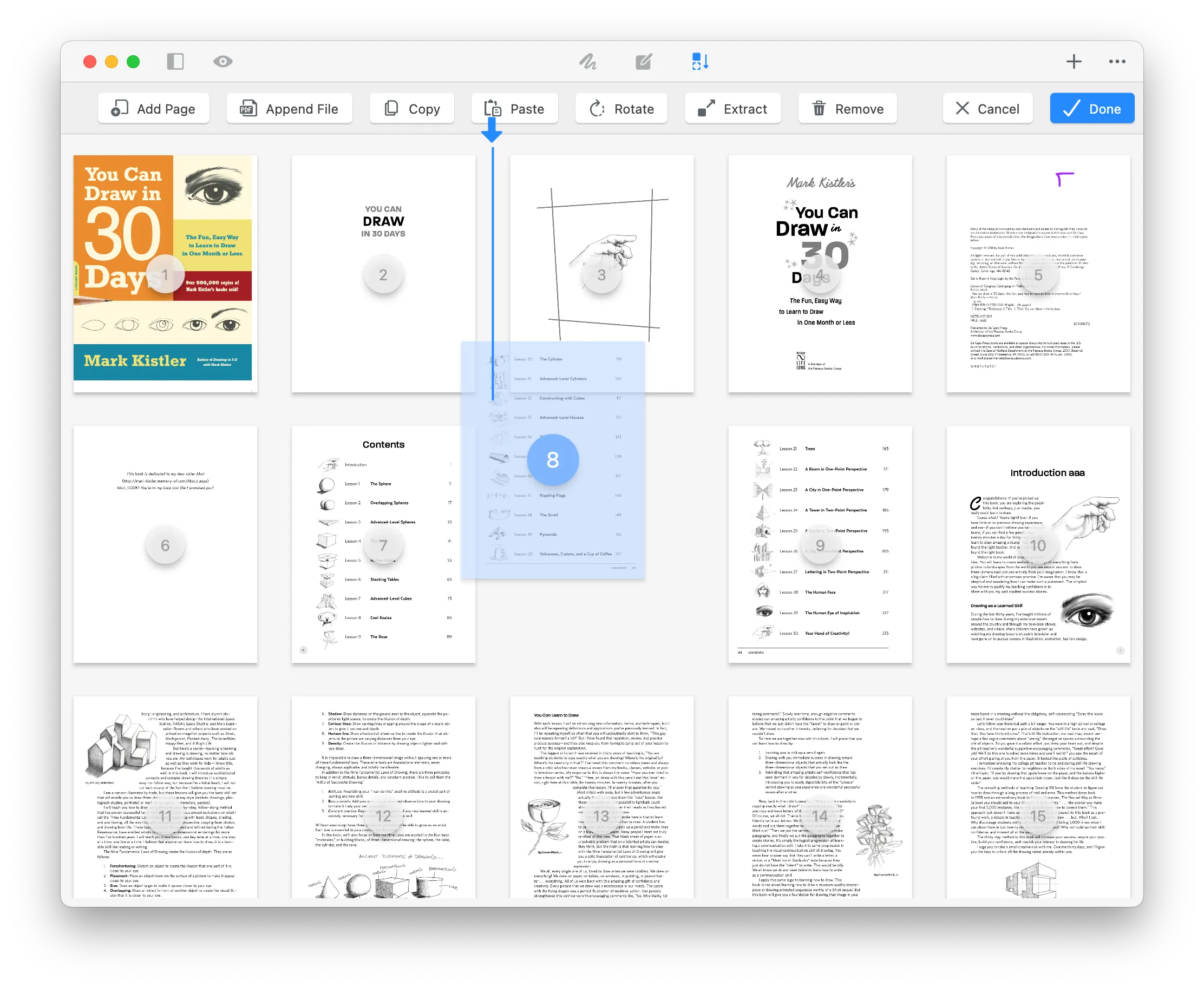
Usporiadajte strany PDF v okamihu. Presúvajte náhľady strán, delte, mažte, otáčajte, pridávajte a orezávajte ich — a spájajte dokumenty v aplikácii.
01 / 01
Usporiadajte strany PDF v okamihu. Delte, mažte, otáčajte, pridávajte a orezávajte strany, alebo presúvajte náhľady a meňte ich poradie.
Vyskúšať GoodPDFPotreba organizovať stránky PDF vzniká v mnohých situáciách – od prehľadnejšieho usporiadania naskenovaných zmlúv až po zmenu poradia kapitol v digitálnej príručke. GoodPDF ponúka sadu nástrojov určených na natívne riešenie týchto situácií na Windows aj macOS. Keď v GoodPDF organizujete stránky PDF, každá akcia sa vykonáva priamo na vašich lokálnych súboroch, ktoré sa otvárajú a ukladajú v počítači bez nahrávania alebo prevodu dokumentu.
Ak sa rozhodnete organizovať stránky PDF týmto spôsobom, úpravy zostávajú verné formátu PDF. GoodPDF pracuje s hotovým súborom v jeho pôvodnej podobe a úpravy vykonáva priamo na mieste, bez medzikrokov, ako je export do iného formátu alebo použitie externej služby. Tento priamy prístup minimalizuje narušenie a zachováva vzhľad aj funkčnosť dokumentu.
Mnohé iné nástroje, ktoré ponúkajú organizáciu stránok PDF, prinášajú zbytočné komplikácie. Webové služby môžu vyžadovať nahratie súboru, čo pri väčších PDF alebo pomalšom pripojení trvá dlhšie a vyvoláva otázky týkajúce sa súkromia. Dokonca aj niektoré desktopové aplikácie prevádzajú súbory na obrázky alebo iné formáty, aby zvládli operácie so stránkami, čo pri spätnom prevode do PDF zvyčajne naruší písmo a rozloženie.
Pri niektorých nástrojoch môže úprava súboru viesť k nesúladu písma a zníženiu čitateľnosti textu. Keď používatelia presúvajú stránky pomocou takýchto metód, výsledný dokument často stráca profesionálny vzhľad. GoodPDF funguje inak: pracuje priamo so skutočnou štruktúrou PDF, čím zaisťuje, že písmo, veľkosť aj priehľadnosť zostanú zachované počas celej organizácie stránok.
Ak chcete v GoodPDF organizovať stránky PDF, najprv otvorte svoj súbor PDF v aplikácii. Vyhradený panel na organizáciu stránok zobrazuje vizuálne náhľady každej stránky. Tu môžete vybrať jednotlivé stránky alebo skupiny stránok a zmeniť ich poradie ich presunutím na požadované miesto. Zmeny sa okamžite prejavia v prehľade náhľadov a po uložení sa zapíšu priamo späť do súboru.
Okrem zmeny poradia vám GoodPDF umožňuje otáčať stránky jednotlivo alebo v skupinách. Pri triedení stránok pomocou otáčania aplikácia upraví iba nastavenia zobrazenia daných stránok, pričom zachová všetok text a grafický obsah presne v pôvodnej podobe. Stránky je tiež možné mazať, orezávať alebo duplikovať priamo v tom istom rozhraní, čo zjednodušuje aj viacúrovňové organizačné procesy.
Predstavte si, že chcete organizovať stránky PDF tak, že presuniete obsah na začiatok a zlúčite stránky z iného dokumentu. V GoodPDF otvorte cieľový súbor PDF a ďalší zdrojový súbor PDF. Panel na organizáciu stránok vám umožní presunúť potrebné stránky z druhého súboru priamo do aktuálneho dokumentu. Usporiadanie poradia sa vykoná jednoduchým presunutím náhľadov stránok do správnej postupnosti.
Po zmene poradia strán týmto spôsobom stačí súbor uložiť, aby sa nové usporiadanie zachovalo. Aplikácia pritom nikdy nemení písma ani zbytočne nekomprimuje obsah. Vizuálna aj obsahová vernosť zostáva zachovaná, pretože GoodPDF upravuje priamo dátové štruktúry PDF bez externých konverzií alebo dočasných formátov súborov.
Ak chcete usporiadať strany PDF odstránením nepotrebných častí, môžete v dokumente označiť a vymazať ľubovoľný výber strán. Táto akcia trvalo odstráni vybrané strany z PDF; pôvodný súbor sa aktualizuje pri uložení. Ak niektoré strany vyžadujú presnejšiu úpravu, nástroje na orezanie umožňujú upraviť okraje alebo hrany obsahu bez zásahu do ostatného materiálu.
Prístup GoodPDF zaručuje, že pri zmene poradia strán pomocou orezania alebo odstránenia zostáva okolitý obsah nedotknutý. Čísla strán a navigácia fungujú naďalej a zmeny sa prejavia okamžite po uložení bez straty kvality či vzhľadu.
Strany PDF môžete usporiadať pomocou GoodPDF na akomkoľvek zariadení s macOS 12.5 alebo novším, ako aj s Windows 10 verzie 1809 alebo novšej. Jedna licencia pokrýva až päť zariadení na oboch platformách. Či už používate Mac, PC, alebo oboje, strany môžete presúvať bez prepínania aplikácií či licencií.
Licenčný model je jednoduchý. GoodPDF môžete používať zadarmo s kompletnou sadou nástrojov vrátane všetkých funkcií na zoradenie strán v PDF a uložené súbory majú malý vodoznak, kým neprejdete na Pro. GoodPDF Pro je jediná jednorazová platba bez predplatného a bez účtu; aktivuje sa jednoduchým licenčným kľúčom.
Pri usporiadaní strán PDF v GoodPDF nikdy nemusíte nič exportovať, nahrávať ani sa prihlasovať. Všetky úpravy prebiehajú priamo v aplikácii, ktorá pracuje so súborom uloženým lokálne v zariadení. Keďže súčasťou aplikácie je aj vykresľovací a editačný nástroj, usporiadanie strán PDF nezávisí od internetového pripojenia ani vzdialených zdrojov.
Absencia konverzie cez cloud zabraňuje zmenám písma či narušeniu rozloženia, ktoré sa vyskytujú pri iných postupoch. Či už potrebujete zmeniť poradie strán, rozdeliť dokument, alebo spojiť súbory, každý krok zabezpečuje samotná aplikácia, takže celý postup zostáva ucelený a konzistentný.
Ak chcete usporiadať strany v PDF bez akejkoľvek platby, bezplatná verzia GoodPDF je plne funkčná. Môžete v nej používať všetky nástroje vrátane tých na usporiadanie strán, bez vytvárania účtu a bez zadávania osobných údajov. Keď chcete čisté súbory bez vodoznaku, stačí zadať licenčný kľúč, ktorý získate pri kúpe.
Všetci používatelia, ktorí menia poradie strán, majú prospech z priebežných aktualizácií. GoodPDF poskytuje aktualizácie priamo cez aplikáciu vrátane vylepšení nástroja na usporiadanie strán a ďalších súčastí. Nad svojimi údajmi a postupom práce si zachovávate úplnú kontrolu, keďže všetky funkcie zostávajú vo vašom počítači.