01 / 01
Järjestä PDF-tiedosto
Järjestä PDF-sivut hetkessä: jaa, poista, kierrä, lisää ja rajaa sivuja vetämällä pienoiskuvia. Yhdistä ja muokkaa PDF-tiedostoja samassa ohjelmassa.
Kokeile GoodPDF:ää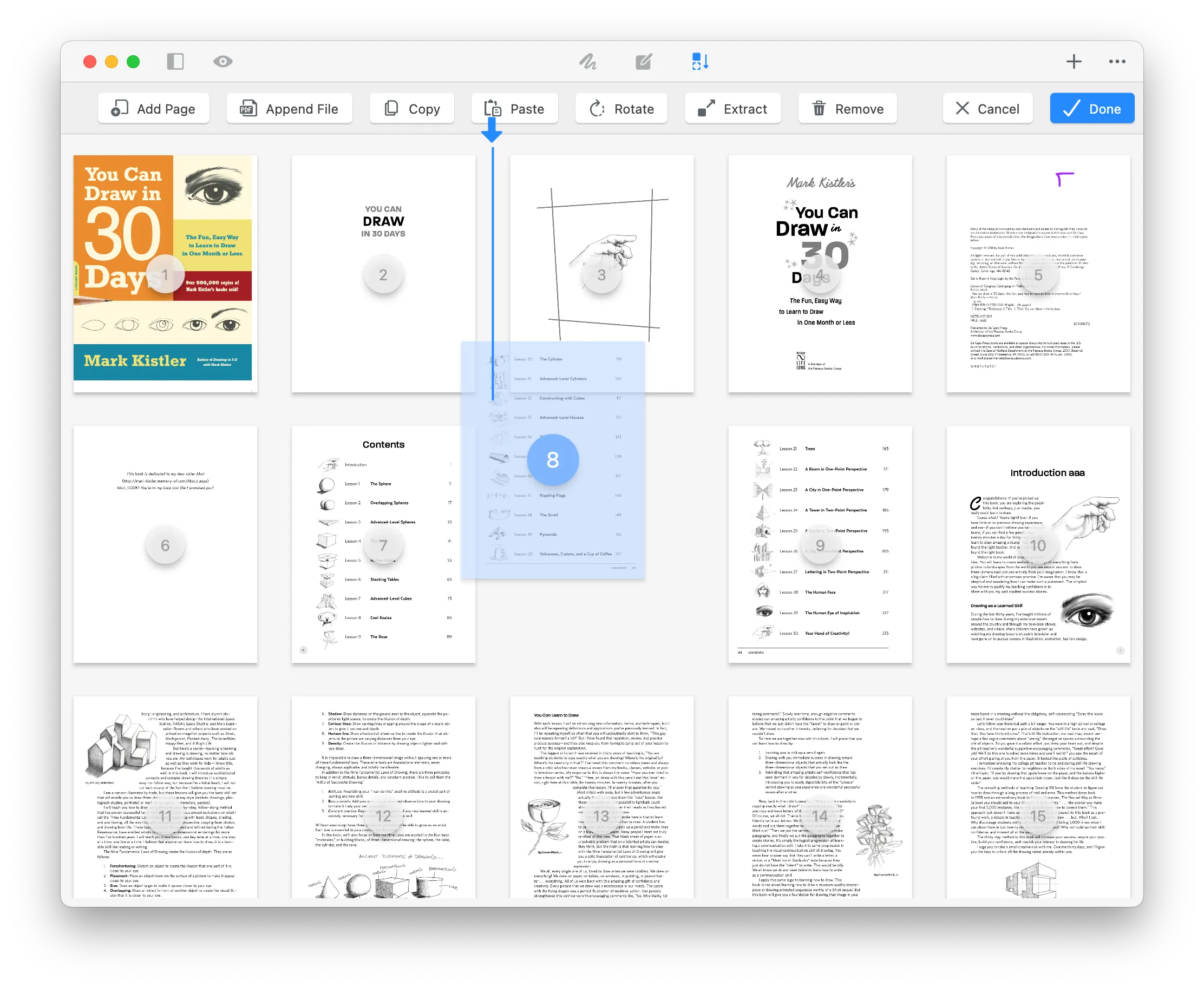
Järjestä PDF-sivut hetkessä. Vedä sivujen pienoiskuvia uuteen järjestykseen, jaa, poista, kierrä, lisää tai rajaa sivuja — ja yhdistä tiedostot yhdessä.
01 / 01
Järjestä PDF-sivut hetkessä: jaa, poista, kierrä, lisää ja rajaa sivuja vetämällä pienoiskuvia. Yhdistä ja muokkaa PDF-tiedostoja samassa ohjelmassa.
Kokeile GoodPDF:ääTarve järjestää PDF-sivuja syntyy monissa tilanteissa, skannattujen sopimusten selkeyttämisestä digitaalisen käyttöoppaan lukujen uudelleenjärjestämiseen. GoodPDF tarjoaa työkalut näiden tilanteiden hallintaan natiivisti sekä Windowsilla että macOS:llä. Kun järjestät PDF-sivuja GoodPDF:llä, jokainen toiminto suoritetaan suoraan paikallisiin tiedostoihin, joita käytetään ja tallennetaan tietokoneellasi ilman asiakirjan lataamista tai muuntamista.
Kun PDF-sivut järjestetään tällä tavalla, muokkaukset pysyvät uskollisina PDF-muodolle. GoodPDF käsittelee valmista tiedostoa sellaisenaan ja tekee muutokset suoraan paikalleen ilman välivaiheita, kuten vientiä toiseen muotoon tai ulkoisen palvelun käyttöä. Tämä suora lähestymistapa minimoi häiriöt ja säilyttää asiakirjan ulkoasun ja toiminnallisuuden.
Monet muut PDF-sivujen järjestämiseen tarkoitetut työkalut tuovat mukanaan tarpeettomia hankaluuksia. Verkkopohjaiset palvelut saattavat vaatia tiedostojen lataamista, mikä voi viedä aikaa suurten PDF-tiedostojen tai hitaiden yhteyksien kanssa ja herättää kysymyksiä tietosuojasta. Jotkin työpöytäsovelluksetkin muuntavat tiedostot kuviksi tai muihin muotoihin sivutoimintojen käsittelemiseksi, mikä yleensä rikkoo fontit ja asettelun, kun tiedosto muunnetaan takaisin PDF:ksi.
Joillakin työkaluilla tiedoston muokkaaminen voi johtaa fonttiongelmiin ja tekstin selkeyden muutoksiin. Kun käyttäjät siirtävät sivuja näillä menetelmillä, lopullinen asiakirja menettää usein ammattimaisen ulkoasunsa. GoodPDF toimii toisin: se käsittelee itse PDF-rakennetta paikallaan, jolloin fontti, koko ja läpinäkyvyys säilyvät koko sivujen järjestämisen ajan.
PDF-sivujen järjestäminen GoodPDF:ssä aloitetaan avaamalla PDF-tiedosto sovellukseen. Erillinen sivujen järjestelypaneeli näyttää kunkin sivun pienoiskuvana. Täällä voit valita yksittäisiä sivuja tai sivuryhmiä ja muuttaa niiden järjestystä vetämällä ne haluamaasi kohtaan. Muutokset näkyvät heti pienoiskuvanäkymässä ja kirjoitetaan tallennuksen jälkeen suoraan takaisin tiedostoosi.
Uudelleenjärjestämisen lisäksi GoodPDF antaa kääntää sivuja yksitellen tai ryhmissä. Kun lajittelet sivuja kääntämällä niitä, sovellus muuttaa kyseisten sivujen näyttöasetuksia säilyttäen samalla kaiken teksti- ja grafiikkasisällön muuttumattomana. Sivuja voi myös poistaa, rajata tai monistaa samasta käyttöliittymästä, mikä sujuvoittaa monivaiheisia järjestelyprosesseja.
Oletetaan, että haluat järjestää PDF-sivuja siirtämällä sisällysluettelon alkuun ja yhdistämällä sivuja toisesta asiakirjasta. Avaa GoodPDF:ssä kohdetiedosto ja toinen PDF-lähde. Sivujen järjestelypaneeli antaa vetää tarvittavat sivut toissijaisesta tiedostosta suoraan nykyiseen asiakirjaasi. Järjestyksen muuttaminen tapahtuu yksinkertaisesti vetämällä pienoiskuvat oikeaan kohtaan.
Kun olet järjestellyt sivut tällä tavalla, tallenna tiedosto niin uusi järjestys jää voimaan. Sovellus ei missään vaiheessa muuta fontteja tai pakkaa sisältöä tarpeettomasti. Visuaalinen ja sisällöllinen tarkkuus säilyy, sillä GoodPDF muokkaa PDF-tiedoston varsinaisia datarakenteita ilman ulkoisia muunnoksia tai väliaikaisia tiedostomuotoja.
Kun haluat järjestellä PDF-sivuja poistamalla tarpeettomia osioita, voit valita ja poistaa minkä tahansa sivuvalinnan asiakirjasta. Tämä poistaa valitut sivut PDF-tiedostosta pysyvästi, ja alkuperäinen tiedosto päivittyy tallennuksen yhteydessä. Jos tietyt sivut vaativat tarkkaa esitystapaa, rajaustyökalujen avulla voit leikata marginaaleja tai sisällön reunoja muuttamatta muuta materiaalia.
GoodPDF varmistaa, että kun järjestät sivuja uudelleen rajaamalla tai poistamalla, tulokset eivät häiritse ympäröivää sisältöä. Sivunumerot ja navigointi toimivat edelleen, ja muutokset astuvat voimaan heti tallennuksen jälkeen ilman laadun tai ulkoasun heikkenemistä.
Voit järjestellä PDF-sivuja GoodPDF-sovelluksella millä tahansa laitteella, jossa on macOS 12.5 tai uudempi, sekä Windows 10 -versiolla 1809 tai uudemmalla. Yksi lisenssi kattaa enintään viisi laitetta molemmilla alustoilla. Käytitpä sitten Macia, PC:tä tai molempia, voit siirrellä sivuja vaihtamatta sovellusta tai lisenssiä.
Lisensointi on yksinkertaista. GoodPDF:ää voi käyttää ilmaiseksi koko työkaluvalikoimalla, myös kaikilla PDF-sivujen järjestämisen toiminnoilla, ja tallennettuihin tiedostoihin tulee pieni vesileima, kunnes päivität. GoodPDF Pro on yksi kertamaksu ilman tilausta ja ilman tiliä; se aktivoidaan yksinkertaisella lisenssiavaimella.
Kun järjestelet PDF-sivuja GoodPDF-sovelluksella, tiedostoa ei koskaan tarvitse viedä, ladata palvelimelle tai kirjautua mihinkään. Kaikki muutokset tehdään sovelluksen sisällä laitteellesi paikallisesti tallennettuun tiedostoon. Koska renderöinti- ja muokkausmoottori sisältyy sovellukseen, PDF-sivujen järjestely ei riipu internetyhteydestä tai etäresursseista.
Koska pilvipohjaista muuntamista ei käytetä, fonttimuutoksilta tai asettelun rikkoutumiselta vältytään, toisin kuin monissa muissa työnkuluissa. Järjestätpä sivuja uudelleen, jaat osioita tai yhdistät tiedostoja, jokainen vaihe hoidetaan sovelluksen sisällä, jolloin työnkulkusi pysyy yhtenäisenä ja johdonmukaisena.
Jos haluat järjestää PDF-sivuja maksamatta mitään, GoodPDF:n ilmaisversio on täysin toimiva. Sillä voit käyttää kaikkia työkaluja, myös sivujen järjestelyyn tarkoitettuja, luomatta tiliä tai antamatta henkilötietoja. Kun haluat tiedostot ilman vesileimaa, päivitys tehdään syöttämällä ostoksen yhteydessä saatu lisenssiavain.
Kaikki sivuja järjestelevät käyttäjät hyötyvät jatkuvista päivityksistä. GoodPDF toimittaa päivitykset sovelluksen kautta ja tuo parannuksia sivujen järjestelytyökaluun sekä muihin osiin. Säilytät hallinnan tiedoistasi ja työnkulustasi koko ajan, sillä kaikki toiminnot pysyvät työpöytäympäristössäsi.