01 / 01
PDF व्यवस्थित करें
PDF पेज झटपट व्यवस्थित करें। स्प्लिट, डिलीट, रोटेट, ऐड और क्रॉप करें। थंबनेल खींचकर मनचाहे क्रम में लगाएं। एक ही ऐप में PDF कंबाइन, व्यवस्थित और एडिट करें।
GoodPDF आज़माएं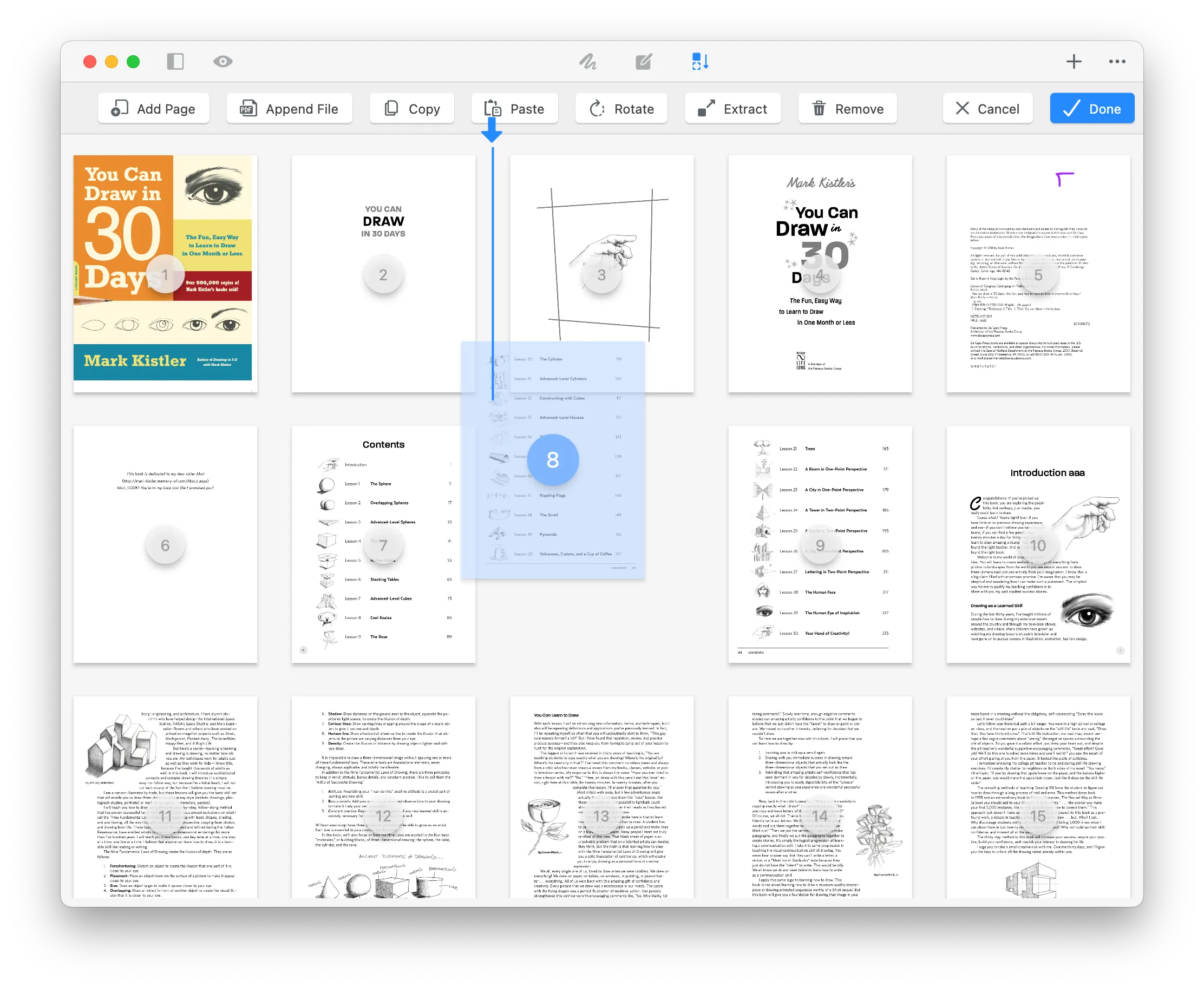
PDF पेज झटपट व्यवस्थित करें। पेज थंबनेल को खींचकर क्रम बदलें, फिर पेज स्प्लिट, डिलीट, रोटेट, ऐड या क्रॉप करें — और ऐप के अंदर ही डॉक्यूमेंट कंबाइन करें।
01 / 01
PDF पेज झटपट व्यवस्थित करें। स्प्लिट, डिलीट, रोटेट, ऐड और क्रॉप करें। थंबनेल खींचकर मनचाहे क्रम में लगाएं। एक ही ऐप में PDF कंबाइन, व्यवस्थित और एडिट करें।
GoodPDF आज़माएंPDF पेज व्यवस्थित करने की जरूरत कई स्थितियों में पड़ती है, जैसे स्पष्टता के लिए स्कैन किए गए कॉन्ट्रैक्ट को फिर से व्यवस्थित करना या डिजिटल मैनुअल में अध्यायों का क्रम बदलना। GoodPDF Windows और macOS दोनों पर इन स्थितियों को नेटिव रूप से संभालने के लिए टूल्स का एक सेट देता है। जब आप GoodPDF से PDF पेज व्यवस्थित करते हैं, तो हर काम सीधे आपकी लोकल फाइलों पर होता है, जिन्हें आपके कंप्यूटर पर ही एक्सेस और सेव किया जाता है, बिना दस्तावेज़ को अपलोड या कन्वर्ट किए।
इस तरह PDF पेज व्यवस्थित करने का मतलब है कि एडिट PDF फॉर्मेट के प्रति सच्चे बने रहते हैं। GoodPDF तैयार फाइल को जैसी है वैसी ही इस्तेमाल करता है और एडिट को उसी जगह लागू करता है, बिना किसी अन्य फॉर्मेट में एक्सपोर्ट करने या बाहरी सेवा इस्तेमाल करने जैसे बीच के चरणों के। यह सीधा तरीका बाधा को कम करता है और दस्तावेज़ की दिखावट व कार्यक्षमता को बनाए रखता है।
PDF पेज व्यवस्थित करने का दावा करने वाले कई अन्य टूल्स अनावश्यक जटिलताएं पैदा करते हैं। वेब-आधारित सेवाओं में फाइल अपलोड करनी पड़ सकती है, जिसमें बड़ी PDF या धीमे कनेक्शन के साथ समय लग सकता है, और प्राइवेसी को लेकर सवाल भी उठ सकते हैं। कुछ डेस्कटॉप ऐप भी पेज ऑपरेशन संभालने के लिए फाइलों को इमेज या अन्य फॉर्मेट में बदल देते हैं, जिससे वापस PDF में बदलने पर आमतौर पर फॉन्ट और लेआउट बिगड़ जाते हैं।
कुछ टूल्स से फाइल एडिट करने पर फॉन्ट मेल नहीं खाते और टेक्स्ट की स्पष्टता में बदलाव आ सकता है। जब उपयोगकर्ता इन तरीकों से पेज इधर-उधर करते हैं, तो अंतिम दस्तावेज़ अक्सर अपनी पेशेवर दिखावट खो देता है। GoodPDF अलग तरीके से काम करता है: यह असल PDF संरचना को उसी जगह बदलता है, जिससे किसी भी पेज ऑर्गनाइज़ेशन गतिविधि के दौरान फॉन्ट, साइज़ और ओपैसिटी बनी रहती है।
GoodPDF में PDF पेज व्यवस्थित करने के लिए, आप सबसे पहले अपनी PDF को ऐप में खोलते हैं। खास पेज ऑर्गनाइज़र पैनल हर पेज के लिए विज़ुअल थंबनेल दिखाता है। यहां आप एक या कई पेज चुनकर उन्हें चाहे जगह खींचकर उनका क्रम बदल सकते हैं। बदलाव थंबनेल ओवरव्यू में तुरंत दिखते हैं, और सेव करने पर सीधे आपकी फाइल में लिख दिए जाते हैं।
क्रम बदलने के अलावा, GoodPDF आपको पेज एक-एक करके या समूह में घुमाने की सुविधा भी देता है। जब आप पेज घुमाकर उन्हें व्यवस्थित करते हैं, तो ऐप उन पेजों की डिस्प्ले सेटिंग बदलता है जबकि सारा टेक्स्ट और ग्राफिकल कंटेंट बिल्कुल वैसा ही बना रहता है। पेज को उसी इंटरफेस से हटाया, क्रॉप किया या डुप्लिकेट भी किया जा सकता है, जिससे किसी भी बहु-चरण व्यवस्थित करने की प्रक्रिया आसान हो जाती है।
मान लीजिए आप विषय-सूची को आगे लाकर और किसी अन्य दस्तावेज़ के पेज मिलाकर PDF पेज व्यवस्थित करना चाहते हैं। GoodPDF में, अपनी लक्षित PDF और दूसरा PDF सोर्स खोलें। पेज ऑर्गनाइज़र पैनल आपको दूसरी फाइल से जरूरी पेज सीधे अपने मौजूदा दस्तावेज़ में खींचने की सुविधा देगा। क्रम व्यवस्थित करने के लिए बस थंबनेल को सही क्रम में खींचना होता है।
इस तरह पेजों को दोबारा व्यवस्थित करने के बाद, नई व्यवस्था को सुरक्षित करने के लिए बस अपनी फ़ाइल सेव करें। ऐप्लिकेशन कभी भी फॉन्ट में बदलाव नहीं करता या आपके कंटेंट को अनावश्यक रूप से कंप्रेस नहीं करता। विज़ुअल और कंटेंट फिडेलिटी बनी रहती है, क्योंकि GoodPDF बाहरी कन्वर्ज़न या अस्थायी फ़ाइल फॉर्मैट के बिना असल PDF डेटा स्ट्रक्चर पर काम करता है।
अनचाहे हिस्सों को हटाकर PDF पेज ऑर्गनाइज़ करने के लिए, आप डॉक्यूमेंट में किसी भी पेज को चुनकर डिलीट कर सकते हैं। यह कार्रवाई चुने गए पेजों को PDF से स्थायी रूप से हटा देती है; सेव करने पर मूल फ़ाइल अपडेट हो जाती है। अगर कुछ पेजों को सटीक प्रस्तुति की ज़रूरत हो, तो क्रॉपिंग टूल्स मार्जिन या कंटेंट के किनारों को ट्रिम करने देते हैं, जिससे बाकी सामग्री में बदलाव किए बिना डॉक्यूमेंट को बेहतर बनाया जा सकता है।
GoodPDF का तरीका यह सुनिश्चित करता है कि क्रॉपिंग या डिलीशन के ज़रिए पेजों को दोबारा व्यवस्थित करने पर आसपास की सामग्री प्रभावित न हो। पेज नंबर और नेविगेशन काम करते रहते हैं, और सेव करते ही बदलाव तुरंत लागू हो जाते हैं, बिना क्वालिटी या दिखावट में किसी गिरावट के।
आप macOS 12.5 या उसके बाद के, साथ ही Windows 10 वर्शन 1809 या उसके बाद के किसी भी डिवाइस पर GoodPDF से PDF पेज ऑर्गनाइज़ कर सकते हैं। एक ही लाइसेंस दोनों प्लेटफ़ॉर्म पर कुल पाँच डिवाइस तक कवर करता है। चाहे आप Mac इस्तेमाल करें, PC, या दोनों, आप बिना ऐप या लाइसेंस बदले पेजों को इधर-उधर कर सकते हैं।
लाइसेंसिंग मॉडल सीधा-सादा है। GoodPDF पूरे टूलकिट के साथ फ्री में इस्तेमाल किया जा सकता है, जिसमें PDF पेज क्रम में लगाने का हर फ़ंक्शन शामिल है, और अपग्रेड करने तक सेव की गई फ़ाइलों पर एक छोटा वॉटरमार्क रहता है। GoodPDF Pro बिना सब्सक्रिप्शन और बिना अकाउंट के एक बार का भुगतान है; इसे एक साधारण लाइसेंस की से एक्टिवेट किया जाता है।
जब आप GoodPDF से PDF पेज ऑर्गनाइज़ करते हैं, तो एक्सपोर्ट, अपलोड या साइन इन करने की कभी ज़रूरत नहीं पड़ती। सभी बदलाव ऐप्लिकेशन के अंदर ही होते हैं, आपके डिवाइस पर स्थानीय रूप से सेव फ़ाइल पर काम करते हुए। चूंकि रेंडरिंग और एडिटिंग इंजन ऐप के साथ ही शामिल है, PDF पेज ऑर्गनाइज़ करने का आपका अनुभव इंटरनेट कनेक्टिविटी या रिमोट रिसोर्स पर निर्भर नहीं करता।
क्लाउड-बेस्ड कन्वर्ज़न न होने से अन्य वर्कफ़्लो में दिखने वाले फॉन्ट बदलाव या लेआउट में गड़बड़ी से बचाव होता है। चाहे आपका काम पेजों को दोबारा व्यवस्थित करना हो, सेक्शन को स्प्लिट करना हो, या फ़ाइलों को कंबाइन करना हो, हर स्टेप ऐप्लिकेशन के अंदर ही पूरा होता है, जिससे आपका वर्कफ़्लो स्वतंत्र और सुसंगत बना रहता है।
अगर आप बिना कुछ चुकाए PDF पेज व्यवस्थित करना चाहते हैं, तो GoodPDF का फ्री वर्ज़न पूरी तरह काम करता है। इसमें आप पेज व्यवस्थित करने वाले टूल समेत हर टूल इस्तेमाल कर सकते हैं, बिना अकाउंट बनाए या निजी जानकारी दर्ज किए। जब आपको बिना वॉटरमार्क वाली साफ़ फ़ाइलें चाहिए, तो खरीद के बाद मिली लाइसेंस की डालकर अपग्रेड हो जाता है।
पेजों को दोबारा व्यवस्थित करने वाले सभी यूज़र्स को लगातार मिलने वाले अपडेट का फायदा मिलता है। GoodPDF ऐप्लिकेशन के ज़रिए ही अपडेट देता है, जो पेज ऑर्गनाइज़र और अन्य हिस्सों में सुधार लाते हैं। पूरी प्रक्रिया के दौरान आपका डेटा और वर्कफ़्लो पर नियंत्रण बना रहता है, क्योंकि सभी फ़ंक्शन आपके डेस्कटॉप एनवायरनमेंट के भीतर ही रहते हैं।