01 / 01
स्प्लिट
अपने PDF दस्तावेज़ के चुनिंदा पेज आसानी से सेव करें। आप PDF से एक पेज या कई पेज एक्सट्रैक्ट कर सकते हैं।
GoodPDF आज़माएं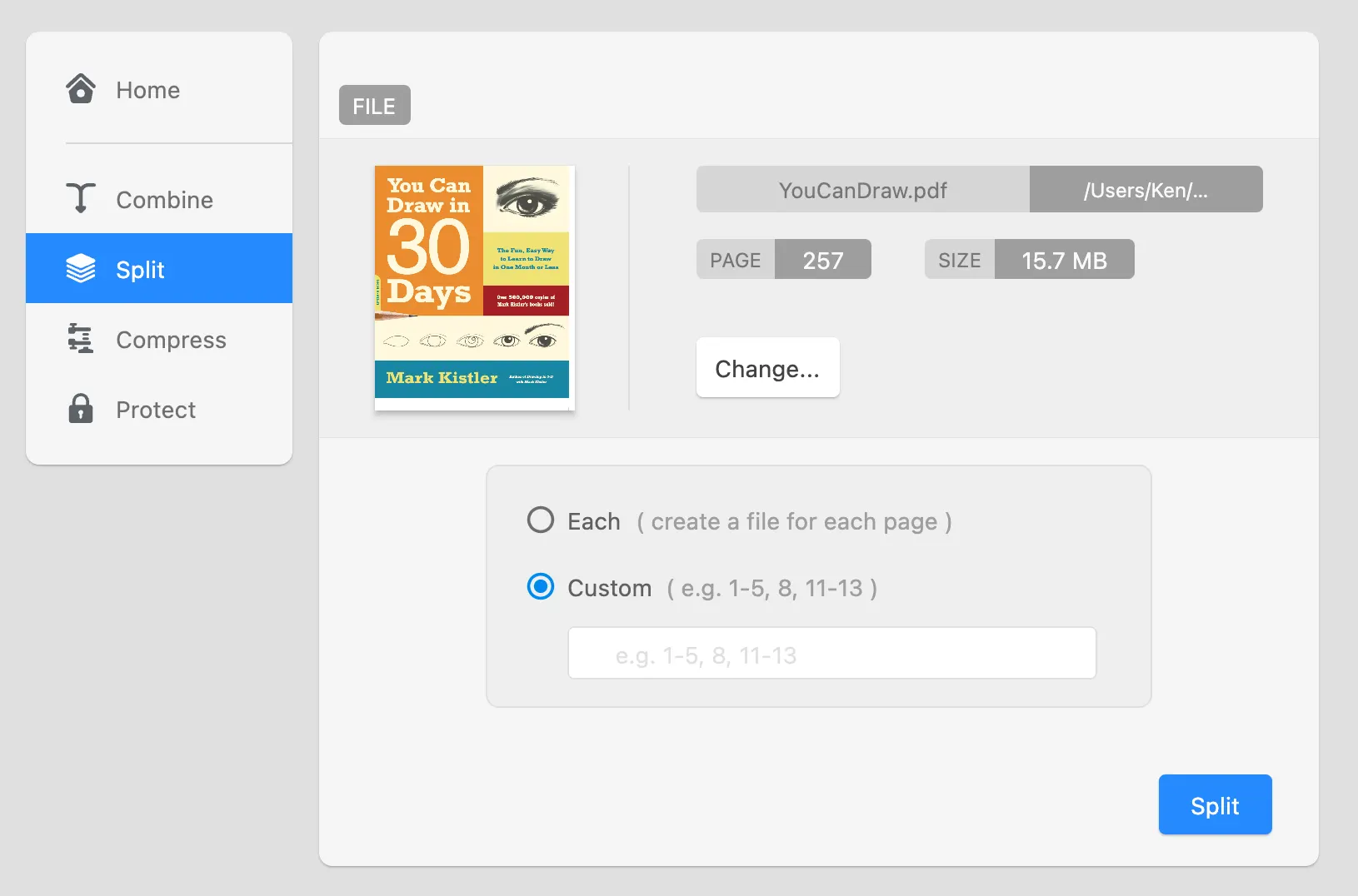
PDF से एक पेज या पेजों की रेंज निकालकर अलग फ़ाइल में सेव करें। लंबी रिपोर्ट के कुछ ही पेज शेयर करने हों तो यह तरीका काम आता है।
01 / 01
अपने PDF दस्तावेज़ के चुनिंदा पेज आसानी से सेव करें। आप PDF से एक पेज या कई पेज एक्सट्रैक्ट कर सकते हैं।
GoodPDF आज़माएंGoodPDF का PDF स्प्लिट फंक्शन उन यूजर्स के लिए बनाया गया है जिन्हें PDF डॉक्यूमेंट को छोटे हिस्सों में बांटना है। चाहे आपको पेजों की एक रेंज एक्सट्रैक्ट करनी हो या हर पेज को अलग फाइल में बांटना हो, PDF स्प्लिट करने की प्रक्रिया सीधे आपके कंप्यूटर पर होती है। इसके पीछे का PDF इंजन लोकली काम करता है—कोई अपलोड स्टेप शामिल नहीं है। जब आप PDF डॉक्यूमेंट स्प्लिट करते हैं, तो सभी बदलाव उसी फाइनल PDF फाइल संरचना के भीतर होते हैं, जिससे फॉर्मेटिंग और कंटेंट बरकरार रहता है।
PDF स्प्लिट फीचर के इस्तेमाल का यह तरीका सुनिश्चित करता है कि ओरिजिनल डॉक्यूमेंट की स्टाइलिंग और फॉन्ट डिटेल पूरी तरह बरकरार रहें। GoodPDF स्प्लिट करने से पहले फाइल को किसी अन्य फॉर्मेट में कन्वर्ट नहीं करता। इसके बजाय, यह मौजूदा PDF फाइल को जैसी है वैसी ही प्रोसेस करता है, इसलिए एक्सट्रैक्ट किए गए पेज ओरिजिनल डॉक्यूमेंट जैसे ही दिखते हैं। यह तरीका फॉन्ट मिसमैच, लेआउट में बदलाव, या इमेज क्वालिटी में असंगति जैसे जोखिमों से बचाता है, जो कभी-कभी दूसरे समाधानों में देखने को मिलते हैं।
GoodPDF में PDF स्प्लिट टूल का इस्तेमाल आपकी PDF खोलने से शुरू होता है। डॉक्यूमेंट खुलने के बाद, 'Organize' सेक्शन चुनें और टूलबॉक्स से 'pull the pages out' चुनें। इंटरफेस आपको साफ विकल्प देता है: आप पेजों की एक रेंज (जैसे, 4–10) डाल सकते हैं या हर पेज को अलग PDF में स्प्लिट करना चुन सकते हैं। पसंद चुनने के बाद, कन्फर्म करें और अपने कंप्यूटर पर सेव लोकेशन चुनें।
फाइल को स्प्लिट करने का ऑपरेशन चलाने के बाद, GoodPDF हर तय की गई रेंज या पेज के लिए नई PDF फाइलें बनाता है। हर नतीजे वाली फाइल दिखने में ओरिजिनल डॉक्यूमेंट जैसी ही होगी, फॉन्ट, ग्राफिक्स और लेआउट सहित। चूंकि रेंज एक्सट्रैक्ट करने वाला फीचर पूरी तरह एप्लिकेशन के भीतर काम करता है, प्रोसेसिंग Windows और macOS दोनों पर एक जैसी रहती है। इस वर्कफ्लो में किसी भी स्टेप पर आपकी PDF को एडिटेबल टेक्स्ट या इमेज फाइल में कन्वर्ट करना शामिल नहीं है।
GoodPDF अपने इंटीग्रेटेड PDF इंजन का इस्तेमाल करके PDF स्प्लिट करने के काम करता है। एप्लिकेशन डेटा को इंटरनेट पर भेजने या किसी बीच के कन्वर्जन की जरूरत के बजाय, सीधे PDF को खोलता और प्रोसेस करता है। जब आप GoodPDF से डॉक्यूमेंट अलग करने को कहते हैं, तो इंजन मौजूदा संरचना को पार्स करता है और नई, छोटी PDF फाइलें बनाता है। फॉन्ट, एनोटेशन और इंटरैक्टिव एलिमेंट सोर्स डॉक्यूमेंट जैसे ही बने रहते हैं।
GoodPDF के पेज निकालने के तरीके की एक खास बात यह है कि यह एक्सट्रैक्ट किए गए पेजों में कोई बदलाव नहीं करता। ओरिजिनल में मौजूद के अलावा कोई अतिरिक्त इमेज कंप्रेशन नहीं, एम्बेडेड लिंक या फॉर्म फील्ड में कोई बदलाव नहीं। इस तरीके से आप क्वालिटी या सटीकता खोने की चिंता किए बिना, अलग-अलग मकसदों के लिए—जैसे खास सेक्शन शेयर करना या हिस्सों को आर्काइव करना—फाइलों को स्प्लिट कर सकते हैं।
PDF डॉक्यूमेंट स्प्लिट करने की सुविधा देने वाले कई टूल आपकी फाइल को किसी वेबसाइट पर अपलोड करने या प्रोसेसिंग के दौरान किसी अन्य फॉर्मेट में कन्वर्ट करने पर निर्भर होते हैं। इन अतिरिक्त स्टेप्स से फॉन्ट मिसमैच, गलत पेज ब्रेक, या हाइपरलिंक खोने जैसे अनचाहे बदलाव आ सकते हैं। कुछ ऑनलाइन रेंज एक्सट्रैक्ट टूल पेजों की संख्या या फाइल साइज पर भी प्रतिबंध लगाते हैं, जो व्यावहारिक इस्तेमाल में सीमित साबित हो सकता है।
उन तरीकों के विपरीत, GoodPDF का डॉक्यूमेंट अलग करने वाला फीचर पूरी तरह आपके कंप्यूटर पर काम करता है। प्रोसेसिंग के लिए कोई फाइल आपकी मशीन से बाहर नहीं जाती; सारी एडिटिंग और सेविंग लोकली होती है। चूंकि इंजन सीधे PDF फाइल पर काम करता है, इसलिए कहीं भी आपके कंटेंट को दोबारा फॉर्मेट या रीपैकेज नहीं किया जाता। यह तरीका उन हल्के लेआउट बदलावों और फॉर्मेटिंग असंगतियों से बचाता है, जो कभी-कभी दूसरी पेज निकालने वाली सर्विस इस्तेमाल करने के बाद देखने को मिलती हैं।
जब आप किसी खास पेज रेंज को एक्सट्रैक्ट करके PDF फाइलों को स्प्लिट करने के लिए GoodPDF का इस्तेमाल करते हैं, तो एप्लिकेशन ओरिजिनल फाइल से जुड़े पेज ऑब्जेक्ट को सीधे एक नए PDF कंटेनर में कॉपी करता है। यह प्रक्रिया GoodPDF एप्लिकेशन में शामिल नेटिव PDF इंजन द्वारा हैंडल की जाती है, जो टेक्स्ट, इमेज, आउटलाइन और बुकमार्क को बनाए रखना सुनिश्चित करता है। फाइल स्प्लिट करने के पूरे ऑपरेशन के दौरान हर एक्सट्रैक्ट किया गया पेज अपना ओरिजिनल फॉन्ट साइज, टाइप और ओपेसिटी सेटिंग बनाए रखता है।
अगर आपका मकसद डॉक्यूमेंट को इस तरह रेंज एक्सट्रैक्ट करना है कि हर पेज अलग फाइल बन जाए, तो GoodPDF आपके डॉक्यूमेंट में लूप करेगा और हर पेज के लिए अलग से एक नई फाइल बनाएगा। मेटाडेटा और बुकमार्क (जहां लागू हों) हर नई फाइल से जुड़े रहते हैं, जिससे बाद में सटीक रेफरेंसिंग की जा सके। यह तरीका आपको लंबे डॉक्यूमेंट के सेक्शन को अलग करने और स्टोर करने पर सटीक नियंत्रण देता है।
GoodPDF का PDF स्प्लिट टूल ऐसे कामों के लिए उपयुक्त है जैसे किसी ईबुक से चैप्टर निकालना, किसी संग्रह से खास रिपोर्ट अलग करना, या इलेक्ट्रॉनिक सिग्नेचर के लिए डॉक्यूमेंट तैयार करना। बिजनेस के संदर्भ में, आप हर कॉन्ट्रैक्ट पेज को अलग करके क्लाइंट के लिए अलग-अलग डॉक्यूमेंट बनाने के लिए डॉक्यूमेंट अलग करने वाला फीचर इस्तेमाल कर सकते हैं। रिसर्चर आसान स्टोरेज और रेफरेंस के लिए आर्टिकल्स के कलेक्शन से पेज निकाल सकते हैं।
GoodPDF का तरीका सुनिश्चित करता है कि फाइल के डॉक्यूमेंट स्प्लिट करने के बाद, हर हिस्सा ओरिजिनल जितना ही काम करने लायक और पढ़ने लायक बना रहे। अगर आप टेक्स्ट, एनोटेशन और ग्राफिक एलिमेंट के मिश्रण वाली PDF फाइलों के साथ काम करते हैं, तो रेंज एक्सट्रैक्ट करने वाला टूल पेज रीफ्लो या फॉन्ट गायब होने जैसे कन्वर्जन आर्टिफैक्ट लाए बिना हर एलिमेंट की अखंडता बनाए रखता है।
GoodPDF के फ्री वर्ज़न में आप PDF स्प्लिट करने का फ़ंक्शन और नौ अन्य टूल इस्तेमाल कर सकते हैं। PDF अलग करने वाला टूल इस्तेमाल करने के लिए अकाउंट बनाने या साइन-अप करने की ज़रूरत नहीं है। जब आपको साफ़ आउटपुट चाहिए, तो एक बार खरीदी गई एक लाइसेंस की macOS और Windows (अधिकतम पाँच डिवाइस) पर वॉटरमार्क हटा देती है।
PDF से पेज अलग करने का फ़ीचर फ्री वर्ज़न और GoodPDF Pro दोनों में बिल्कुल एक जैसा काम करता है। PDF स्प्लिट करने के सभी काम डेस्कटॉप ऐप के साथ आने वाले उसी लोकल PDF इंजन से होते हैं। इससे फ्री वर्ज़न से लाइसेंस वाले इस्तेमाल पर जाने पर क्वालिटी, परफ़ॉर्मेंस या वर्कफ़्लो में कोई बदलाव नहीं आता।