01 / 01
Szétválasztás
Egyszerűen mentheti PDF dokumentuma kiválasztott oldalait. Egy oldalt vagy több oldalt is kinyerhet a PDF fájlból.
Próbálja ki a GoodPDF-et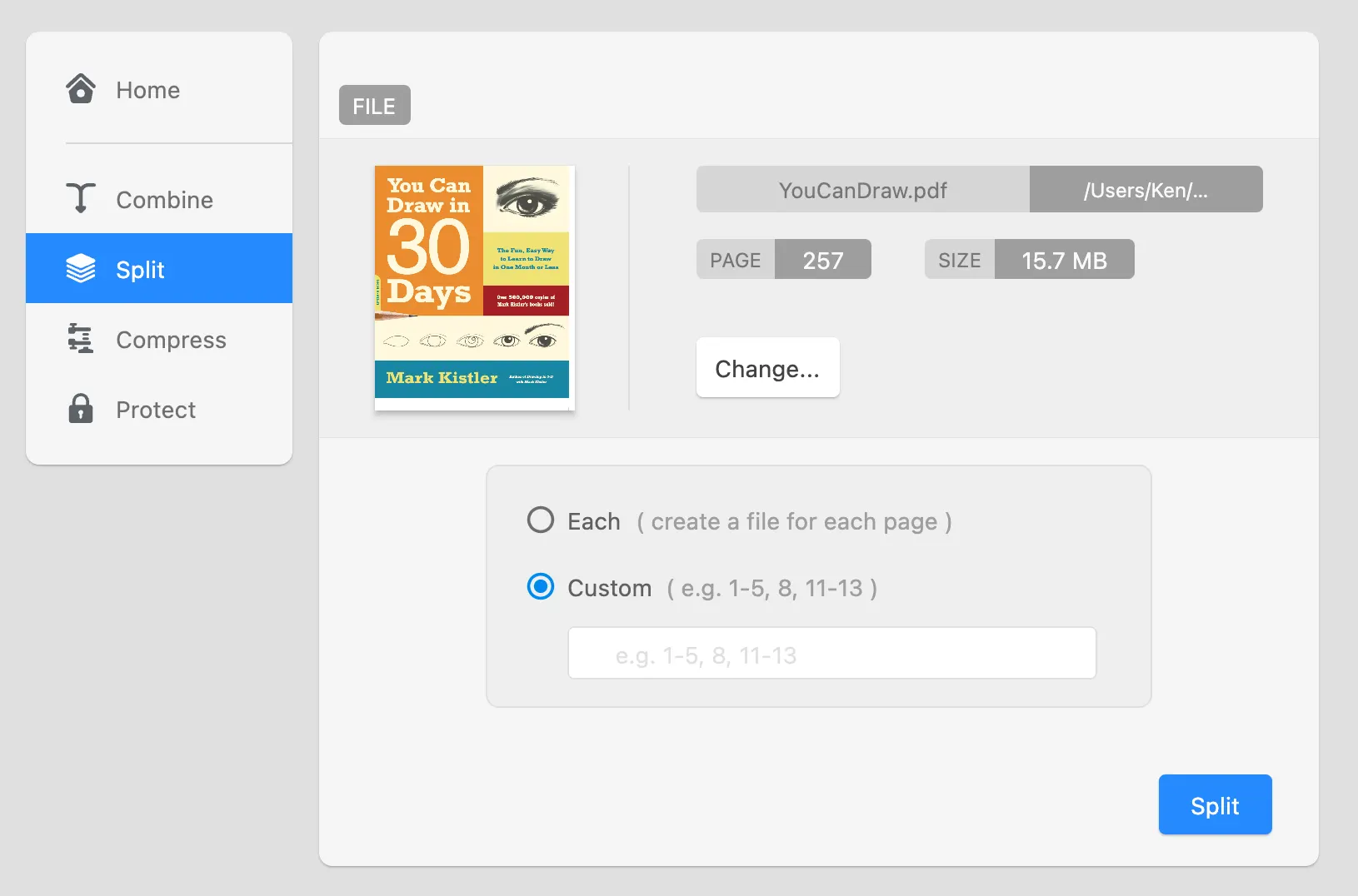
Emeljen ki egy oldalt vagy oldaltartományt egy PDF fájlból önálló dokumentumként, ha egy hosszú jelentésből csak néhány oldalt kell megosztania.
01 / 01
Egyszerűen mentheti PDF dokumentuma kiválasztott oldalait. Egy oldalt vagy több oldalt is kinyerhet a PDF fájlból.
Próbálja ki a GoodPDF-etA GoodPDF PDF felosztás funkciója azoknak szól, akiknek egy PDF-dokumentumot kisebb részekre kell bontaniuk. Akár egy oldaltartományt szeretnél kinyerni, akár minden oldalt külön fájlba szeretnél szétválasztani, a PDF felosztás folyamata közvetlenül a számítógépeden zajlik. A háttérben működő PDF-motor helyben dolgozik — nincs feltöltési lépés. A PDF-dokumentumok felosztásakor minden változás a kész PDF-fájl szerkezetén belül történik, megőrizve a formázást és a tartalmat.
A PDF felosztás funkció ilyen módú használata biztosítja, hogy az eredeti dokumentum stílusa és betűtípus-részletei megmaradjanak. A GoodPDF felosztás előtt nem alakítja át a fájlt más formátumra. Ehelyett a meglévő PDF-fájlt a jelenlegi formájában dolgozza fel, így a kinyert oldalak megjelenése megegyezik az eredeti dokumentuméval. Ez a megközelítés elkerüli az eltérő betűtípusok, megváltozott elrendezés vagy egyenetlen képminőség kockázatát, amelyek más megoldásoknál néha előfordulnak.
A GoodPDF PDF felosztás eszközének használata a PDF megnyitásával kezdődik. A dokumentum megnyitása után válaszd a „Rendszerezés” szakaszt, majd az eszköztárból az „Oldalak kiemelése” funkciót. A felület egyértelmű lehetőségeket kínál: megadhatsz egy oldaltartományt (például 4–10), vagy választhatod, hogy minden oldal külön PDF-be kerüljön. A beállítás kiválasztása után erősítsd meg, és válassz egy mentési helyet a számítógépeden.
A fájlfelosztási művelet végrehajtása után a GoodPDF új PDF-fájlokat hoz létre minden megadott tartományhoz vagy oldalhoz. Az így kapott fájlok megjelenésükben — betűtípus, grafika és elrendezés tekintetében — megegyeznek az eredeti dokumentummal. Mivel az oldaltartomány-kinyerés funkció teljes egészében az alkalmazáson belül működik, a feldolgozás Windows-on és macOS-en egyaránt következetes. Ez a folyamat egyetlen lépésben sem alakítja át a PDF-et szerkeszthető szöveggé vagy képfájllá.
A GoodPDF a beépített PDF-motorjával végzi a PDF felosztási feladatokat. Az alkalmazás közvetlenül nyitja meg és dolgozza fel a PDF-eket, ahelyett hogy adatokat küldene az interneten keresztül, vagy köztes konverziót igényelne. Amikor a GoodPDF-et arra kéred, hogy válassza szét a dokumentumokat, a motor elemzi a meglévő szerkezetet, és új, kisebb PDF-fájlokat hoz létre. A betűtípusok, jegyzetek és interaktív elemek úgy maradnak meg, ahogyan a forrásdokumentumban szerepelnek.
A GoodPDF oldalkiemelési megközelítését az különbözteti meg, hogy semmilyen módosítást nem végez a kinyert oldalakon. Nincs az eredetiben szereplőnél nagyobb mértékű képtömörítés, és nem változnak a beágyazott hivatkozások vagy űrlapmezők sem. Ez a módszer lehetővé teszi a fájlok különböző célú felosztását — például egyes szakaszok megosztását vagy részek archiválását —, anélkül hogy minőség- vagy hűségvesztéstől kellene tartanod.
Sok, PDF-dokumentumok felosztására képes eszköz a fájl weboldalra való feltöltésére vagy feldolgozás közbeni más formátumra konvertálásra támaszkodik. Ezek a plusz lépések nem kívánt változásokat okozhatnak, például eltérő betűtípusokat, hibás oldaltöréseket vagy elveszett hivatkozásokat. Néhány online oldaltartomány-kinyerő eszköz emellett korlátozza az oldalak számát vagy a fájlméretet, ami a gyakorlati használatban gátló tényező lehet.
Ezekkel a módszerekkel ellentétben a GoodPDF dokumentumszétválasztó funkciója kizárólag a saját számítógépeden működik. Feldolgozás céljából egyetlen fájl sem hagyja el a gépedet; minden szerkesztés és mentés helyben történik. Mivel a motor közvetlenül dolgozza fel a PDF-fájlt, sehol sem kerül sor a tartalom újraformázására vagy újracsomagolására. Ez a megközelítés megelőzi azokat az apró elrendezésbeli eltéréseket és formázási következetlenségeket, amelyek más oldalkiemelő szolgáltatások használata után néha előfordulnak.
Amikor a GoodPDF-fel egy adott oldaltartomány kinyerésével osztod fel a PDF-fájlokat, az alkalmazás közvetlenül átmásolja a kapcsolódó oldalobjektumokat az eredeti fájlból egy új PDF-tárolóba. Ezt a folyamatot a GoodPDF alkalmazásba épített natív PDF-motor végzi, biztosítva a szöveg, a képek, a vázlatok és a könyvjelzők megőrzését. Minden kinyert oldal megőrzi eredeti betűtípus-méretét, típusát és átlátszósági beállításait a fájlfelosztási művelet során.
Ha az a célod, hogy a dokumentumból minden oldal külön fájllá váljon, a GoodPDF végigmegy a dokumentumon, és minden oldalhoz egyenként hoz létre egy új fájlt. A metaadatok és a könyvjelzők (ahol alkalmazhatók) minden új fájlhoz csatolva maradnak, így később pontosan hivatkozhatsz rájuk. Ez a megközelítés pontos irányítást biztosít afelett, hogyan választod szét és tárolod a hosszú dokumentumok szakaszait.
A GoodPDF PDF felosztás eszköze olyan feladatokhoz illik, mint fejezetek kinyerése egy e-könyvből, egyes jelentések elkülönítése egy gyűjteményből, vagy dokumentumok előkészítése elektronikus aláíráshoz. Üzleti környezetben a dokumentumszétválasztást felhasználhatod arra, hogy az egyes szerződési oldalak szétválasztásával személyre szabott dokumentumokat készíts ügyfeleknek. Kutatók cikkgyűjteményekből emelhetnek ki oldalakat a könnyebb tárolás és hivatkozás érdekében.
A GoodPDF módszere biztosítja, hogy a dokumentumok felosztása után minden rész ugyanolyan funkcionális és olvasható maradjon, mint az eredeti. Ha szöveget, jegyzeteket és grafikai elemeket vegyesen tartalmazó PDF-fájlokkal dolgozol, az oldaltartomány-kinyerő eszköz megőrzi minden elem épségét, konverziós hibák — például oldaltördelési eltolódás vagy hiányzó betűtípusok — nélkül.
A GoodPDF ingyenes verziójában a PDF szétválasztás funkciót és további kilenc eszközt is használhatsz. A dokumentum felosztásához nem kell fiókot létrehoznod vagy regisztrálnod. Ha vízjel nélküli kimenetet szeretnél, egyetlen, egyszer megvásárolt licenckulcs eltávolítja a vízjelet macOS és Windows rendszeren (legfeljebb öt eszközön).
Az oldalak kinyerése ugyanúgy működik az ingyenes verzióban és a GoodPDF Pro-ban. A PDF felosztás minden műveletét ugyanaz a helyi PDF-motor végzi, amely az asztali alkalmazás része. Így az ingyenes verzióról licencelt használatra váltva sem változik a minőség, a teljesítmény vagy a munkafolyamat.