01 / 01
Jaa
Tallenna helposti tietyt sivut PDF-tiedostostasi. Voit poimia yhden sivun tai useita sivuja PDF-tiedostosta kerralla.
Kokeile GoodPDF:ää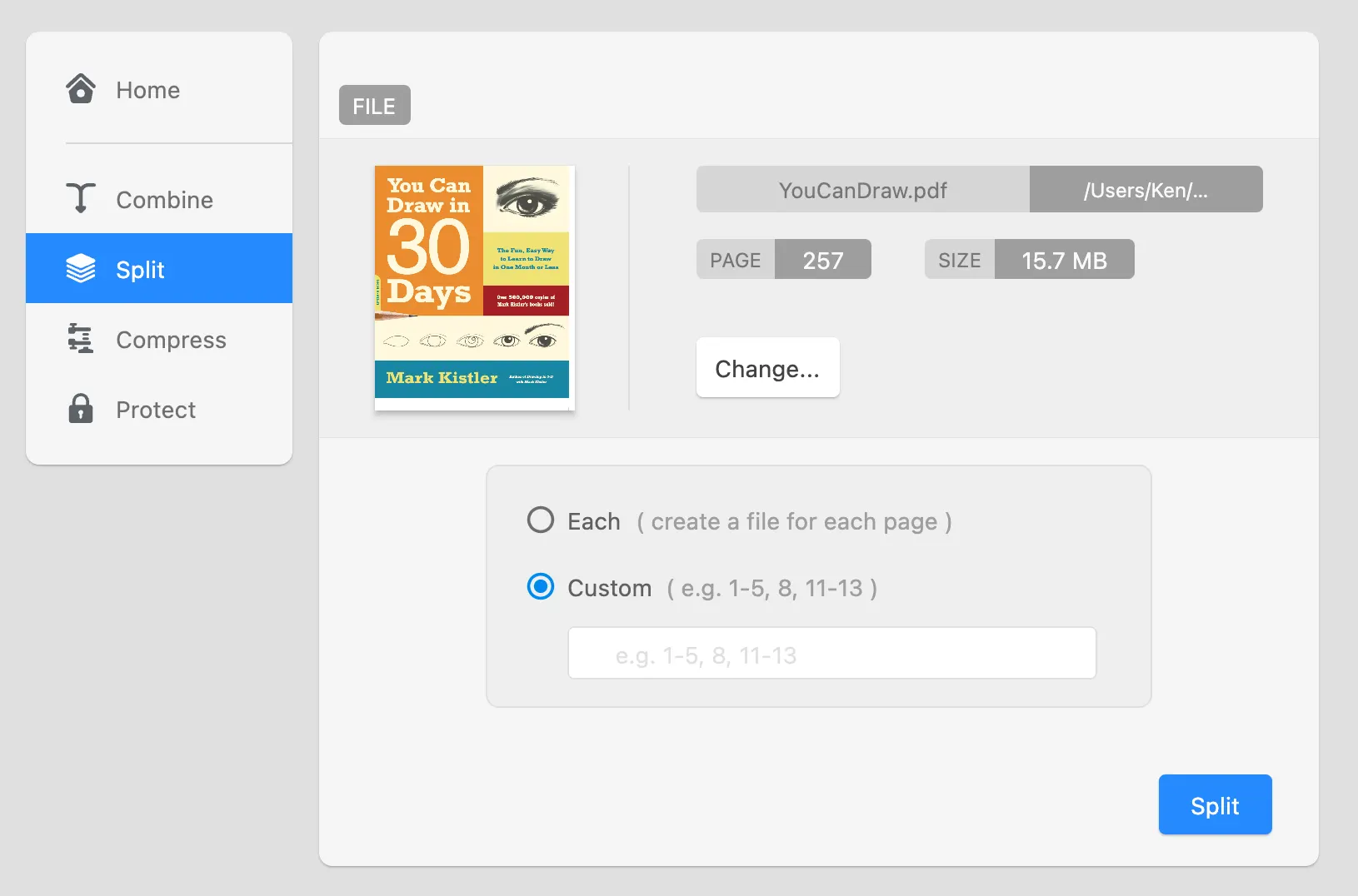
Poimi yksi sivu tai sivualue PDF-tiedostosta ja tallenna se omaksi tiedostoksi – kätevää, kun pitkästä raportista jaetaan vain muutama sivu.
01 / 01
Tallenna helposti tietyt sivut PDF-tiedostostasi. Voit poimia yhden sivun tai useita sivuja PDF-tiedostosta kerralla.
Kokeile GoodPDF:ääGoodPDF:n PDF:n jakamistoiminto on tarkoitettu käyttäjille, jotka haluavat pilkkoa PDF-asiakirjan pienempiin osiin. Halusitpa sitten poimia sivualueen tai erottaa jokaisen sivun omaksi tiedostokseen, PDF:n jakaminen tapahtuu suoraan tietokoneellasi. Taustalla toimiva PDF-moottori toimii paikallisesti—latausvaihetta ei tarvita. Kun jaat PDF-asiakirjoja, kaikki muutokset tapahtuvat valmiin PDF-tiedostorakenteen sisällä, ja muotoilu sekä sisältö säilyvät.
Tämä tapa käyttää PDF:n jakamisominaisuutta varmistaa, että kaikki alkuperäisen asiakirjan tyyli ja fonttitiedot säilyvät. GoodPDF ei muunna tiedostoa toiseen muotoon ennen jakamista. Sen sijaan se käsittelee olemassa olevaa PDF-tiedostoa sellaisenaan, joten poimitut sivut näyttävät täsmälleen samalta kuin alkuperäisessä asiakirjassa. Tämä lähestymistapa välttää muissa ratkaisuissa joskus esiintyvät fonttiongelmat, asetteluvirheet tai epätasaisen kuvanlaadun.
GoodPDF:n PDF:n jakamistyökalun käyttö alkaa PDF-tiedoston avaamisesta. Kun asiakirja on auki, valitse 'Järjestä'-osio ja sieltä 'poimi sivut' -toiminto. Käyttöliittymä näyttää selkeät vaihtoehdot: voit syöttää sivualueen (esimerkiksi 4–10) tai valita, että jokainen sivu jaetaan omaksi PDF-tiedostokseen. Kun olet valinnut haluamasi vaihtoehdon, vahvista valinta ja valitse tallennuspaikka tietokoneellasi.
Kun suoritat tiedoston jakamistoiminnon, GoodPDF luo uudet PDF-tiedostot jokaiselle määritetylle sivualueelle tai sivulle. Jokainen tuloksena syntyvä tiedosto vastaa ulkoasultaan alkuperäistä asiakirjaa, mukaan lukien fontit, grafiikat ja asettelu. Koska sivualueen poimintaominaisuus toimii kokonaan sovelluksen sisällä, käsittely on yhdenmukaista sekä Windowsissa että macOS:ssa. Tämä työnkulku ei missään vaiheessa muunna PDF-tiedostoa muokattavaksi tekstiksi tai kuvatiedostoiksi.
GoodPDF suorittaa PDF:n jakamistehtävät sisäänrakennetulla PDF-moottorillaan. Sovellus avaa ja käsittelee PDF-tiedostoja suoraan sen sijaan, että se lähettäisi tietoja internetin kautta tai vaatisi välimuunnoksia. Kun pyydät GoodPDF:ää erottamaan asiakirjoja, moottori jäsentää olemassa olevan rakenteen ja luo uusia, pienempiä PDF-tiedostoja. Fontit, huomautukset ja interaktiiviset elementit säilyvät samanlaisina kuin lähdeasiakirjassa.
Yksi asia, joka erottaa GoodPDF:n sivujen poimintatavan, on se, ettei se muuta poimittuja sivuja mitenkään. Kuvia ei pakkaa enempää kuin alkuperäisessä tiedostossa, eikä upotettuihin linkkeihin tai lomakekenttiin tehdä muutoksia. Tämän menetelmän avulla voit jakaa tiedostoja eri tarkoituksiin—kuten tiettyjen osioiden jakamiseen tai arkistointiin—ilman huolta laadun tai tarkkuuden heikkenemisestä.
Monet työkalut, jotka tarjoavat PDF-asiakirjojen jakamisen, edellyttävät tiedoston lataamista verkkosivustolle tai muuntamista toiseen muotoon käsittelyn aikana. Nämä ylimääräiset vaiheet voivat aiheuttaa ei-toivottuja muutoksia, kuten fonttivirheitä, väärin sijoitettuja sivunvaihtoja tai kadonneita hyperlinkkejä. Jotkin verkossa toimivat sivualueen poimintatyökalut myös rajoittavat sivujen määrää tai tiedostokokoa, mikä voi olla käytännössä hankalaa.
Toisin kuin näissä menetelmissä, GoodPDF:n asiakirjan erottamistoiminto toimii yksinomaan tietokoneellasi. Yksikään tiedosto ei poistu laitteeltasi käsittelyä varten; kaikki muokkaus ja tallennus tapahtuu paikallisesti. Koska moottori muokkaa PDF-tiedostoa suoraan, sisältöäsi ei missään vaiheessa muotoilla tai pakata uudelleen. Tämä lähestymistapa estää hienovaraiset asetteluvirheet ja muotoiluepäjohdonmukaisuudet, joita muiden sivujenpoimintapalveluiden käytön jälkeen joskus esiintyy.
Kun käytät GoodPDF:ää PDF-tiedostojen jakamiseen poimimalla tietyn sivualueen, sovellus kopioi vastaavat sivuobjektit suoraan alkuperäisestä tiedostosta uuteen PDF-säiliöön. Tästä prosessista huolehtii GoodPDF-sovellukseen sisäänrakennettu natiivi PDF-moottori, joka varmistaa tekstin, kuvien, sisällysluetteloiden ja kirjanmerkkien säilymisen. Jokainen poimittu sivu säilyttää alkuperäisen fonttikokonsa, -tyyppinsä ja läpinäkyvyysasetuksensa koko tiedoston jakamistoiminnon ajan.
Jos tarkoituksesi on poimia sivualue niin, että jokaisesta sivusta tulee erillinen tiedosto, GoodPDF käy asiakirjasi läpi ja luo uuden tiedoston jokaiselle sivulle erikseen. Metatiedot ja kirjanmerkit (soveltuvin osin) pysyvät kiinnitettyinä jokaiseen uuteen tiedostoon, mikä mahdollistaa tarkan viittaamisen jälkeenpäin. Tämä lähestymistapa antaa sinulle tarkan hallinnan siihen, miten erotat ja tallennat pitkien asiakirjojen osia.
GoodPDF:n PDF:n jakamistyökalu sopii esimerkiksi lukujen poimimiseen e-kirjasta, yksittäisten raporttien erottamiseen kokoelmasta tai asiakirjojen valmisteluun sähköistä allekirjoitusta varten. Yrityskäytössä asiakirjan erottamistoimintoa voi käyttää asiakaskohtaisten asiakirjojen luomiseen erottamalla jokainen sopimussivu. Tutkijat voivat poimia artikkelikokoelmien sivuja helpompaa säilytystä ja viittaamista varten.
GoodPDF:n menetelmä varmistaa, että tiedostojen jakamisen jälkeen jokainen osa pysyy yhtä toimivana ja luettavana kuin alkuperäinen. Jos käsittelet PDF-tiedostoja, joissa on sekä tekstiä, huomautuksia että graafisia elementtejä, sivualueen poimintatyökalu säilyttää jokaisen elementin eheyden aiheuttamatta muunnosvirheitä, kuten sivujen uudelleenasettelua tai puuttuvia fontteja.
GoodPDF:n ilmaisversiossa voit käyttää PDF:n jakamistoimintoa sekä yhdeksää muuta työkalua. Asiakirjan jakamiseen ei tarvitse luoda tiliä tai rekisteröityä. Kun haluat tiedostot ilman vesileimaa, yksi kerran ostettava lisenssiavain poistaa sen sekä macOS:ssä että Windowsissa (enintään viidellä laitteella).
Sivujen erottaminen PDF:stä toimii täsmälleen samoin ilmaisversiossa ja GoodPDF Pro -versiossa. Kaikki PDF:n jakotoiminnot hoitaa sama paikallinen PDF-moottori, joka toimitetaan työpöytäsovelluksen mukana. Siksi laatu, suorituskyky ja työnkulku pysyvät ennallaan, kun siirryt ilmaisversiosta lisensoituun käyttöön.