01 / 01
Séparer
Enregistrez facilement des pages spécifiques de votre fichier PDF. Extrayez une page ou plusieurs pages d’un PDF.
Essayer GoodPDF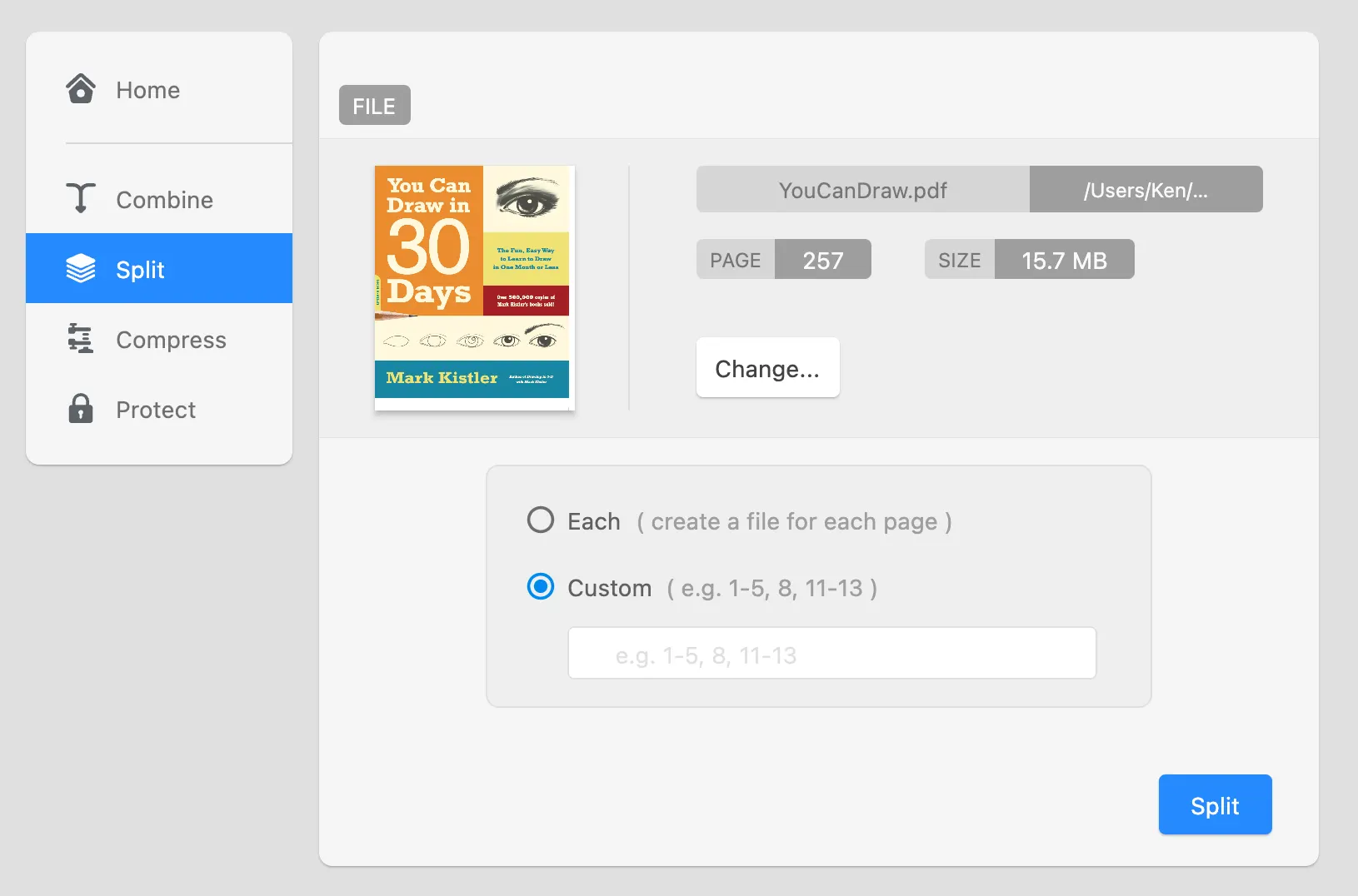
Séparez une ou plusieurs pages d’un PDF pour les sauvegarder comme document distinct. Pratique pour partager seulement quelques pages d’un long rapport.
01 / 01
Enregistrez facilement des pages spécifiques de votre fichier PDF. Extrayez une page ou plusieurs pages d’un PDF.
Essayer GoodPDFLa fonction de division PDF de GoodPDF permet de séparer un PDF en plusieurs parties. Extraire des pages ou générer un fichier par page : tout se fait localement, sans dépôt en ligne. Toute opération de découpe PDF se déroule directement sur l’ordinateur, dans la structure PDF d'origine.
Ce mode de division PDF préserve le style et la police du document d’origine. GoodPDF ne convertit jamais avant de séparer : les pages extraites sont identiques à l’original. Cette méthode évite les soucis de polices erronées ou de mise en page modifiée que présentent d’autres solutions.
Pour séparer un PDF avec GoodPDF, ouvrez d’abord votre fichier. Dans le menu, cliquez sur « Organiser » puis sur « Séparer PDF ». Saisissez une plage de pages (exemple : 4–10) ou choisissez de séparer chaque page. Validez ensuite et choisissez l’emplacement d’enregistrement sur votre ordinateur.
Une fois la séparation lancée, GoodPDF crée de nouveaux fichiers PDF selon vos plages ou pages choisies. La mise en page, les polices et les images sont conservées. Comme tout se fait localement, le résultat est le même sur Windows et macOS. À aucun moment votre PDF n’est converti en texte ou image.
GoodPDF traite la séparation PDF avec son propre moteur intégré. Les fichiers sont ouverts et modifiés directement, sans transmission sur internet ni conversion. Lorsque vous séparez un PDF, le moteur lit la structure et génère de nouveaux fichiers. Polices, annotations et éléments interactifs restent identiques au document d’origine.
L’avantage de GoodPDF est de ne pas modifier les pages extraites. Pas de compression d’image supplémentaire, ni de changements sur les liens ou champs de formulaires. Vous pouvez donc séparer un PDF pour partager ou archiver, sans perte de qualité.
Beaucoup d’outils de séparation PDF imposent l’envoi du fichier sur un site web ou une conversion. Ces étapes ajoutent des risques : polices modifiées, sauts de pages erronés, liens perdus. Certaines solutions en ligne limitent le nombre de pages ou la taille du PDF, ce qui rend leur usage contraignant.
Avec GoodPDF, aucun fichier n’est envoyé. Tout se passe sur votre ordinateur, en local. L’application agit directement sur le fichier PDF sans changement de format. Cette méthode évite les problèmes de mise en page ou de rendu souvent rencontrés avec des services de séparation en ligne.
Pour extraire une plage de pages d’un PDF avec GoodPDF, l’application copie directement les pages souhaitées dans un nouveau fichier PDF. Cela se fait via le moteur PDF interne, pour préserver textes, images, signets et chapitres. Chaque page extraite garde ses réglages de police et de mise en forme.
Si vous séparez un PDF pour obtenir un fichier par page, GoodPDF crée un nouveau PDF pour chaque page. Les métadonnées et signets sont conservés pour chaque fichier. Cette méthode offre un contrôle précis sur la séparation et l’archivage des sections longues.
La fonction de séparation PDF dans GoodPDF permet par exemple d’extraire des chapitres d’un ebook, isoler des rapports spécifiques ou préparer un document pour signature électronique. En entreprise, séparer un PDF sert à créer des contrats personnalisés pour chaque client. Les chercheurs peuvent archiver des articles individuellement.
Avec GoodPDF, chaque partie d’un PDF séparé reste lisible et exploitable comme l’original. Si le PDF contient textes, annotations ou graphiques, l’outil garde chaque élément intact, sans pertes ni artefacts comme des polices manquantes ou déplacements de page.
La version gratuite de GoodPDF vous permet d’utiliser la fonction pour diviser un PDF, ainsi que neuf autres outils. Aucun compte ni inscription n’est nécessaire pour séparer les pages d’un document. Pour obtenir des fichiers sans filigrane, une seule clé de licence, achetée une fois, le supprime sous macOS et Windows (jusqu’à cinq appareils).
L’extraction de pages fonctionne de manière identique dans la version gratuite et dans GoodPDF Pro. Toutes les opérations de découpage sont gérées par le même moteur PDF local, intégré à l’application de bureau. La qualité, les performances et votre façon de travailler restent donc les mêmes lorsque vous passez de la version gratuite à la version sous licence.