01 / 01
Créer un PDF
Créez un nouveau PDF depuis des images, des fichiers texte ou le presse-papiers, ou commencez avec un PDF vierge et ajoutez texte et images facilement.
Essayer GoodPDF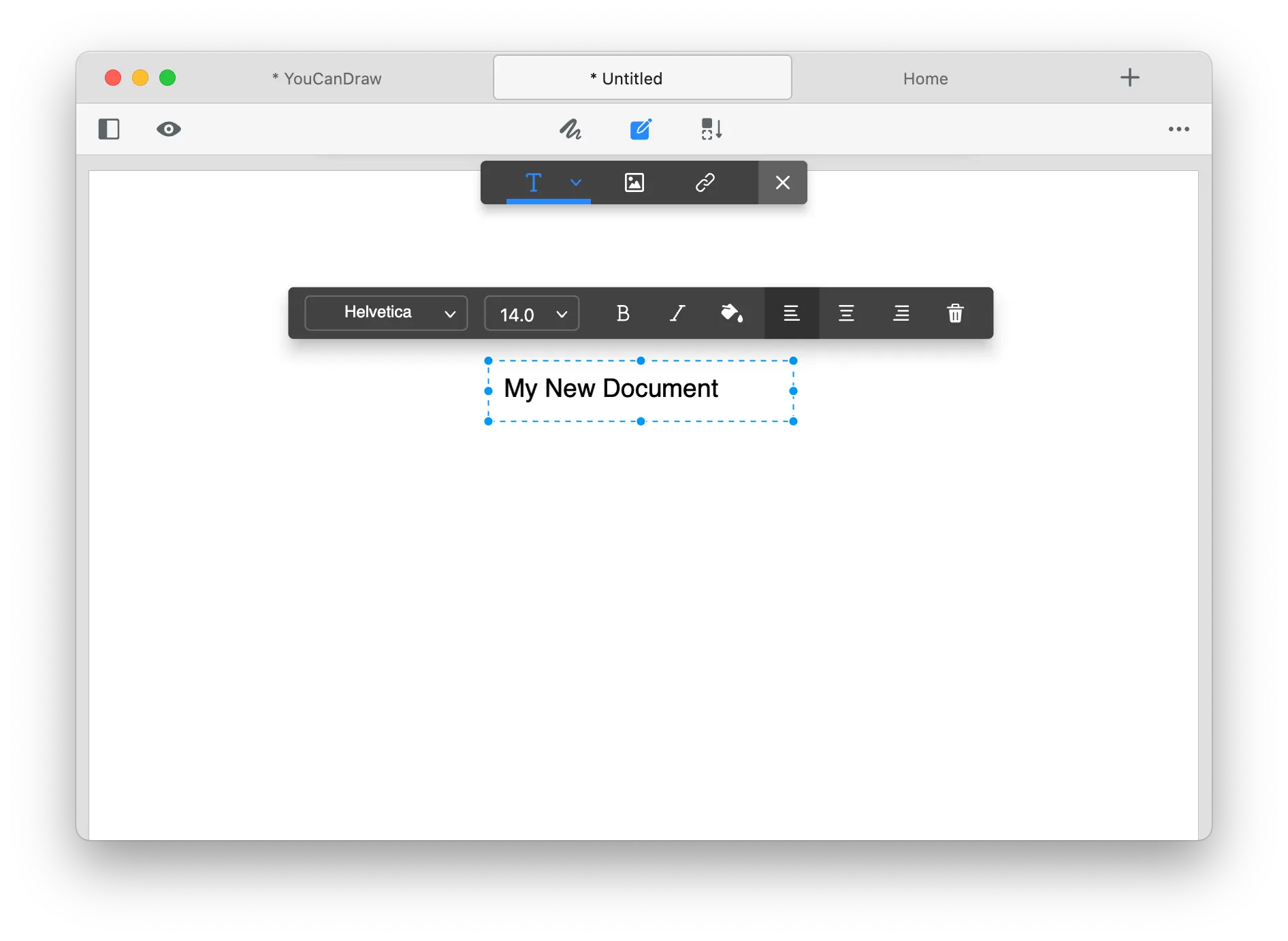
Créez un PDF à partir d’images, de fichiers texte ou du presse-papiers — ou démarrez sur une page vierge pour ajouter texte et images, comme dans Word.
01 / 01
Créez un nouveau PDF depuis des images, des fichiers texte ou le presse-papiers, ou commencez avec un PDF vierge et ajoutez texte et images facilement.
Essayer GoodPDFPour créer un PDF vierge, GoodPDF ouvre une vraie page blanche dès que vous choisissez un nouveau fichier. Aucun modèle en ligne, pas d’étape supplémentaire. L’interface propose les formats et marges standards, fidèles à l’impression. Les fichiers PDF sont enregistrés sur votre ordinateur à la sauvegarde, chaque modification est appliquée au PDF.
Comme GoodPDF intègre sa propre technologie de rendu et d’édition, la création PDF se fait uniquement sur votre ordinateur. Aucun envoi en ligne, aucun navigateur. La page blanche sert de canevas dans l’appli, où vous placez textes, formes ou images avant d’enregistrer.
Vous pouvez créer un PDF avec GoodPDF en regroupant des images de différents formats grâce à l’option ‘Nouveau depuis images’. Sélectionnez une ou plusieurs images depuis votre ordinateur. Chaque image devient alors une page distincte, ordonnée selon votre choix.
Assembler un PDF à partir d’images ne nécessite aucune conversion intermédiaire. Les images sont intégrées telles quelles, avec la qualité d’origine et les dimensions adaptées à leur taille ou à un format choisi. GoodPDF ne convertit jamais vers d’autres formats : les détails et couleurs sont préservés selon votre système.
Le flux ‘Nouveau depuis fichier texte’ permet de générer un PDF directement à partir d’un fichier .txt présent sur votre disque. Sélectionnez votre fichier texte pour voir son contenu apparaitre dans le PDF avec choix de police et de taille de page. Ce processus reste local, sans conversion externe.
En créant un PDF texte avec GoodPDF, les retours à la ligne et espacements sont respectés, adaptés à la mise en page PDF classique. Définissez police, taille et marges à la création ou ajustez-les après via l’éditeur. Le texte reste 100 % modifiable dans l’application.
Pour un portfolio photo PDF, démarrez avec ‘Nouveau depuis images’. Sélectionnez vos photos dans l’explorateur, GoodPDF affiche alors leurs vignettes. Réorganisez-les par glisser-déposer avant de finaliser. Le format de page peut être standard ou s’ajuster à chaque image.
Appuyez sur ‘Créer’ : GoodPDF génère un PDF avec une photo par page. Vous pouvez ensuite ajouter d’autres images, annoter ou insérer une couverture via les outils d’édition. La résolution et les couleurs restent intactes, sans compression en ligne.
De nombreux outils PDF imposent de charger les fichiers sur un serveur ou passent par des conversions intermédiaires (Word, images) avant le PDF final. Ces étapes modifient parfois la mise en page ou altèrent les polices et la fidélité du document généré.
Avec GoodPDF, pas de service externe ni de conversion temporaire. Toutes modifications se font directement sur le PDF : police, taille et opacité sont adaptés au contenu. Cette approche évite les décalages fréquents rencontrés avec les solutions en ligne.
La création PDF avec GoodPDF propose un panneau d’options avant l’enregistrement : format de page, marges, couleur de fond, métadonnées (titre et auteur). Pour les fichiers texte, police et taille sont réglables pour un formatage maîtrisé dès la création.
Pour les images, choisissez les modes d’ajustement (adapter à la page, remplir ou taille d’origine), le centrage ou l’ajout d’un fond. Chaque modification s’affiche en temps réel dans l’aperçu. Vous pouvez à tout moment revenir ajuster vos choix avant de finaliser.
Lorsque vous créez un PDF avec GoodPDF, le fichier est enregistré sur le disque local sans passer par un service web ou cloud. Vous le rouvrez et modifiez à tout moment, car l’application prend en charge la création et l’édition PDF sur place. L’historique d’annulation est complet.
Pour partager le fichier, utilisez le gestionnaire de fichiers de votre système pour joindre ou copier votre PDF. Étant donné que vous créez le PDF sur ordinateur, il n’y a ni étape d’export ni téléchargement requis. Les modifications ultérieures conservent la police, la taille et l’opacité d’origine pour garantir l’intégrité du document.