01 / 01
建立PDF文件
您可以從圖片、文字檔或剪貼簿內容建立新的PDF文件,也可以先建立一份空白PDF文件,再自行插入文字與圖片,操作方式就像編輯Word文件一樣簡單,不需要額外學習複雜的操作。
試用GoodPDF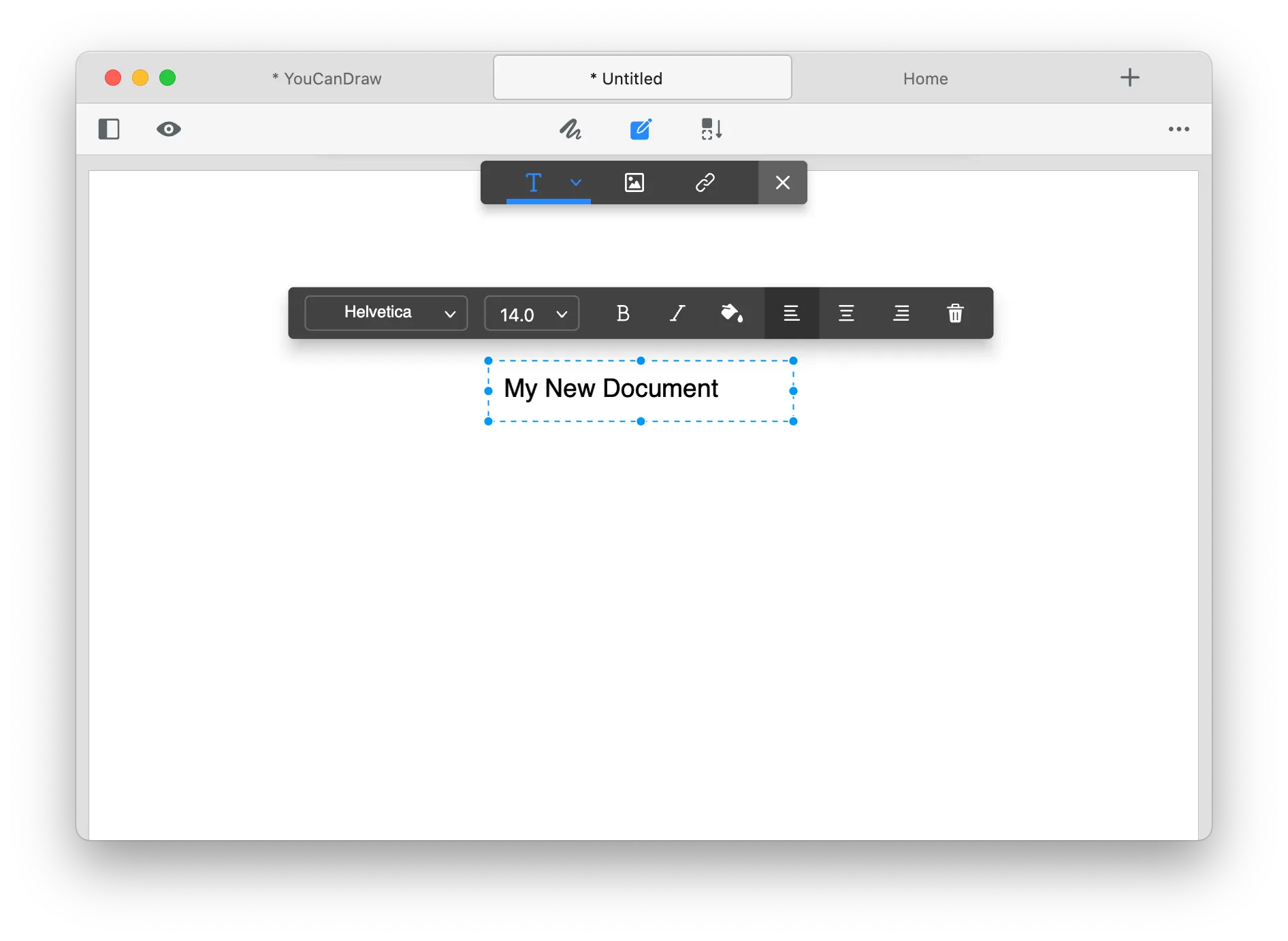
從圖片、文字檔或剪貼簿內容建立PDF文件,或是從空白頁面開始,自行加入文字與圖片,操作方式就像編輯Word文件一樣,不需要先在其他軟體裡完成排版,也不用額外安裝任何轉檔工具。
01 / 01
您可以從圖片、文字檔或剪貼簿內容建立新的PDF文件,也可以先建立一份空白PDF文件,再自行插入文字與圖片,操作方式就像編輯Word文件一樣簡單,不需要額外學習複雜的操作。
試用GoodPDF若要從零開始建立 PDF 文件,只要選擇新增檔案,GoodPDF 就會立即開啟一張真正的空白頁面供你編輯。中間不需要任何步驟,也不用在線上選擇範本。介面提供熟悉的頁面尺寸與邊界設定,直接對應標準列印尺寸。用這種方式建立 PDF 檔案時,儲存後新文件就會立即存放在你的本機檔案系統中,且每一次編輯都會直接套用到 PDF 結構上。
GoodPDF 內建完整的算圖與編輯引擎,因此每次建立 PDF 專案時,所有作業都在你的電腦上完成,不需要上傳檔案,也不會開啟瀏覽器視窗。空白頁面就像桌面介面中的畫布,讓你直接放置文字方塊、圖形與圖片,再完成並儲存檔案。
GoodPDF 可讓你整合多種格式的圖片來建立 PDF 檔案,這項功能透過「從圖片新增」執行,系統會提示你從裝置中選取一張或多張圖片檔案。以這種方式建立 PDF 文件時,每張圖片都會成為獨立的一頁,並依照你選取或拖曳排列的順序呈現。
從圖片建立 PDF 檔案的過程不需要暫時轉換檔案格式。圖片會以原始畫質嵌入 PDF 結構中,頁面尺寸則會依照圖片大小或你選擇的設定調整。由於 GoodPDF 不需要轉換成其他檔案類型或從其他格式轉換而來,因此以圖片建立 PDF 內容時,能保留作業系統提供的原始細節與色彩管理。
「從文字檔新增」功能讓 GoodPDF 使用者能直接以磁碟中的 .txt 檔案建立 PDF 文件。你可以選取一份純文字檔案,內容便會格式化顯示在新的 PDF 頁面上,並可選擇字型與頁面大小。由於這種方式完全透過應用程式的本機引擎建立 PDF 內容,不需要上傳檔案,也不需要中間格式轉換。
以文字檔建立 PDF 文件時,GoodPDF 會忠實保留換行與間距,並轉換為標準的 PDF 版面配置。你可以在設定時調整字型大小、字體與邊界,之後也能使用編輯工具重新調整。文字內容在應用程式中隨時都能完整編輯。
要建立相片作品集 PDF,請先從主選單開啟「從圖片新增」工具。從檔案選取視窗選好相片後,GoodPDF 會顯示每張圖片的縮圖,你可以拖曳調整順序或移除項目後再完成。以這種方式建立檔案集合時,可以將頁面尺寸設為標準格式,或讓頁面自動符合每張圖片大小。
接著點選「建立」,GoodPDF 便會產生新的 PDF,每頁一張相片。之後你可以插入更多圖片、加上註解,或使用文件編輯選項加入封面頁。由於應用程式維持原生算圖,建立作品集文件時,圖片仍保留原本的解析度與色彩描述檔,不經過任何雲端壓縮。
許多 PDF 工具要求你先將檔案上傳到網路伺服器,或是必須先透過 Word 或圖片等中介格式轉換內容,才能產生最終文件。這些額外步驟可能造成不必要的格式變動,也限制了 PDF 文件精準呈現你原本版面與字型的能力。
使用 GoodPDF 建立文件時,不需要依賴任何外部服務或暫時轉換。編輯引擎會直接對 PDF 格式套用變更,無論從文字或圖片開始建立,字型、大小與不透明度都會依據現有內容調整。這樣的做法能避免傳統網頁式解決方案可能出現的內容不符與格式跑版問題。
使用 GoodPDF 建立 PDF 檔案時,面板可讓你在儲存前調整文件屬性,包括自訂頁面尺寸、邊界設定、背景顏色,以及標題與作者等中繼資料。如果從文字檔開始,還可以調整字體與字級,確保新增文件從一開始就有正確的格式。
對於以圖片為主的專案,你可以選擇圖片的填滿方式(例如符合頁面、填滿或原始大小),並選擇是否將圖片置中或加上背景。建立檔案文件的每個步驟,都會即時反映在應用程式的預覽畫面中。在完成檔案前,你隨時可以回頭調整這些設定。
無論使用 GoodPDF 的哪種方式建立 PDF 文件,檔案都會直接儲存到你的本機磁碟,不需要連線到任何雲端或網路服務。由於 GoodPDF 能就地建立並編輯 PDF 檔案,你之後隨時可以重新開啟同一份文件繼續編輯。所有工具在整個過程中都支援完整的復原與重做功能。
如果需要分享檔案,只要使用系統內建的檔案總管附加或複製 PDF 即可。由於文件檔案是在桌面環境中建立完成,不需要額外的匯出步驟,也不必下載處理後的文件。之後所做的編輯都會保持一致的文字呈現,符合原本的字型、大小與不透明度,維持文件的完整性。