01 / 01
Cipta Dokumen PDF
Anda boleh cipta dokumen PDF baharu daripada imej, fail teks dan papan klip, atau mula dengan dokumen kosong dan masukkan teks serta imej sendiri, seperti Word
Cuba GoodPDF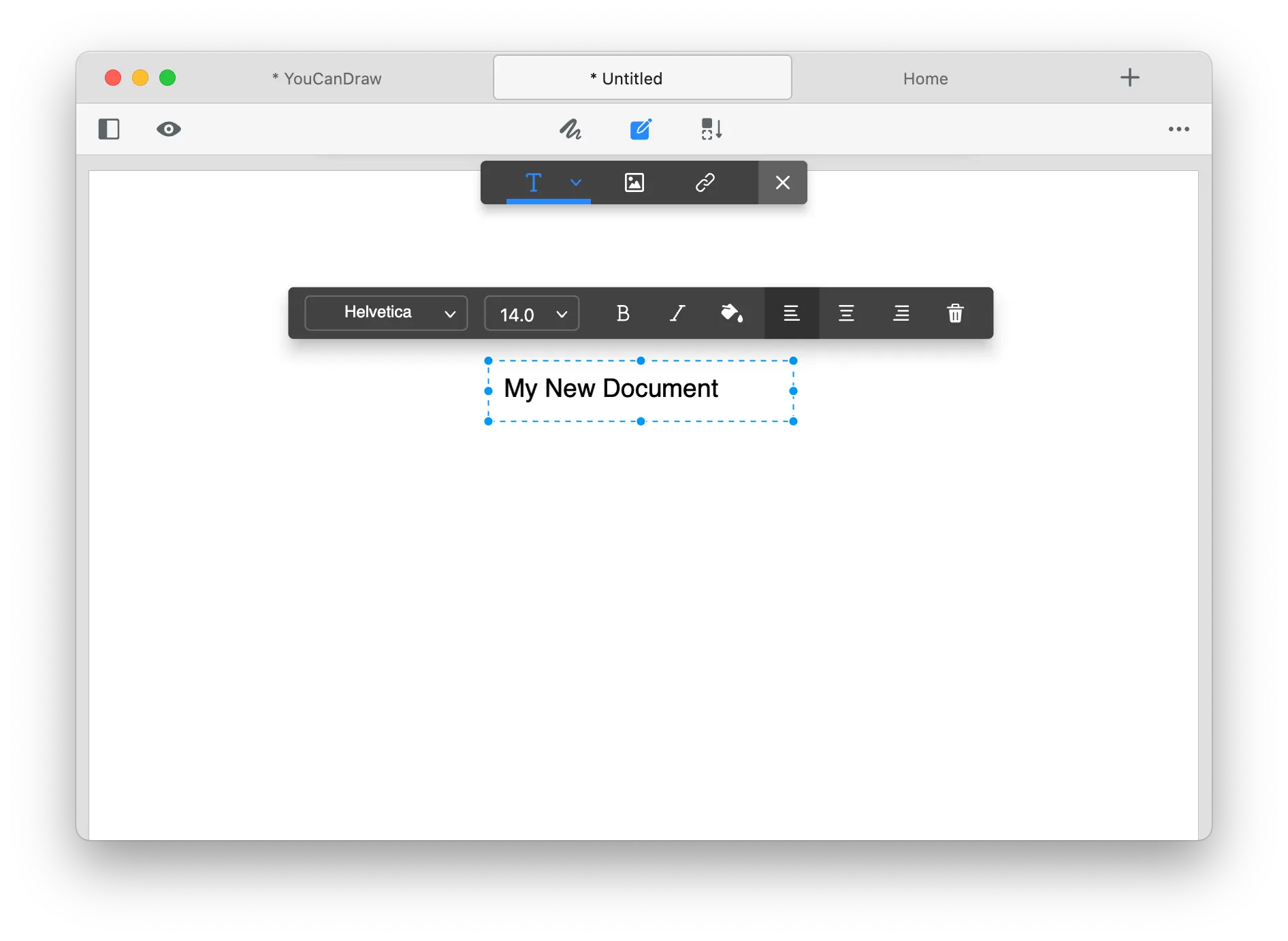
Bina PDF daripada imej, fail teks atau papan klip — atau mula dengan halaman kosong dan tambah teks serta imej sendiri, seperti menulis dokumen Word.
01 / 01
Anda boleh cipta dokumen PDF baharu daripada imej, fail teks dan papan klip, atau mula dengan dokumen kosong dan masukkan teks serta imej sendiri, seperti Word
Cuba GoodPDFUntuk mencipta dokumen PDF dari awal, GoodPDF membuka halaman kosong yang sebenar untuk disunting sebaik sahaja anda memilih pilihan fail baharu. Tiada langkah perantaraan atau pemilihan templat dalam talian. Antara muka ini menyediakan dimensi halaman dan tetapan jidar yang biasa digunakan, sepadan terus dengan saiz cetakan standard. Apabila anda mencipta fail PDF dengan cara ini, dokumen baharu disimpan pada sistem fail setempat anda sebaik sahaja anda menyimpannya, dan setiap suntingan diterapkan terus pada struktur PDF.
Oleh sebab GoodPDF menyertakan enjin rendering dan penyuntingannya sendiri dalam aplikasi, setiap kali anda buat PDF, kerja tersebut berlaku sepenuhnya pada komputer anda. Tiada proses muat naik atau tetingkap pelayar yang terlibat. Halaman kosong bertindak sebagai kanvas dalam antara muka desktop, membolehkan anda meletakkan kotak teks, bentuk, dan imej secara terus sebelum memuktamadkan dan menyimpan fail anda.
GoodPDF membolehkan anda membuat fail PDF dengan menghimpunkan imej pelbagai format. Ini dikendalikan menggunakan fungsi 'New from Images', yang meminta anda memilih satu atau beberapa fail imej daripada sistem anda. Apabila anda membuat dokumen PDF melalui kaedah ini, setiap imej menjadi halaman berasingan, dipaparkan mengikut susunan yang anda pilih atau seret untuk atur.
Proses membuat pakej PDF daripada imej tidak memerlukan penukaran fail sementara. Imej dibenamkan dalam struktur PDF menggunakan kualiti asal, dengan dimensi halaman ditetapkan sepadan dengan saiz imej atau tetapan pilihan pengguna. Oleh sebab GoodPDF tidak pernah bergantung pada penukaran ke atau daripada jenis fail lain, apabila anda membuat kandungan PDF daripada imej, ia mengekalkan perincian asal dan pengurusan warna yang disediakan oleh sistem pengendalian anda.
Aliran kerja 'New from Text File' membolehkan pengguna GoodPDF membuat dokumen PDF terus daripada fail .txt yang terdapat pada cakera. Anda boleh memilih fail teks biasa, selepas itu teks tersebut dipaparkan dalam format pada halaman PDF baharu dengan pilihan fon dan saiz halaman yang boleh dipilih. Oleh sebab anda membuat kandungan PDF dengan cara ini sepenuhnya melalui enjin tempatan aplikasi, tiada muat naik atau penukaran format perantaraan.
Apabila anda membuat dokumen PDF daripada fail teks, GoodPDF mengekalkan pemisah baris dan jarak dengan tepat, menukarkannya kepada konvensyen susun atur PDF standard. Anda boleh menetapkan saiz fon, jenis fon, dan margin semasa persediaan atau melaraskan tetapan ini kemudian menggunakan alat sunting. Pada bila-bila masa, teks kekal boleh disunting sepenuhnya dalam aplikasi.
Untuk membuat portfolio foto PDF, mulakan dengan alat 'New from Images' di bawah menu utama. Selepas memilih foto anda daripada dialog fail, GoodPDF memaparkan thumbnail bagi setiap imej. Anda boleh seret untuk menyusun semula atau membuang entri sebelum memuktamadkannya. Apabila anda membuat koleksi fail sebegini, anda boleh menetapkan saiz halaman kepada format standard atau membiarkannya secara automatik menyesuaikan dengan setiap imej.
Seterusnya, ketik 'Create', dan GoodPDF menghimpunkan PDF baharu, satu foto setiap halaman. Anda boleh memasukkan imej tambahan kemudian, membuat anotasi, atau menambah halaman muka depan menggunakan pilihan penyuntingan dokumen. Oleh sebab aplikasi ini mengekalkan rendering asli, apabila anda membina portfolio dokumen, imej anda mengekalkan resolusi dan profil warna asal, tanpa sebarang pemampatan awan yang terlibat.
Banyak alat PDF memerlukan anda memuat naik fail ke pelayan web, atau menawarkan penukaran kandungan melalui format perantaraan seperti Word atau imej sebelum menghasilkan dokumen akhir. Lencongan ini boleh menyebabkan perubahan format yang tidak diingini atau menghadkan keupayaan untuk membuat dokumen PDF yang meniru dengan tepat susun atur dan fon yang anda kehendaki.
Apabila anda menghasilkan dokumen fail dengan GoodPDF, tiada pergantungan pada perkhidmatan luar atau penukaran sementara. Enjin penyuntingan menggunakan perubahan terus pada format PDF, dan fon, saiz, serta kelegapan diukur berdasarkan kandungan sedia ada—sama ada bermula daripada teks atau membina daripada imej. Pendekatan ini mengelakkan percanggahan dan peralihan format yang mungkin berlaku dengan penyelesaian berasaskan web tradisional.
Apabila anda membuat fail PDF menggunakan GoodPDF, satu panel membolehkan pelarasan sifat dokumen sebelum menyimpan. Pilihan ini termasuk dimensi halaman tersuai, tetapan margin, warna latar belakang, dan metadata seperti tajuk dan pengarang. Jika anda bermula dengan fail teks, anda boleh melaraskan jenis fon dan saiz mata taip, memastikan aliran kerja memulakan dokumen baharu menghasilkan format yang betul sejak awal.
Untuk projek berasaskan imej, anda boleh memilih mod suaian imej (seperti suai-ke-halaman, isi, atau saiz asal), dan memilih sama ada untuk menengahkan imej atau menggunakan latar belakang di belakangnya. Setiap langkah semasa anda membuat dokumen fail dipaparkan serta-merta dalam pratonton aplikasi. Anda boleh kembali dan melaraskan parameter ini pada bila-bila masa sebelum memuktamadkan fail.
Sebaik sahaja anda membuat dokumen PDF menggunakan sebarang kaedah dalam GoodPDF, fail tersebut disimpan terus ke cakera tempatan anda tanpa memerlukan sambungan ke sebarang perkhidmatan awan atau web. Anda boleh membuka semula dan menyambung penyuntingan dokumen yang sama pada bila-bila masa akan datang, kerana GoodPDF membuat dan menyunting fail PDF di tempat yang sama. Semua alat menyokong buat asal dan buat semula sepenuhnya sepanjang proses.
Jika anda perlu berkongsi fail, cuma gunakan pelayar fail sistem standard anda untuk melampirkan atau menyalin PDF tersebut. Oleh sebab anda membina fail dokumen dalam persekitaran desktop anda, tiada langkah eksport tambahan atau keperluan memuat turun dokumen yang telah diproses. Suntingan yang dibuat kemudian mengekalkan rendering teks yang konsisten, sepadan dengan fon, saiz, dan kelegapan asal untuk integriti dokumen yang lancar.