01 / 01
יצירת מסמך PDF
ניתן ליצור מסמך PDF חדש מתמונות, קבצי טקסט ומהלוח, או ליצור מסמך PDF ריק ולהוסיף בעצמכם טקסט ותמונות, כמו עריכת מסמך Word.
נסו את GoodPDF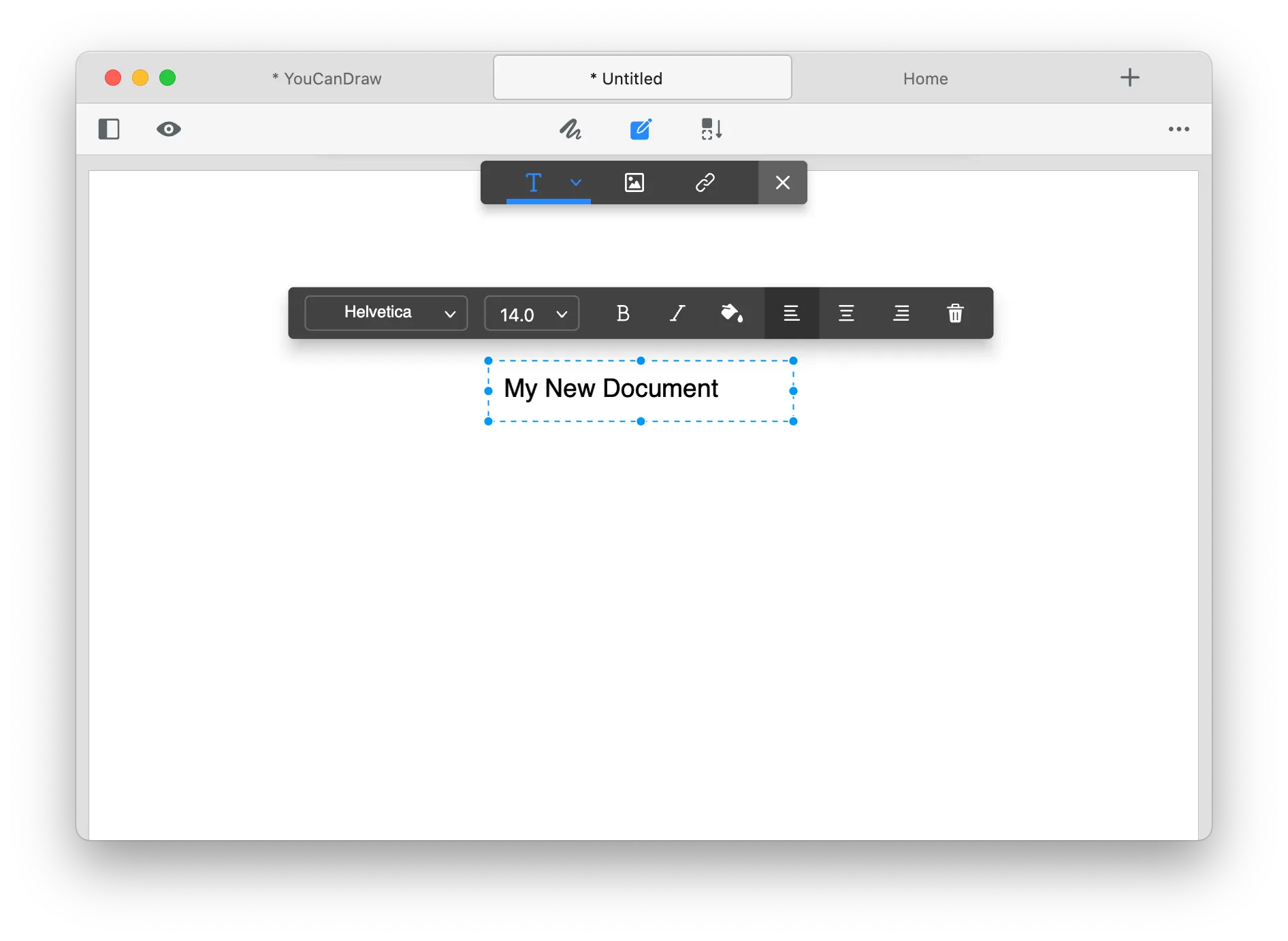
יוצרים PDF מתמונות, קבצי טקסט או מהלוח — או מתחילים מעמוד ריק ומוסיפים טקסט ותמונות בעצמכם, כמו כתיבת מסמך Word.
01 / 01
ניתן ליצור מסמך PDF חדש מתמונות, קבצי טקסט ומהלוח, או ליצור מסמך PDF ריק ולהוסיף בעצמכם טקסט ותמונות, כמו עריכת מסמך Word.
נסו את GoodPDFכדי ליצור מסמכי PDF מאפס, GoodPDF פותחת עמוד ריק אמיתי לעריכה מיד לאחר בחירת אפשרות הקובץ החדש. אין שלב ביניים או בחירת תבנית מקוונת. הממשק מספק ממדי עמוד והגדרות שוליים מוכרים, התואמים ישירות לגדלי הדפסה סטנדרטיים. כאשר יוצרים קבצי PDF בדרך זו, המסמך החדש נשמר במערכת הקבצים המקומית שלך מיד עם השמירה, וכל עריכה מוחלת ישירות על מבנה ה-PDF.
מכיוון ש-GoodPDF כולל בתוכו את מנוע העיבוד והעריכה, בכל יצירת PDF העבודה מתבצעת כולה על המחשב שלך. אין תהליכי העלאה ואין חלונות דפדפן. הדף הריק משמש כקנבס בתוך מסך האפליקציה, ומאפשר להציב תיבות טקסט, צורות ותמונות ישירות לפני סיום השמירה של הקובץ.
GoodPDF מאפשר ליצור קבצי PDF מתמונות בפורמטים שונים. הפעולה מתבצעת באמצעות הפונקציה 'חדש מתמונות', המבקשת לבחור קובץ תמונה אחד או כמה קבצים מהמחשב שלך. ביצירת מסמכי PDF בשיטה זו, כל תמונה הופכת לעמוד נפרד, בסדר שבחרת או גררת.
תהליך יצירת קובצי PDF מתמונות אינו דורש המרות קבצים ביניים. התמונות משולבות במבנה ה-PDF באיכות המקורית, עם מידות עמוד המתואמות לגודל התמונה או להגדרה שבחרת. מכיוון ש-GoodPDF אינו נשען על המרה מפורמטים אחרים או אליהם, יצירת תוכן PDF מתמונות שומרת על הפרטים המקוריים ועל ניהול הצבעים של מערכת ההפעלה שלך.
התהליך 'חדש מקובץ טקסט' מאפשר למשתמשי GoodPDF ליצור מסמכי PDF ישירות מקבצי .txt שבדיסק. אפשר לבחור קובץ טקסט פשוט, ולאחר מכן הטקסט מופיע מעוצב בעמודי PDF חדשים עם אפשרויות גופן וגודל עמוד לבחירה. יצירת תוכן PDF באופן הזה מתבצעת כולה במנוע המקומי של האפליקציה, בלי העלאה ובלי המרת פורמט ביניים.
ביצירת מסמכי PDF מקבצי טקסט, GoodPDF משמר במדויק ירידות שורה ורווחים, וממיר אותם למוסכמות פריסה סטנדרטיות של PDF. אפשר להגדיר גודל גופן, סוג גופן ושוליים בשלב ההגדרה, או לשנות הגדרות אלה מאוחר יותר בעזרת כלי העריכה. הטקסט נשאר בכל עת לעריכה מלאה בתוך האפליקציה.
כדי ליצור אלבומי תמונות בפורמט PDF, התחילו בכלי 'חדש מתמונות' בתפריט הראשי. לאחר בחירת התמונות מחלון הבחירה, GoodPDF מציג תמונות מוקטנות של כל תמונה. אפשר לגרור כדי לשנות סדר או להסיר פריטים לפני הסיום. ביצירת אוספי קבצים כאלה, אפשר לקבוע גודל עמוד בפורמט סטנדרטי או להתאים אותו אוטומטית לכל תמונה.
לאחר מכן, לוחצים על 'צור', ו-GoodPDF מרכיב קובץ PDF חדש, תמונה אחת לכל עמוד. אפשר להוסיף תמונות נוספות בהמשך, להוסיף הערות, או להוסיף עמוד שער באמצעות אפשרויות העריכה של המסמך. מכיוון שהאפליקציה שומרת על עיבוד מקורי, בבניית אלבומי המסמכים, התמונות שומרות על הרזולוציה ופרופיל הצבע שלהן, בלי דחיסה בעננן.
כלי PDF רבים מחייבים להעלות קבצים לשרת אינטרנט, או מציעים להמיר את התוכן באמצעות פורמטי ביניים כמו Word או תמונות לפני יצירת המסמך הסופי. עקיפות כאלה עלולות לגרום לשינויי פורמט לא רצויים או להגביל את היכולת ליצור מסמכי PDF שמשכפלים במדויק את הפריסה והגופנים המיועדים.
בהפקת קבצי המסמכים עם GoodPDF, אין תלות בשירותים חיצוניים או בהמרות ביניים. מנוע העריכה מחיל שינויים ישירות על פורמט ה-PDF, וגופן, גודל ושקיפות נמדדים לפי התוכן הקיים - בין אם מתחילים מטקסט ובין אם בונים מתמונות. גישה זו מונעת חוסר התאמה ושינויי פורמט שעלולים להתרחש בפתרונות מבוססי אינטרנט מסורתיים.
ביצירת קבצי PDF עם GoodPDF, לוח מאפשר להתאים את מאפייני המסמך לפני השמירה. האפשרויות כוללות מידות עמוד מותאמות אישית, הגדרות שוליים, צבע רקע, ומטא-דטה כמו כותרת ומחבר. אם מתחילים מקובץ טקסט, אפשר להתאים סוג גופן וגודל נקודה, כך שתהליך יצירת המסמך החדש יביא לעיצוב תקין מההתחלה.
בפרויקטים המבוססים על תמונות, אפשר לבחור מצבי התאמה (כמו התאמה לעמוד, מילוי, או גודל מקורי), ולהחליט אם למרכז את התמונות או להוסיף רקע מתחתיהן. כל שלב ביצירת קבצי המסמכים משתקף באופן מיידי בתצוגה המקדימה של האפליקציה. אפשר לחזור ולשנות פרמטרים אלה בכל עת לפני סיום הקובץ.
לאחר יצירת מסמכי PDF בכל שיטה ב-GoodPDF, הקובץ נשמר ישירות על הדיסק המקומי שלך בלי צורך בחיבור לשירות עננן או אינטרנט. אפשר לפתוח מחדש ולהמשיך לערוך את אותו מסמך בכל עת בעתיד, מכיוון שGoodPDF יוצר ועורך קבצי PDF באותו מקום. כל הכלים תומכים בביטול וחזרה מלאים בכל שלב.
אם צריך לשתף את הקובץ, פשוט משתמשים בסייר הקבצים הרגיל של המערכת כדי לצרף או להעתיק את ה-PDF. מכיוון שהמסמכים נבנים בתוך סביבת שולחן העבודה שלך, אין שלב ייצוא נוסף ואין צורך להוריד מסמך מעובד. עריכות שנעשות בהמשך שומרות על עיבוד טקסט עקבי, בהתאמה לגופן, גודל ושקיפות המקוריים, לשלמות מסמך רציפה.