01 / 01
Crea PDF
Puoi creare un PDF da immagini, file di testo o dagli appunti. Oppure partire da zero e aggiungere testo e immagini come faresti in Word.
Prova GoodPDF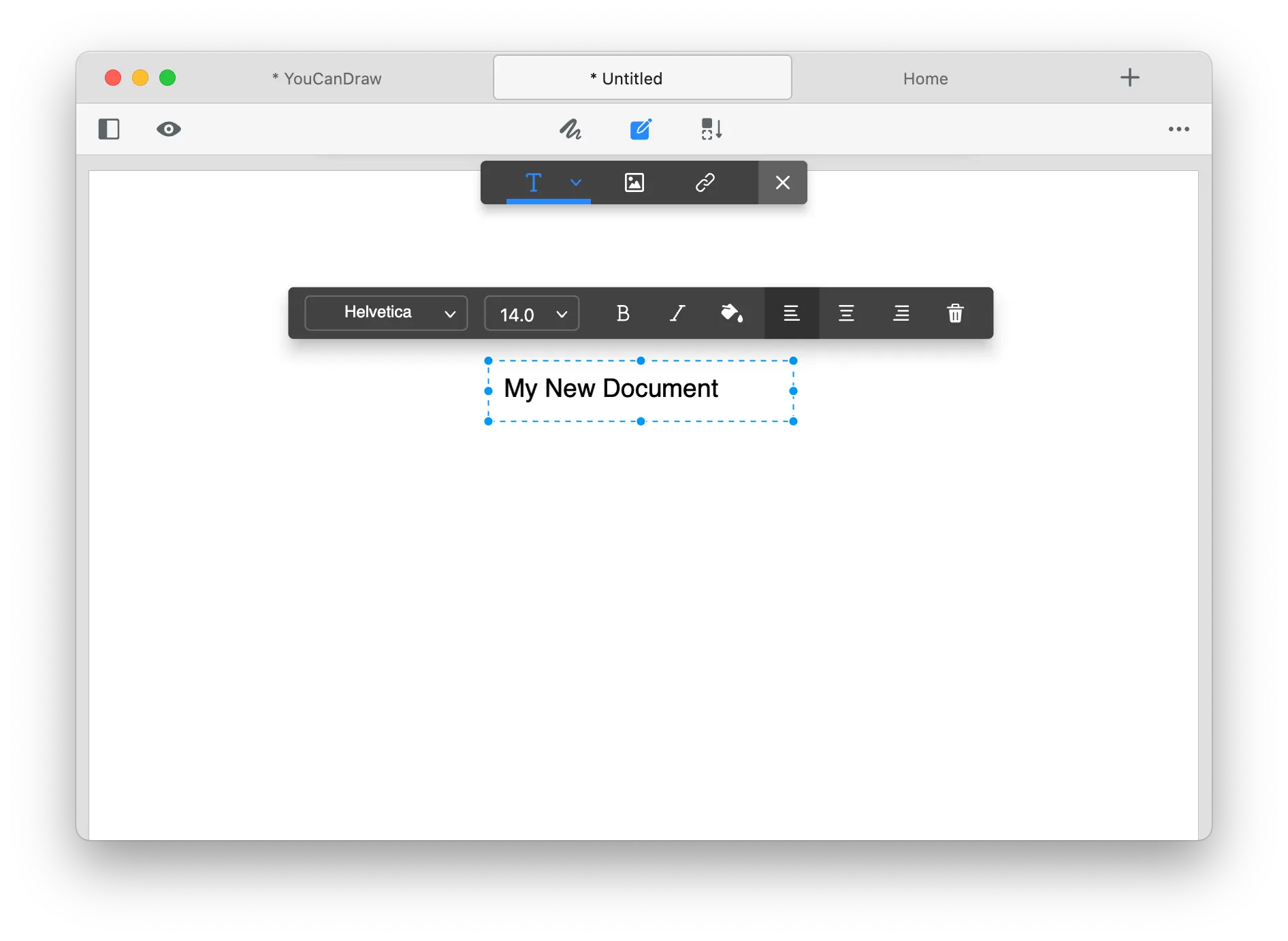
Crea PDF da immagini, file di testo o appunti. Oppure inizia da una pagina vuota e aggiungi testo e immagini come in Word.
01 / 01
Puoi creare un PDF da immagini, file di testo o dagli appunti. Oppure partire da zero e aggiungere testo e immagini come faresti in Word.
Prova GoodPDFPer creare documenti PDF da zero, GoodPDF apre subito una pagina vuota pronta per la modifica quando scegli Nuovo file. Non ci sono passaggi intermedi né template online. L’interfaccia offre formati e margini di pagina standard. Il PDF viene salvato sul tuo disco e ogni modifica si applica direttamente al file.
GoodPDF integra il motore di visualizzazione e modifica, così quando crei PDF tutto avviene sul tuo computer, senza upload o browser. La pagina vuota è una tela nell’interfaccia desktop dove inserire testo, forme e immagini prima di salvare il file.
Con GoodPDF puoi creare file PDF assemblando immagini di diversi formati. Tramite la funzione 'Nuovo da immagini' scegli una o più foto dal tuo sistema. Ogni immagine diventa una pagina PDF, nell’ordine impostato.
Creare PDF da immagini non richiede conversioni temporanee. Le immagini vengono inserite nel PDF mantenendo la qualità originale e dimensioni di pagina corrispondenti o personalizzate. GoodPDF lavora sempre su file PDF, così le immagini conservano dettagli e colori gestiti dal sistema operativo.
Il flusso 'Nuovo da file di testo' di GoodPDF consente di creare PDF direttamente da file .txt presenti sul disco. Seleziona il file di testo: il contenuto apparirà nelle nuove pagine PDF con font e dimensione personalizzabili. Il processo è locale e senza conversioni intermedie.
Quando crei PDF da file di testo, GoodPDF mantiene layout, spazi e interruzioni di riga. Puoi scegliere font, dimensione e margini sia all’inizio che in seguito usando lo strumento di modifica. Il testo resta sempre modificabile nell’app.
Per creare un portfolio fotografico in PDF, scegli 'Nuovo da immagini' dal menu principale. Dopo aver selezionato le foto, GoodPDF mostra le miniature di ciascuna. Puoi riordinarle o eliminarle prima di confermare. Quando crei raccolte PDF, puoi scegliere la dimensione pagina o adattarla alle immagini.
Tocca 'Crea' e GoodPDF genera un PDF, una foto per pagina. Puoi aggiungere altre immagini, annotare o inserire una copertina con le opzioni di modifica. Le immagini mantengono risoluzione e profilo colore, senza compressione cloud.
Molti editor PDF chiedono di caricare online i file o convertono tramite Word o immagini prima di generare il documento PDF finale. Questi passaggi possono alterare il risultato e limitare la fedeltà di layout e font nel PDF.
Con GoodPDF non servono servizi esterni o conversioni temporanee. Le modifiche vengono applicate direttamente al PDF: font, dimensioni e opacità sono coerenti col contenuto. Questo evita difetti e cambi di formato tipici degli strumenti web.
Quando crei file PDF con GoodPDF, un pannello ti permette di regolare proprietà come dimensioni pagina, margini, colore di sfondo e metadati come titolo e autore. Se parti da un file di testo, scegli font e dimensione per un risultato formattato da subito.
Per progetti basati su immagini, scegli modalità di adattamento (adatta a pagina, riempi o dimensione originale), centro dell’immagine e sfondo. Ogni modifica è visibile subito nell’anteprima e puoi regolare i parametri finché non salvi.
Con GoodPDF il file viene salvato sul tuo disco locale, senza necessità di servizi web. Puoi riaprirlo ed editarlo ogni volta che vuoi: GoodPDF crea e modifica PDF nativi. Tutti gli strumenti supportano annulla e ripristina completi.
Per condividere il file usa il gestore file di sistema. Creando PDF nell’ambiente desktop non serve esportare o scaricare file elaborati. Le modifiche successive mantengono coerenza di font, dimensione e opacità.