01 / 01
PDF dokumentum létrehozása
Új PDF dokumentumot hozhat létre képekből, szövegfájlokból vagy a vágólapról, vagy indulhat üres oldalról, és szöveget, képeket szúrhat be, akárcsak Wordben.
Próbálja ki a GoodPDF-et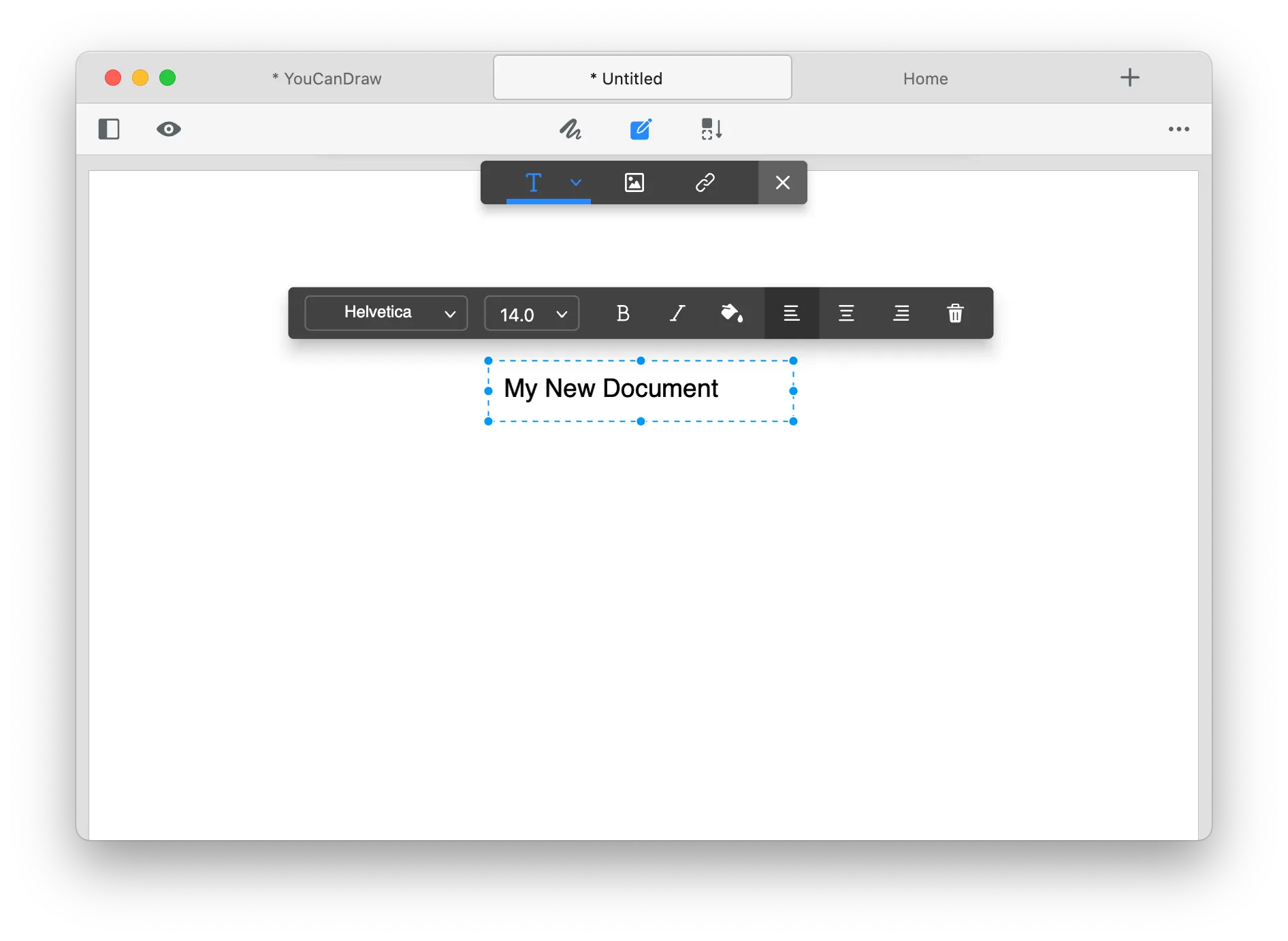
Készítsen PDF fájlt képekből, szövegfájlokból vagy a vágólapról — vagy kezdjen üres oldalról, és írjon be szöveget és képet, mint egy Word dokumentumban.
01 / 01
Új PDF dokumentumot hozhat létre képekből, szövegfájlokból vagy a vágólapról, vagy indulhat üres oldalról, és szöveget, képeket szúrhat be, akárcsak Wordben.
Próbálja ki a GoodPDF-etPDF dokumentumok nulláról történő létrehozásához a GoodPDF valódi üres oldalt nyit meg szerkesztésre, amint kiválasztja az új fájl lehetőséget. Nincs köztes lépés vagy online sablonválasztás. A felület ismerős oldalméreteket és margóbeállításokat kínál, amelyek közvetlenül megfelelnek a szabványos nyomtatási méreteknek. Amikor PDF fájlokat így hoz létre, az új dokumentum a mentés pillanatában a helyi fájlrendszerében tárolódik, és minden szerkesztés közvetlenül a PDF-struktúrán történik.
Mivel a GoodPDF a megjelenítő és szerkesztő motort magában az alkalmazásban tartalmazza, a PDF létrehozása mindig teljes egészében a számítógépeden történik. Nincs feltöltés, és böngészőablakra sincs szükség. Az üres lap az asztali alkalmazás felületén vászonként működik, amelyre közvetlenül szövegdobozokat, alakzatokat és képeket helyezhetsz el, mielőtt véglegesíted és elmented a fájlt.
A GoodPDF lehetővé teszi, hogy különféle formátumú képekből állítsd össze a PDF fájlokat. Ehhez az „Új képekből” funkciót használhatod, amely felkér, hogy válassz egy vagy több képfájlt a rendszeredről. Ezzel a módszerrel minden kép külön oldal lesz a PDF-ben, olyan sorrendben, amilyenben kiválasztod vagy húzással elrendezed őket.
A képekből PDF-et készítő folyamat nem igényel ideiglenes fájlkonverziót. A képek eredeti minőségben kerülnek be a PDF szerkezetébe, az oldalméretet pedig a kép méretéhez vagy egy általad megadott beállításhoz igazítja. Mivel a GoodPDF sosem támaszkodik más fájlformátumokba történő átalakításra, a képekből készült PDF megtartja az operációs rendszer által biztosított eredeti részletgazdagságot és színkezelést.
Az „Új szövegfájlból” funkció lehetővé teszi a GoodPDF felhasználóinak, hogy közvetlenül a merevlemezen lévő .txt fájlokból készítsenek PDF dokumentumot. Kiválaszthatsz egy egyszerű szövegfájlt, amely után a szöveg formázva jelenik meg az új PDF oldalakon, választható betűtípussal és oldalmérettel. Mivel ez a folyamat teljes egészében az alkalmazás helyi motorján keresztül zajlik, nincs szükség feltöltésre vagy köztes formátumkonverzióra.
Amikor szövegfájlokból készítesz PDF dokumentumot, a GoodPDF pontosan megtartja a sortöréseket és a térközöket, és ezeket a szokásos PDF elrendezési szabályok szerint jeleníti meg. A betűméretet, a betűtípust és a margókat már a beállításnál megadhatod, vagy később a szerkesztőeszközzel módosíthatod. A szöveg mindvégig teljesen szerkeszthető marad az alkalmazásban.
Fotóportfólió PDF elkészítéséhez indítsd el az „Új képekből” eszközt a főmenüből. Miután kiválasztottad a fotókat a fájlválasztó ablakban, a GoodPDF megjeleníti az összes kép bélyegképét. A véglegesítés előtt húzással átrendezheted vagy eltávolíthatod az egyes elemeket. Az így összeállított képgyűjteményekhez beállíthatsz szabványos oldalméretet, vagy hagyhatod, hogy automatikusan igazodjon minden képhez.
Ezután kattints a „Létrehozás” gombra, és a GoodPDF összeállítja az új PDF-et, oldalanként egy fotóval. Később további képeket illeszthetsz be, jegyzeteket adhatsz hozzá, vagy borítólapot készíthetsz a dokumentum szerkesztési lehetőségei között. Mivel az alkalmazás natív megjelenítést használ, a portfóliók összeállítása során a képek megtartják a felbontásukat és színprofiljukat, felhőalapú tömörítés nélkül.
Sok PDF eszköz megköveteli, hogy a fájlokat feltöltsd egy webszerverre, vagy köztes formátumokon, például Word dokumentumon vagy képeken keresztül alakítja át a tartalmat, mielőtt elkészülne a végleges dokumentum. Ezek a kerülőutak nem kívánt formátumváltozásokat okozhatnak, vagy korlátozhatják, hogy a végeredmény pontosan tükrözze a tervezett elrendezést és betűtípusokat.
Amikor a GoodPDF-fel készítesz dokumentumot, nincs szükség külső szolgáltatásokra vagy ideiglenes konverziókra. A szerkesztőmotor közvetlenül a PDF formátumban végzi el a módosításokat, a betűtípust, méretet és átláthatóságot pedig a meglévő tartalomhoz igazítja, akár szövegből, akár képekből indulsz ki. Ez a megközelítés elkerüli azokat az eltéréseket és formátumváltozásokat, amelyek a hagyományos, webalapú megoldásoknál előfordulhatnak.
Amikor a GoodPDF-fel készítesz PDF fájlt, egy panel segítségével a mentés előtt beállíthatod a dokumentum tulajdonságait. Ezek közé tartozik az egyéni oldalméret, a margóbeállítások, a háttérszín, valamint metaadatok, mint a cím és a szerző. Ha szövegfájlból indulsz ki, módosíthatod a betűtípust és a betűméretet is, így az új dokumentum már az elejétől megfelelően formázott lesz.
Képalapú projekteknél kiválaszthatod a kép illesztési módját (például oldalhoz igazítás, kitöltés vagy eredeti méret), és eldöntheted, hogy a képek középre kerüljenek-e, illetve legyen-e alattuk háttér. A dokumentum összeállítása közben minden lépés azonnal megjelenik az alkalmazás előnézetében. A fájl véglegesítése előtt bármikor visszaléphetsz, és módosíthatod ezeket a beállításokat.
Bármelyik módszerrel készíted el a PDF dokumentumot a GoodPDF-ben, a fájl közvetlenül a helyi meghajtóra mentődik, felhőalapú vagy webes szolgáltatáshoz való kapcsolódás nélkül. A dokumentumot később bármikor újra megnyithatod és folytathatod a szerkesztését, mivel a GoodPDF a PDF fájlokat helyben hozza létre és szerkeszti. Minden eszköz teljes visszavonás és ismétlés funkciót támogat a folyamat során.
Ha meg szeretnéd osztani a fájlt, egyszerűen használd a rendszer szokásos fájlkezelőjét a PDF csatolásához vagy másolásához. Mivel a dokumentumot az asztali alkalmazás keretein belül állítod össze, nincs szükség külön exportálási lépésre vagy feldolgozott fájl letöltésére. A későbbi módosítások megtartják az eredeti betűtípust, méretet és átláthatóságot, biztosítva a dokumentum egységes megjelenését.