Skip to content

PDF 編輯器 Windows 版 與 MaciOS 與 Android 版本測試中

在同一套桌面應用程式中編輯、加註解、簽署並整理 PDF 檔案

免費試用.美金 $15 一年或 $28 一次付清

最划算的PDF編輯器:最便宜、體積最小、速度最快、 也最實用。

  • Since 2015

    持續發行與支援

  • 1,000,000+

    累計下載次數

  • 4.7 / 5

    數百則評價

  • 付費一次

    提供終身授權

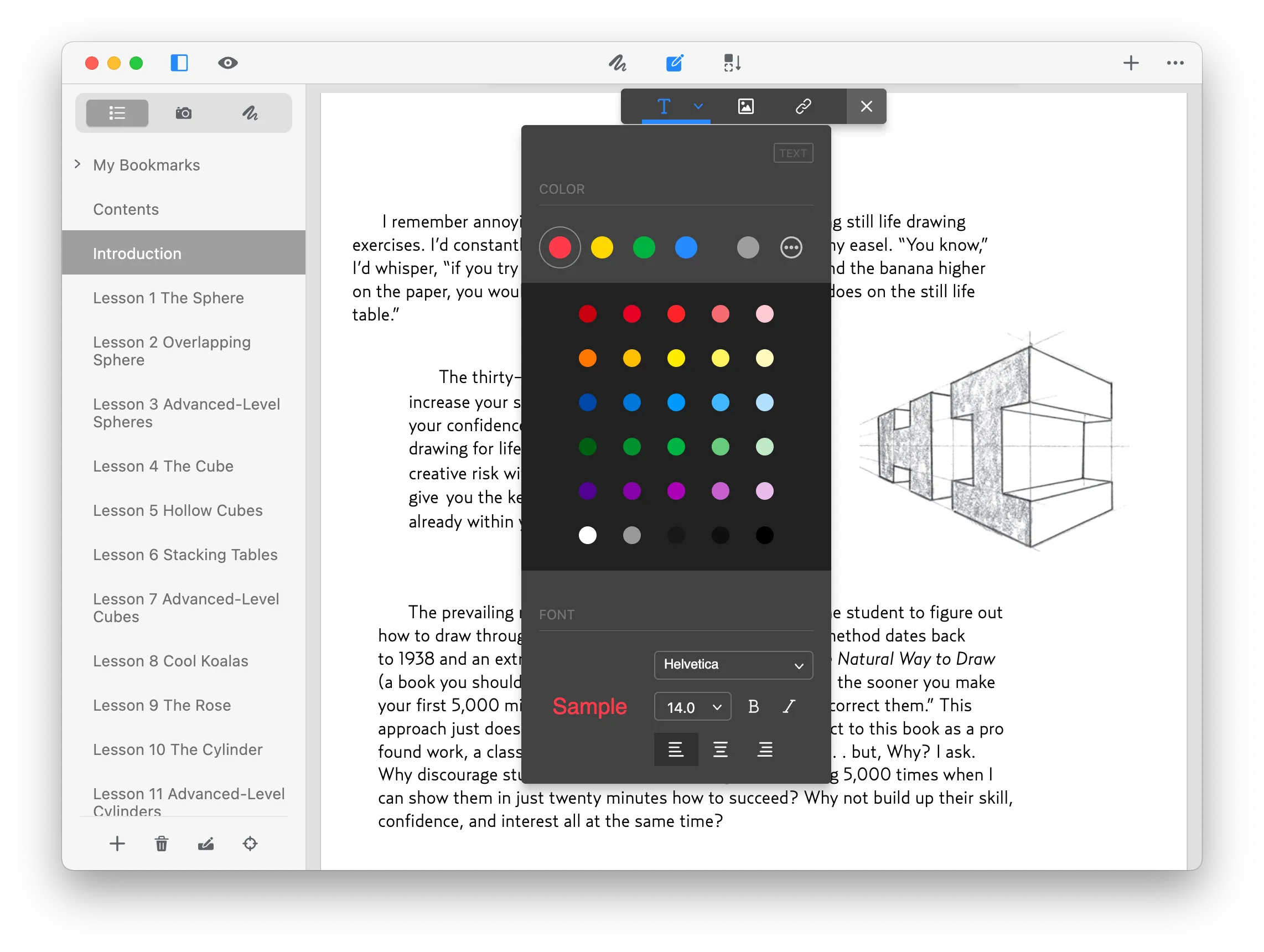
GoodPDF 編輯器開啟文件的畫面,左側是書籤與目錄側欄,頁面上方顯示文字顏色與字型面板

功能總覽

一套 PDF 編輯器,搞定整份文件

十種工具涵蓋PDF從初次編輯到最終 簽署的完整流程——一套PDF編輯器,取代十款單一用途的工具。

01 · 編輯

像 Word 一樣編輯 PDF 文件

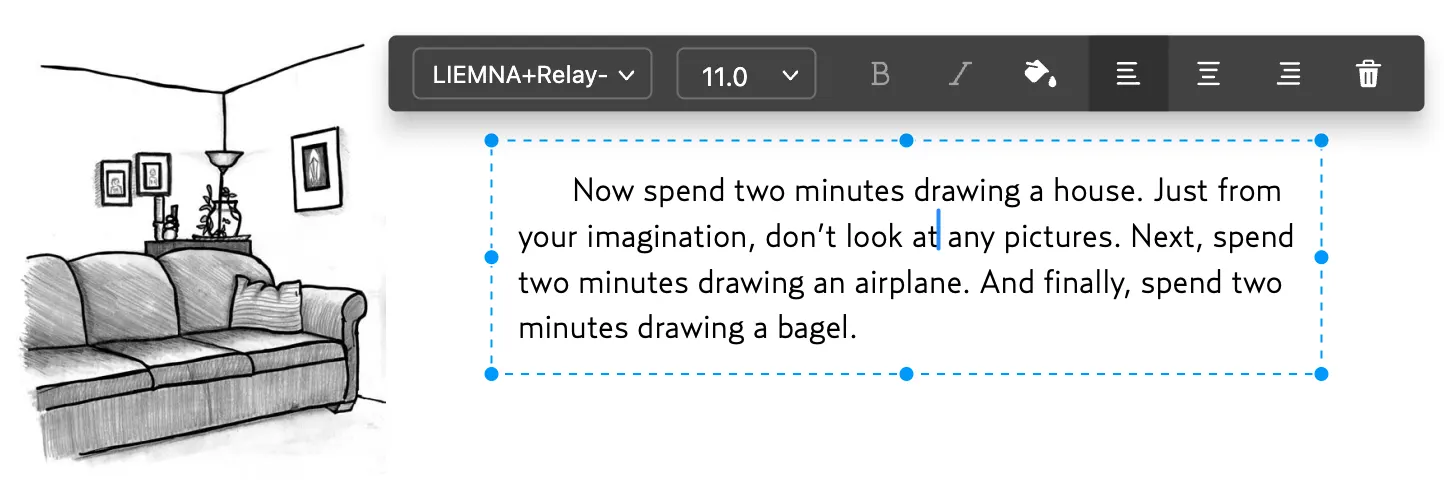
隨心所欲編輯 PDF 文件內容。GoodPDF 會自動偵測原始文字的字型、大小與透明度,讓修改後的文字自然融入原文,同時支援新增、取代與移動圖片,讓 PDF 編輯更輕鬆完整。

  • 編輯 PDF 文字
  • 編輯 PDF 圖片
  • 為 PDF 加上連結
了解運作方式
編輯 PDF 文字 in the GoodPDF editor

02 · 註解

隨心為 PDF 加上註解、標記與重點畫記

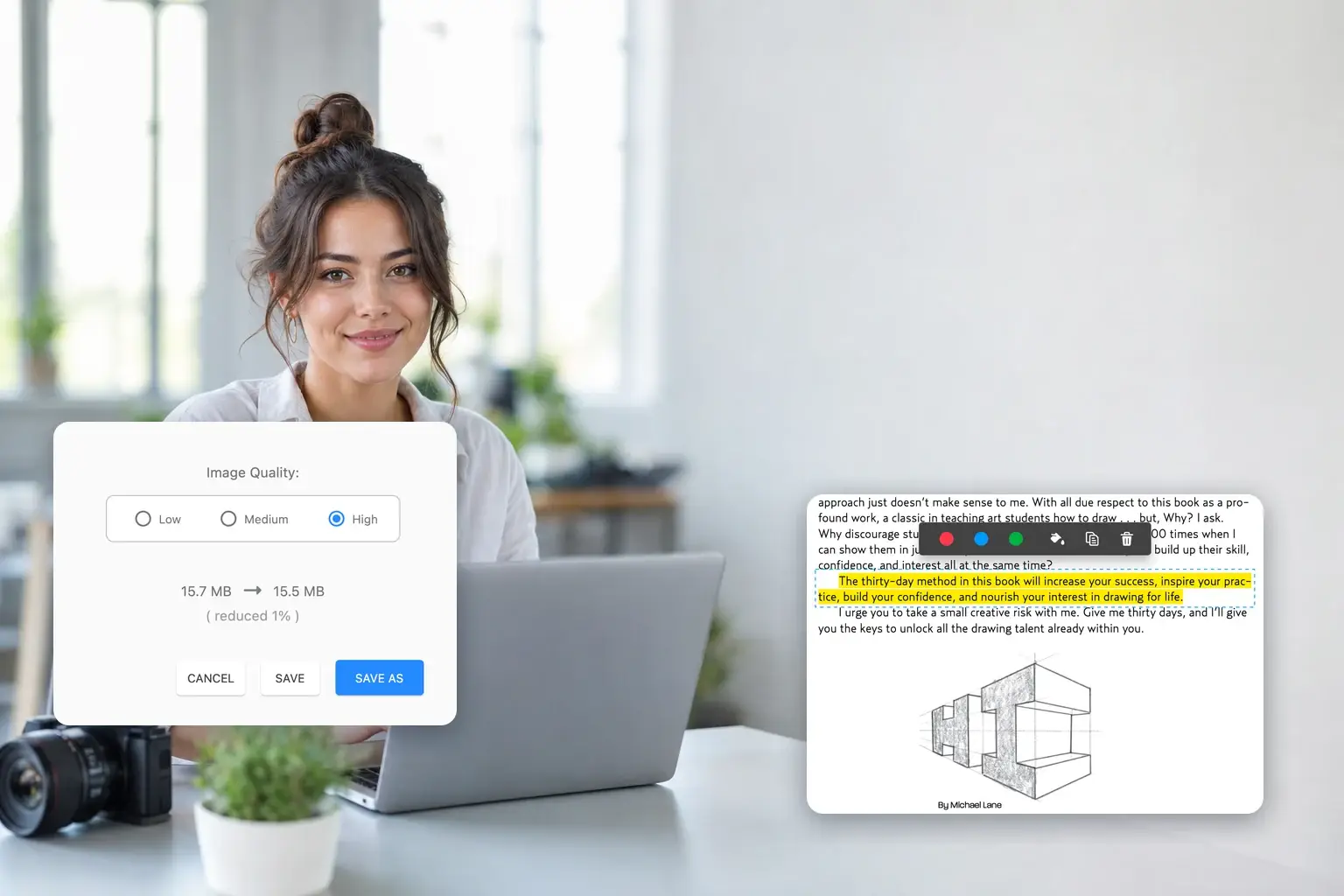
GoodPDF 提供六種標記 PDF 的方式:畫重點、手繪塗鴉、加入形狀與箭頭、在任何位置輸入文字、留下註記,還能蓋上「已核准」或「作廢」等印章,滿足各種標註需求。

  • PDF 畫重點
  • 形狀
  • 繪圖
  • 新增文字
  • 筆記
  • 印章
了解運作方式
PDF 畫重點 in the GoodPDF editor

03 · 簽名

為 PDF 文件簽名

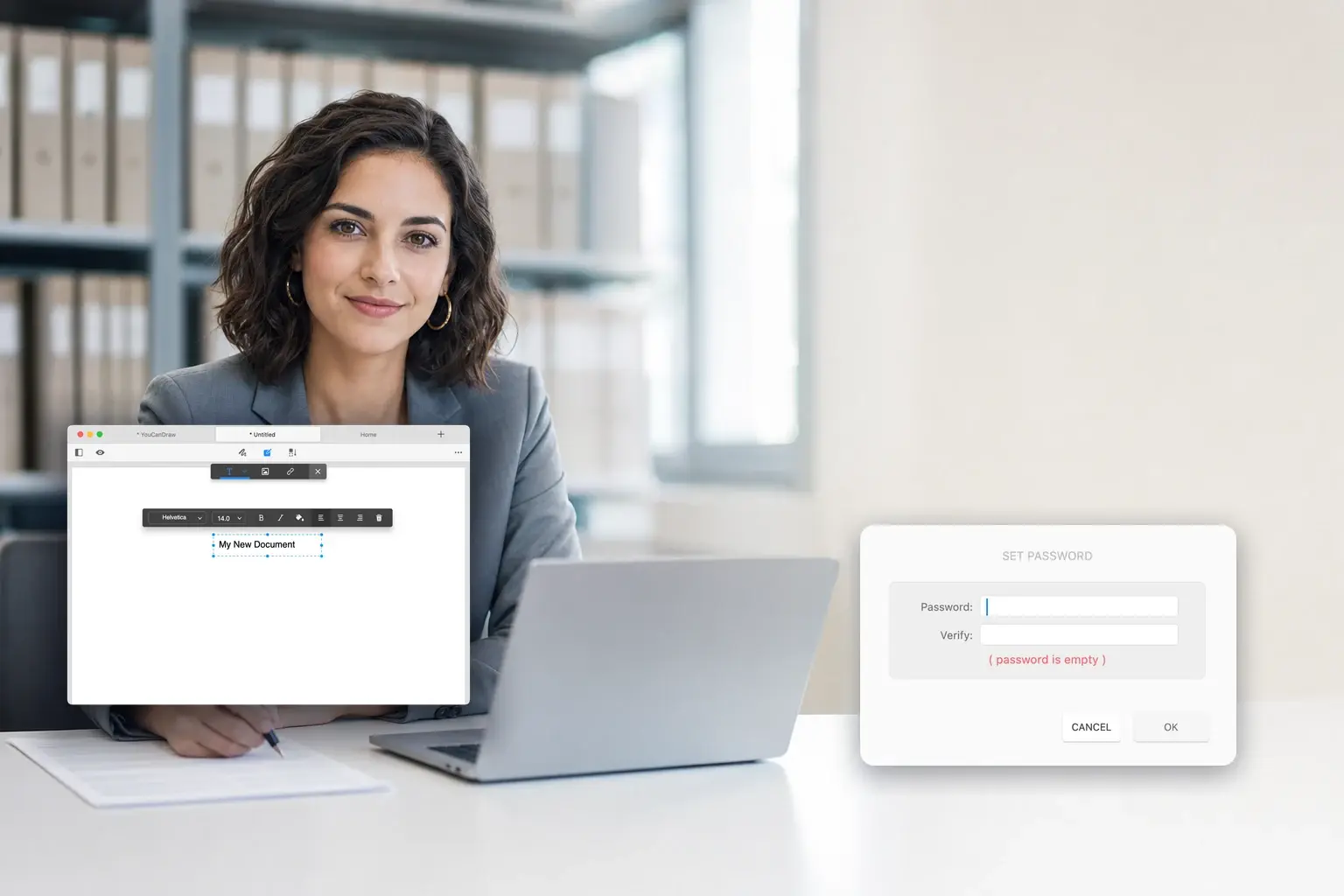
直接在自己的桌上型電腦上簽署協議、合約與發票等各類文件。只要將簽名放在 PDF 文件中的任何位置,即可儲存已簽署完成的文件,完全不需要額外進行列印或掃描,省下大量時間與紙張。

了解運作方式

簽名 in the GoodPDF editor

04 · 整理

整理 PDF 文件頁面

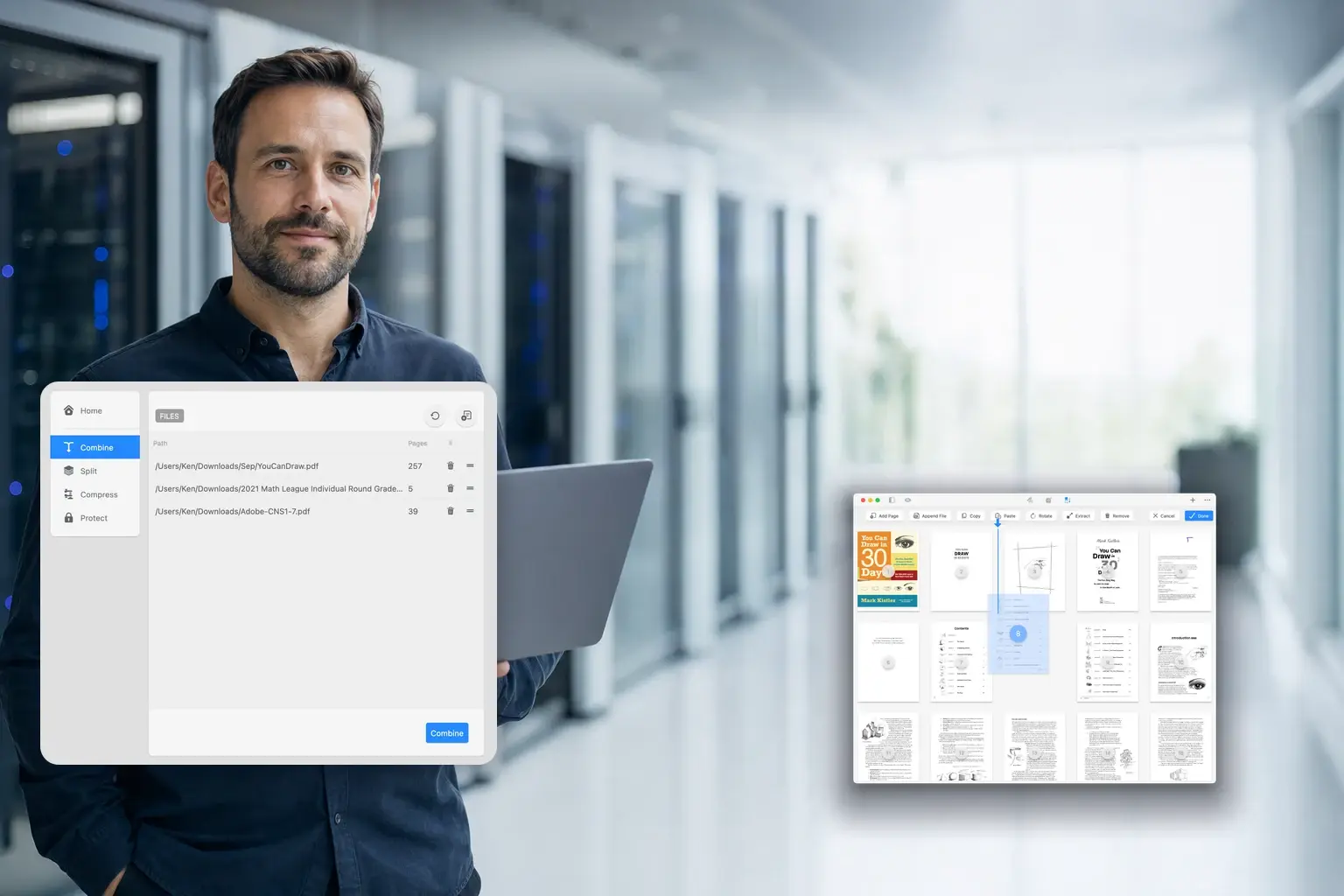
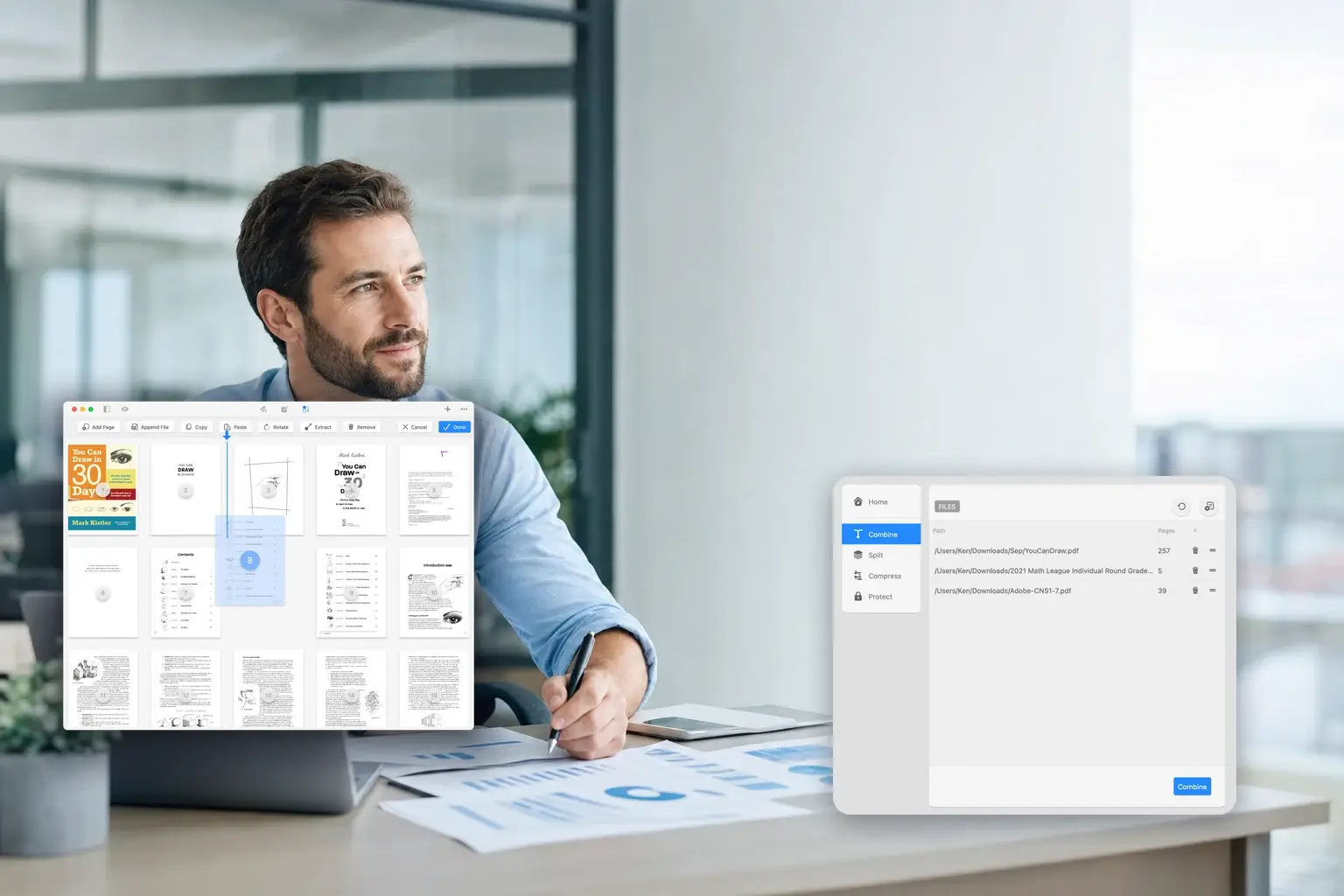
快速整理 PDF 文件的頁面順序。只要拖曳頁面縮圖,就能輕鬆重新排列,還能分割、刪除、旋轉、新增或裁切頁面,並直接在同一個軟體中合併多份文件,完全不必切換其他工具。

了解運作方式
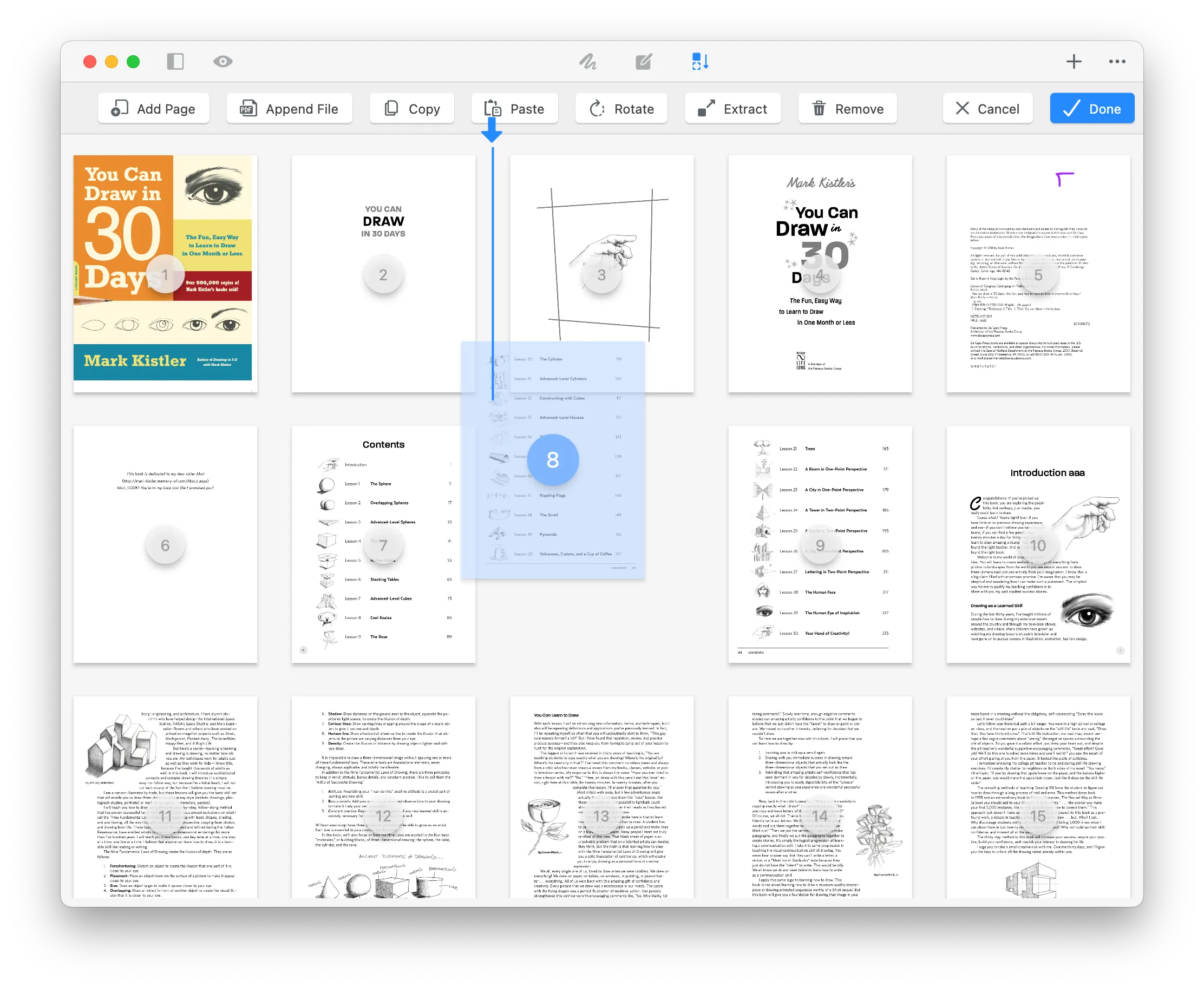
整理 PDF 頁面 in the GoodPDF editor

適用對象

一套 PDF 編輯器,適用八種工作場景

同一套 PDF 編輯器、同樣的十種工具,會依信箱裡 收到的文件內容而有不同用法。滑動瀏覽,找出最貼近 你工作內容的情境。
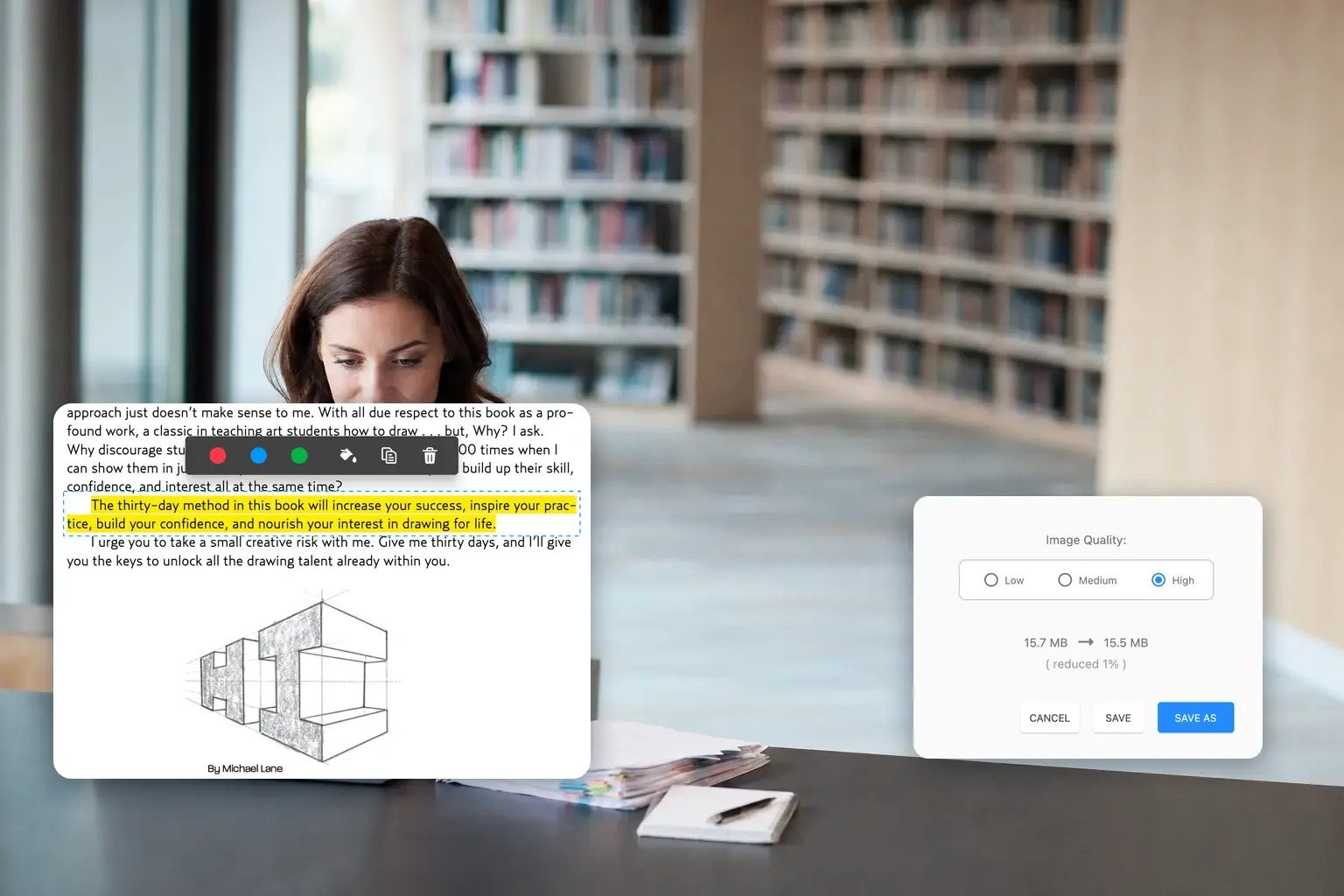
黃昏時分的講桌,桌上放著一疊已批改的作業、彩色標籤、老花眼鏡和一本攤開的筆記本

教育

批改一疊作業

在段落畫重點、在旁邊輸入評語,批改完成後蓋上章。直接把同一份檔案交還——不必列印、不必重新匯出,也不會破壞學生原本的排版。

昏暗的機房走道,成排狀態指示燈閃爍,推車上放著印出的機櫃文件夾

IT 服務

讓維運手冊隨時保持最新

把廠商手冊、自己的作業流程和機櫃圖合併成一份文件,依照工程師實際查閱的順序排列章節,上傳到共用磁碟機前先鎖定文件。

法律事務所的辦公桌上放著一份厚厚的裝訂合約,邊緣貼著半透明索引標籤,還有一支鋼筆,背後書架擺滿判例彙編

法律

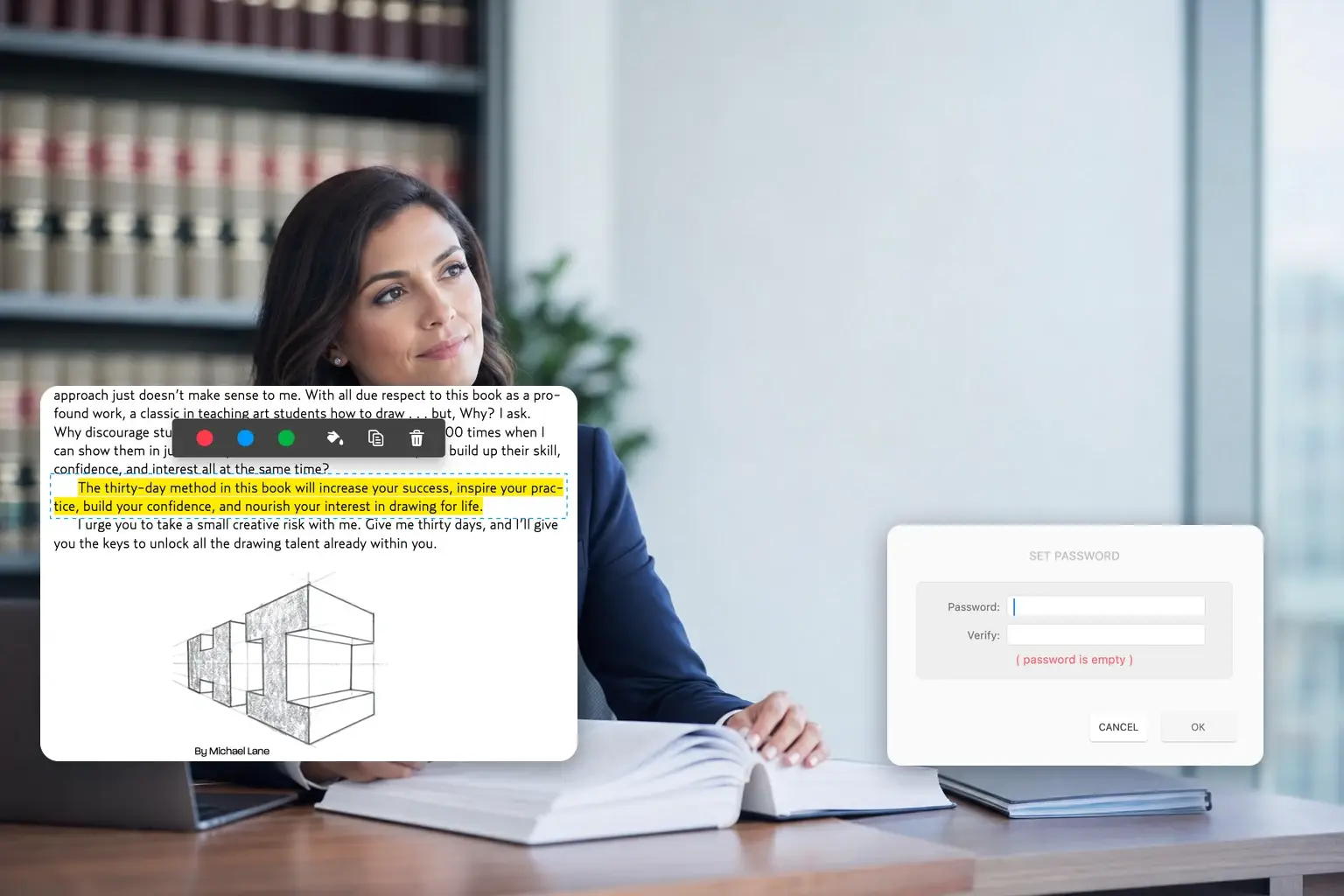
簽約前先審閱合約

標記重要條款,在頁邊留言給下一位審閱者,然後直接在完成的檔案上簽署——不需要印表機,也不必轉檔。

夜晚的醫院行政櫃檯,寫字板上夾著列印表單,旁邊放著一副捲起的聽診器

醫療

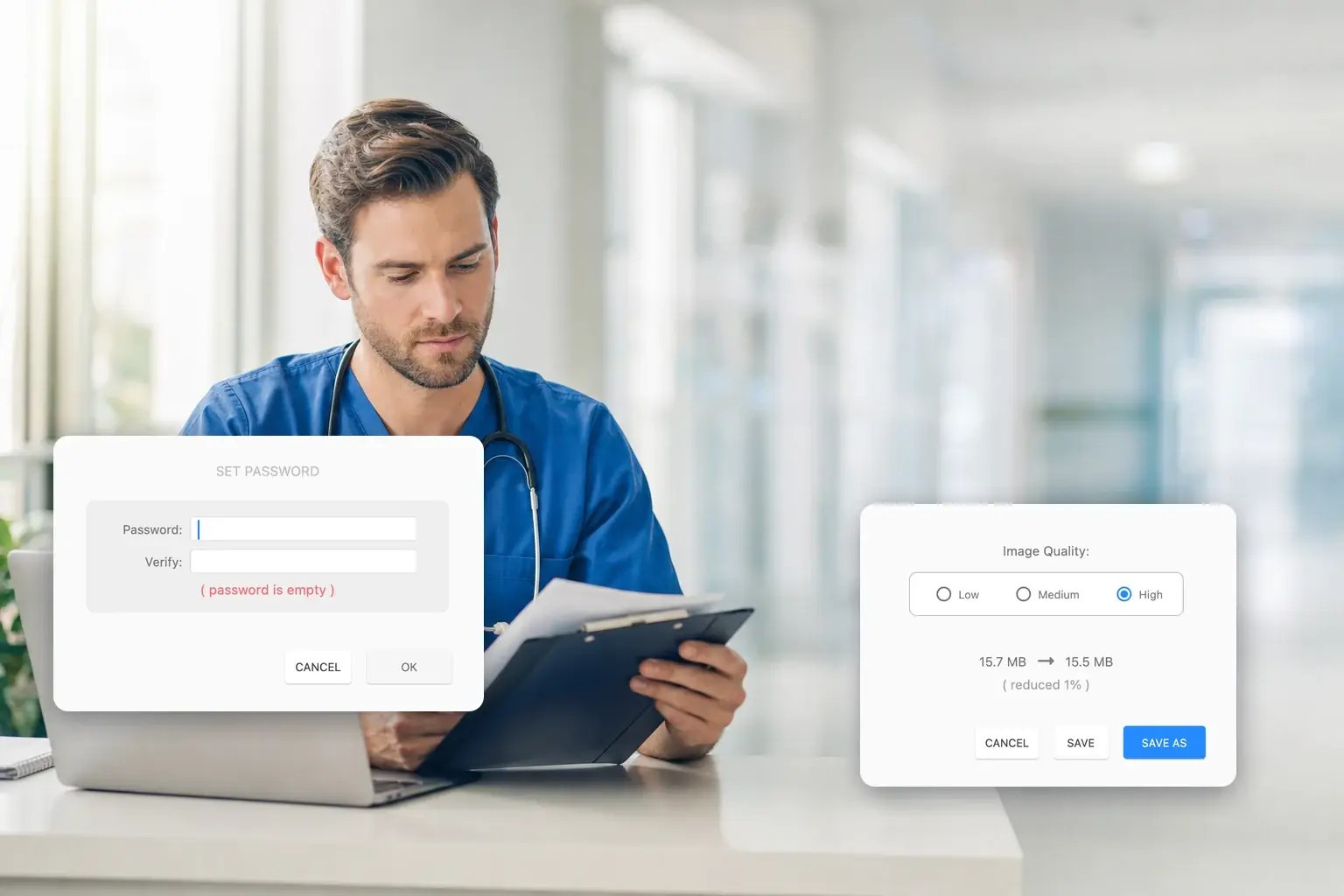
處理含有病患資料的表單

填寫並簽署表單,在檔案離開院內前加上密碼,並壓縮到可以傳送的大小。過程中不會上傳到任何線上轉檔工具——這是一款桌面應用程式。

夜晚的財務辦公桌上攤著列印的試算表和長條圖,旁邊放著一台計算機

金融

彙整季報資料

把財報、說明文字和圖表整合成一份檔案,依照委員會要求的順序排列頁面,並重新建立目錄,讓讀者能直接跳到正確頁面。

市政檔案室裡,深色金屬架上擺著貼有標籤的檔案箱和裝訂登記簿

政府機關

發布供民眾填寫的表單

從頭建立文件,加上保護讓文字內容無法被更改,並將冗長的附錄拆成獨立檔案,方便只需要那部分的人使用。

黃昏時分的工地辦公桌,放著捲起的施工圖、安全帽和摺疊尺

營建

在工地標註圖面

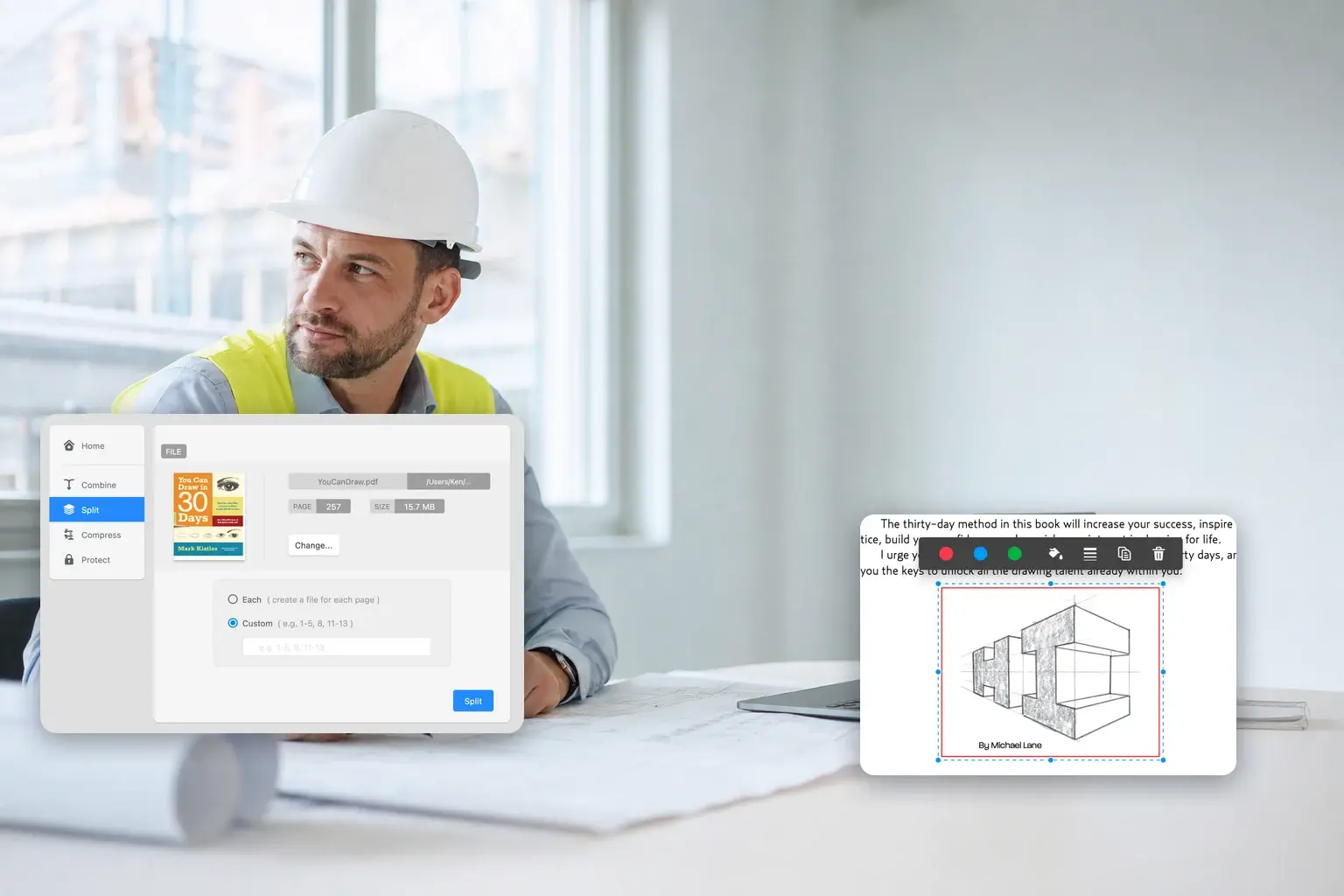
圈出有問題的細節,量測後在圖旁註記,抽出分包商需要的圖頁,並把檔案壓縮到可以透過工地 wifi 傳送的大小。

夜晚的小型工作室書桌,放著闔上的筆電、寫字板上的紙本發票和一台相機機身

自由工作者

開發票不用訂閱付費

製作發票、簽署後,壓縮到不會塞爆對方信箱的大小再寄出。一組授權,付費一次,Mac 和 PC 都能用——每週只打開兩次的工具,不需要每月付費。

使用者怎麼說

使用者評價

以下每一則評論都是逐字引用——沒有刪減, 也沒有潤飾。使用者實際如何使用這款 PDF 編輯器, 比我們自己寫的介紹更有參考價值。

  • Mac 上簡單好用的 PDF 編輯軟體

    我一直在找操作不複雜的 Mac PDF 編輯軟體,GoodPDF 用起來非常順手。它可以直接編輯 PDF 中的文字和圖片,介面也很簡潔,基本上能滿足處理合約、報告和表單的日常需求。

    James Wilson

  • PDF 文字編輯很方便

    GoodPDF 最實用的功能,是可以直接編輯 PDF 文字,不需要先轉成 Word。修改後的字型會自然融入原本的內文,特別適合用來修正錯字、日期或聯絡資訊。

    Olivia Bennett

  • Windows 版 PDF Expert 的絕佳替代方案

    我一直在找功能齊全、支援 Windows 的 PDF Expert,後來試了 GoodPDF。它可以直接編輯 PDF 文字和圖片,也支援註解、簽名、合併和頁面整理。介面簡單,日常辦公需要的功能都整合在同一套軟體裡。

    Ethan Parker

  • 簽合約不用列印再掃描

    現在收到 PDF 合約時,我可以直接在 Mac 上加註解、簽名,然後立刻寄出。整個過程不需要列印或掃描,省下不少時間。

    佐藤美咲

  • 合併與整理 PDF 頁面很簡單

    我經常需要將多個 PDF 合併成一份報告。GoodPDF 可以拖曳頁面來重新排序,還能旋轉、刪除、裁切或分割頁面,整理長文件時非常方便。

    Emily Carter

  • Windows 版全方位 PDF 編輯軟體

    如果你正在尋找 PDF Expert for Windows,GoodPDF 值得一試。我在 Windows 11 上用它處理合約和報告,編輯文字、加入簽名、壓縮檔案都很方便。而且文件可以在本機處理,不需要先上傳到線上平台。

    Chloe Anderson

  • 適合處理大型 PDF 檔案

    有些 PDF 附件太大,無法透過電子郵件傳送。用 GoodPDF 壓縮後,檔案大小大幅縮小。壓縮、分割、加密都能在同一個應用程式裡完成,不必切換不同工具。

    Lukas Hoffmann

  • 適合審閱文件的 PDF 標註功能

    螢光筆、文字註解、箭頭、圖形、印章等常用工具一應俱全。審閱提案或合約時,可以直接標記重點並留言,團隊溝通比起在郵件中逐項說明更清楚明確。

    Kim Min-jun

  • 功能齊全、介面簡潔

    GoodPDF 整合了 PDF 編輯、閱讀、簽署、合併、分割與頁面管理等功能,整體介面依然簡潔。即使是第一次使用的人,也能輕鬆找到需要的工具。

    陈思远

  • 一次買斷方案相當吸引人

    我不喜歡長期訂閱制軟體,所以 GoodPDF 提供的一次性付費方案是一大優點。對於經常在 Mac 上處理 PDF、又不需要複雜企業功能的使用者來說,這款軟體物超所值。

    Daniel Brooks

  • 輕鬆修改匯出的 PDF 檔案

    有時候原始檔案遺失,只剩下匯出的 PDF。GoodPDF 可以直接編輯文字、替換圖片或調整連結,不必重新製作整份檔案,解決了一個非常實際的問題。

    Hannah Reed

  • 適合工作與學習的 Mac PDF 工具

    無論是標註論文、整理課程資料,還是編輯工作檔案、簽署合約,GoodPDF 都能勝任。功能集中、操作直覺,是一款實用的 Mac PDF 編輯軟體。

    Lucía Navarro

價格

兩種取得方式

PDF 編輯器的所有工具兩種方案都包含,差別在於 未來更新能持續多久。

Yearly

所有未來更新

$15/ 年

查看方案內容

Lifetime

一次付費

$28once

查看方案內容

下載管道

選擇你的平台

桌面版應用程式已在 macOS 和 Windows 上推出,兩邊是完全相同的版本, 一組授權即可在任一系統使用。

  • macOS.現已推出

    免費試用

    購買授權前,先用自己的文件試用 PDF 編輯器的所有工具。

    下載
  • Mac App Store

    上架名稱為 PDF Reader X

    基於歷史原因,同一款應用程式在 App Store 上使用的是較舊的名稱。

    了解上架資訊
  • Windows.現已推出

    GoodPDF Windows 版

    同一款 PDF 編輯器也支援 Windows 10 和 11,並提供相同的免費試用。 了解第一次執行時會遇到的狀況。

    Windows 版

下載前

常見問題

GoodPDF是什麼?
GoodPDF是一款桌面版PDF編輯軟體。它可以開啟現有的PDF文件,讓您修改其中的文字、圖片與連結,加上標記、簽名、調整或擷取頁面順序,並為結果設定密碼保護——完全不需要先把檔案轉換成其他格式。
編輯PDF一定要用Adobe Acrobat嗎?
不需要。GoodPDF是一款獨立運作的PDF編輯軟體,內建自己的渲染與編輯引擎,不依賴Acrobat或其他PDF軟體才能使用。
這款PDF編輯軟體會把我的文件上傳到哪裡嗎?
不會。編輯過程完全在您自己的電腦上執行——編輯引擎內建於應用程式中,開啟與修改文件都不需要上傳,也不會用到任何網路服務。
年繳方案和買斷方案有什麼差別?
兩種方案能使用的功能完全相同。年繳方案在訂閱期間內可以取得所有未來更新;買斷方案只需付款一次,但未來更新的期限有限。
有免費試用版嗎?
有。您可以下載GoodPDF,用自己的文件試用所有功能,再決定要購買哪一種方案。不需要建立帳號——購買後使用授權金鑰即可解鎖完整功能。下載試用版
GoodPDF支援哪些平台?
macOS和Windows。兩個版本是以相同的文件處理引擎打造而成的同一款應用程式,一組授權即可在兩種平台上使用,最多可安裝於五台裝置。Mac版本需要macOS 12.5或以上版本;Windows版本需要Windows 10版本1809或以上的64位元系統。GoodPDF Windows版
Windows 上有 PDF 編輯器嗎?
有 — GoodPDF 5.0 支援 Windows 10 和 11,提供與 Mac 版相同的免費試用。它以 zip 壓縮檔而非安裝程式的形式提供,由於尚未經過程式碼簽署,SmartScreen 會在第一次執行時顯示警告;請選擇「其他資訊」,再選擇「仍要執行」。下載 Windows 版
可以在 Mac App Store 購買 GoodPDF 嗎?
可以。在 Mac App Store 上,這款軟體是以舊名稱「PDF Reader X」上架,其實是同一套軟體。關於 App Store 上架資訊
如何聯絡客服?
請透過聯絡頁面與我們聯繫,我們通常會在 24 小時內回覆。聯絡我們

用自己的文件試用 PDF 編輯器

先試用免費版本,準備好之後,只要美金 $15 一年,或 $28 一次付清。