01 · Edytuj
Edytuj dokument PDF jak w Wordzie
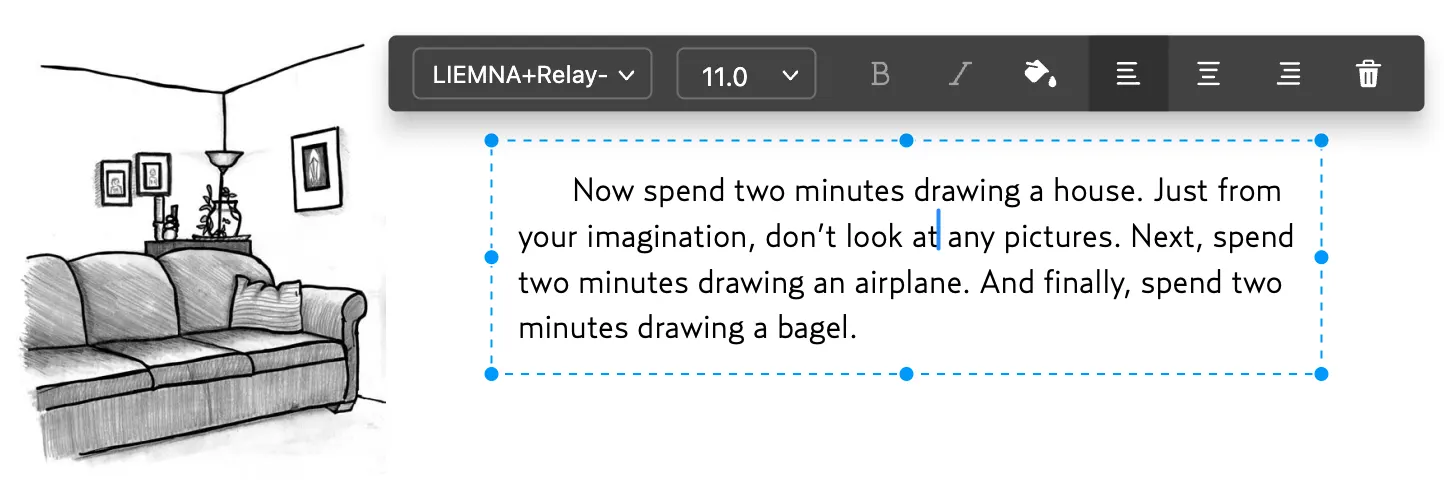
Edytuj PDF, jak chcesz. GoodPDF dopasowuje czcionkę i rozmiar tekstu oraz pozwala dodawać i przesuwać obrazy.
- Edytuj tekst PDF
- Edytuj obrazy w PDF
- Dodaj linki do PDF
Edytuj, dodawaj adnotacje, podpisuj i organizuj pliki PDF w jednej aplikacji na komputer
Za darmo · GoodPDF Pro kosztuje $9.99, jednorazowo · Bez subskrypcji
Najbardziej opłacalny edytor PDF: najtańszy, najlżejszy, najszybszy i najbardziej praktyczny.
Since 2015
Dostępny i wspierany
1,000,000+
Liczba pobrań
4.7 / 5
setki opinii
$9.99
Jednorazowa cena, bez subskrypcji
Wszystko, co potrafi
Dziesięć narzędzi, które obejmują PDF od pierwszej edycji po ostateczny podpis — jeden edytor PDF zamiast dziesięciu osobnych aplikacji.
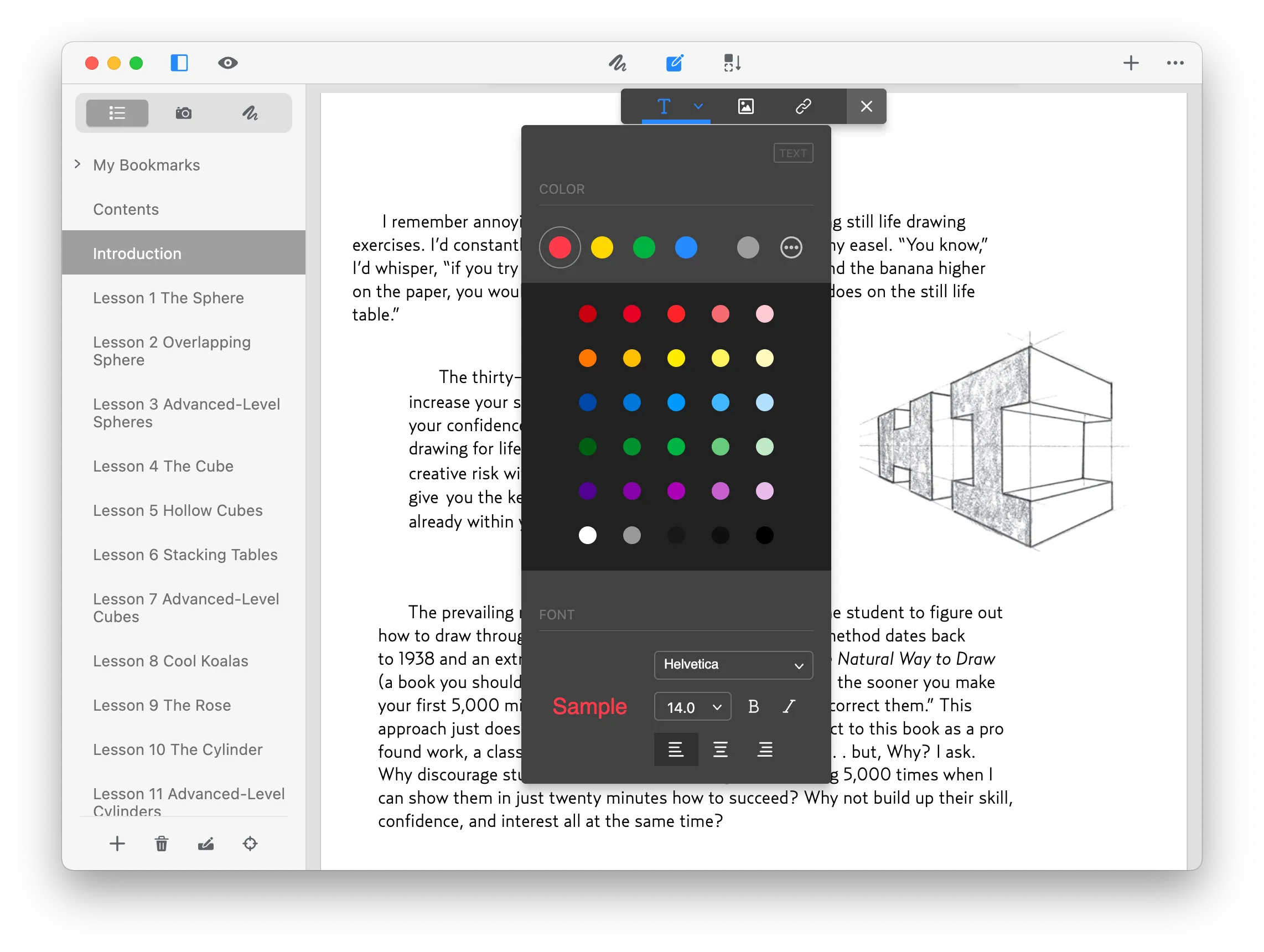
Tekst, obrazy i linki — wszystko edytowalne w miejscu, z dopasowaną oryginalną czcionką.
Dowiedz się więcejPodkreślaj, rysuj, stempluj, komentuj — sześć sposobów zaznaczania strony.
Dowiedz się więcejZłóż podpis na umowie lub fakturze bez drukowania.
Dowiedz się więcejPrzeciągaj miniatury stron, aby zmienić kolejność. Dziel, obracaj, przycinaj i usuwaj.
Dowiedz się więcejUstaw lub usuń hasło — dla jednego dokumentu lub całego folderu naraz.
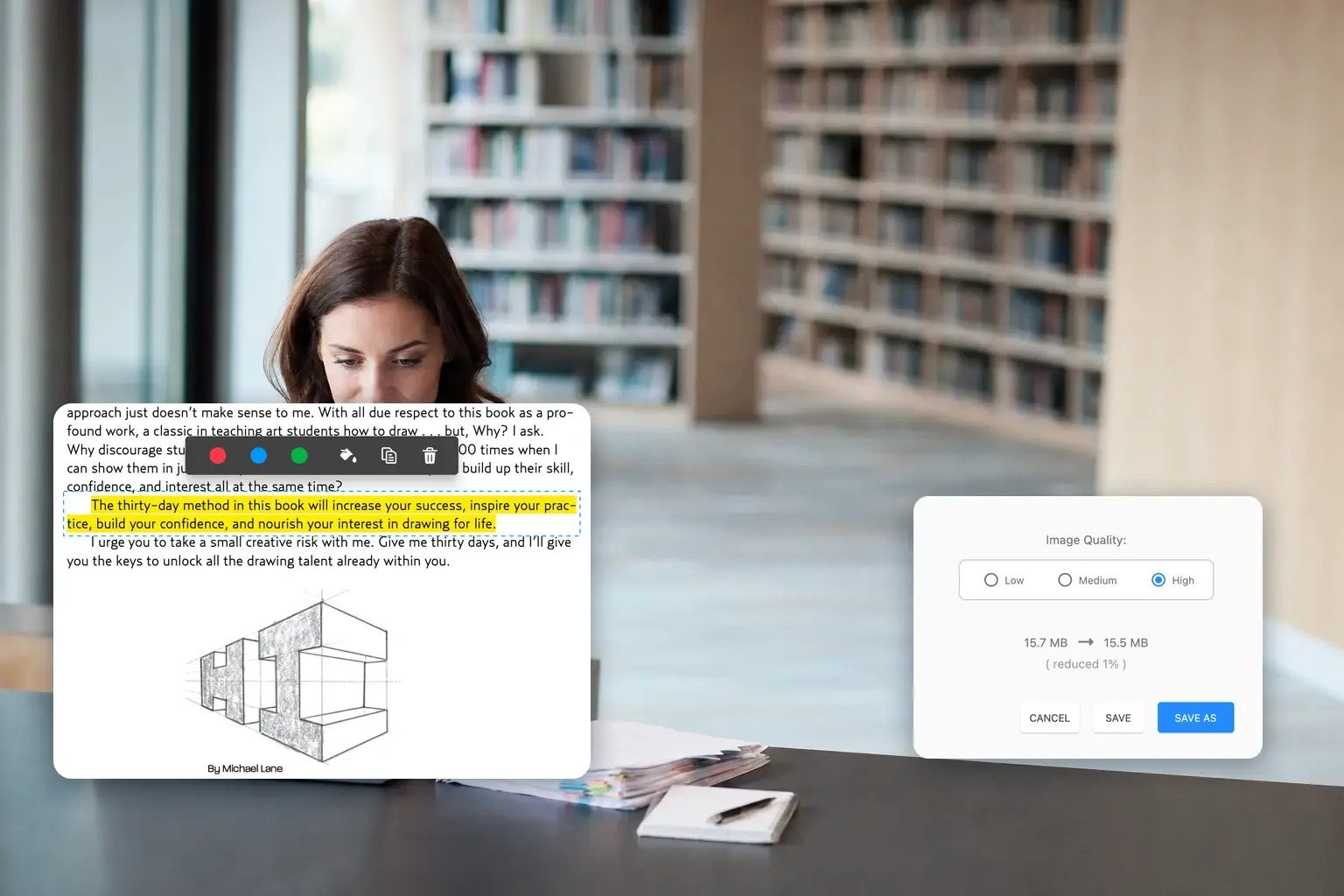
Zmniejsz duży plik PDF do rozmiaru, który zaakceptuje poczta e-mail.
Wydziel jedną stronę — lub ich zakres — do osobnego pliku.
Połącz kilka plików w jeden dokument, w wybranej przez siebie kolejności.
Zacznij od zdjęć, pliku tekstowego, schowka — albo pustej strony.
Przebuduj spis treści, by czytelnicy trafiali tam, gdzie trzeba.
01 · Edytuj
Edytuj PDF, jak chcesz. GoodPDF dopasowuje czcionkę i rozmiar tekstu oraz pozwala dodawać i przesuwać obrazy.
02 · Komentuj
Zaznaczaj PDF: podkreślaj tekst, rysuj odręcznie, dodawaj kształty, strzałki, tekst, notatki i pieczątki, np. „Zatwierdzono”.

03 · Podpisz
Podpisuj umowy, kontrakty i faktury na własnym komputerze. Umieść podpis w dowolnym miejscu PDF i zapisz dokument — bez drukowania i skanowania.
Zobacz, jak to działa
04 · Organizuj
Uporządkuj strony PDF błyskawicznie: dziel, usuwaj, obracaj, dodawaj i przycinaj strony — przeciągnij, by zmienić kolejność, bez wychodzenia z aplikacji.
Zobacz, jak to działa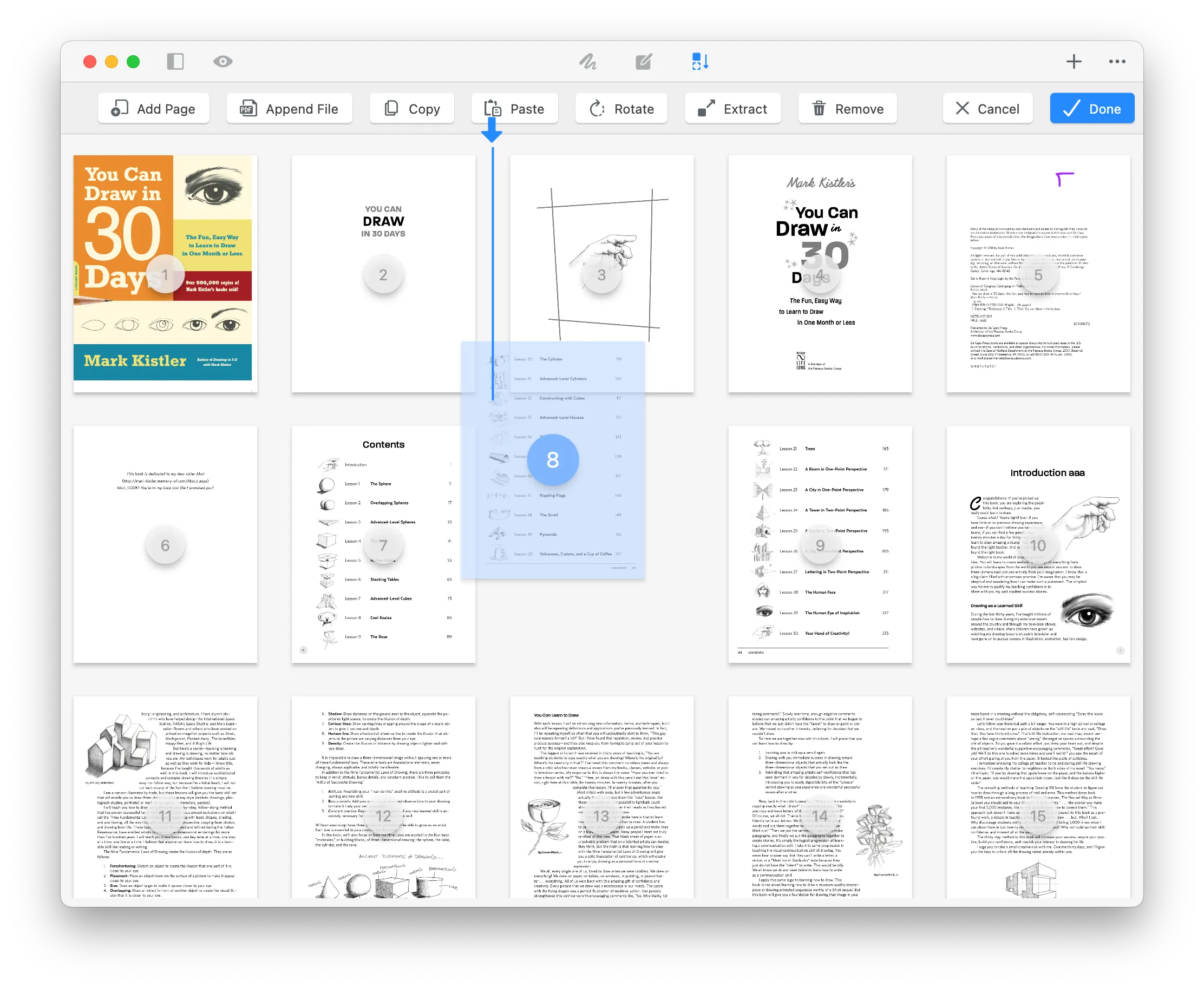
Dla kogo
Ten sam edytor PDF i te same dziesięć narzędzi, wykorzystywane inaczej w zależności od tego, co trafia do Twojej skrzynki. Przewiń te, które przypominają Twoją pracę.
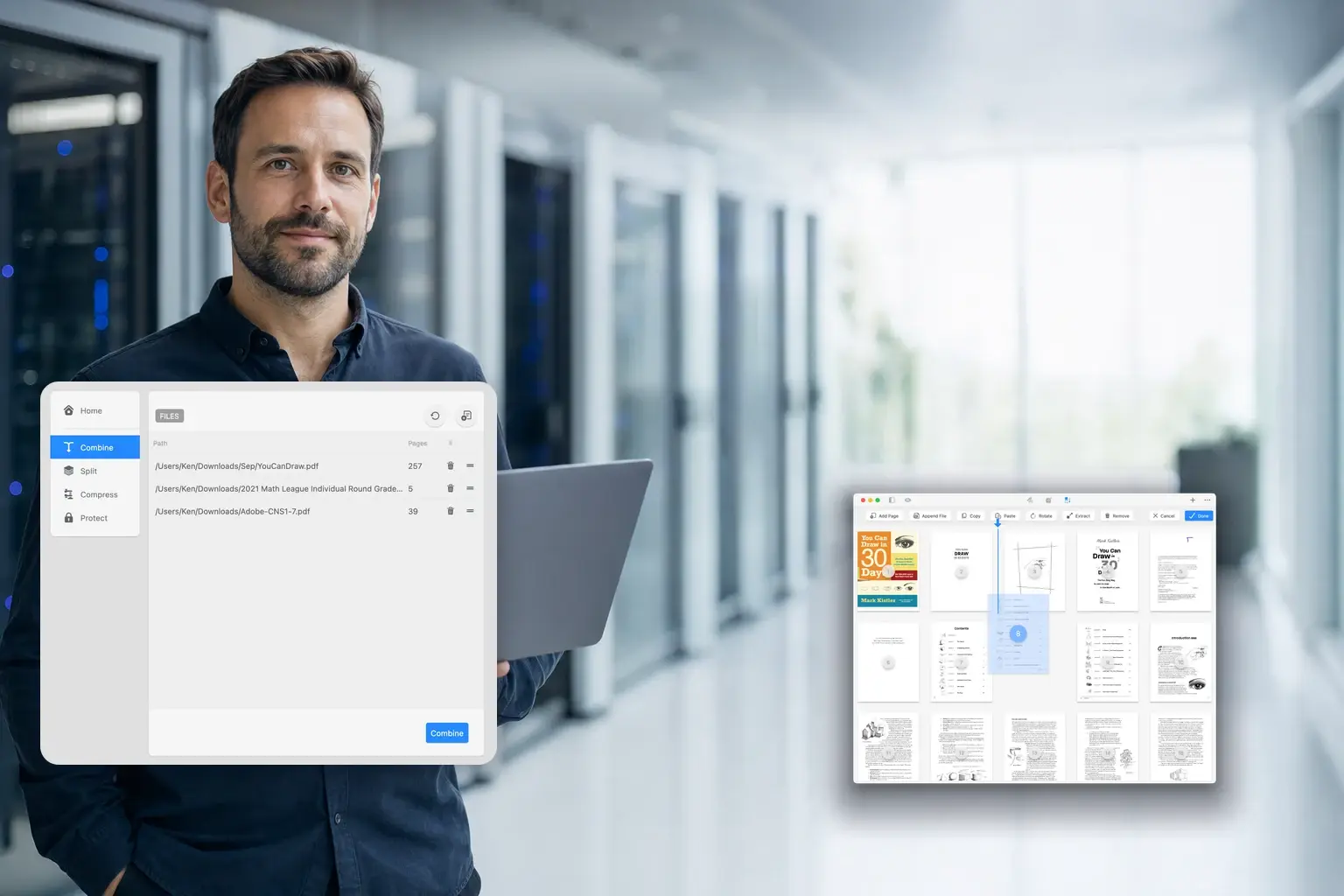
Usługi IT
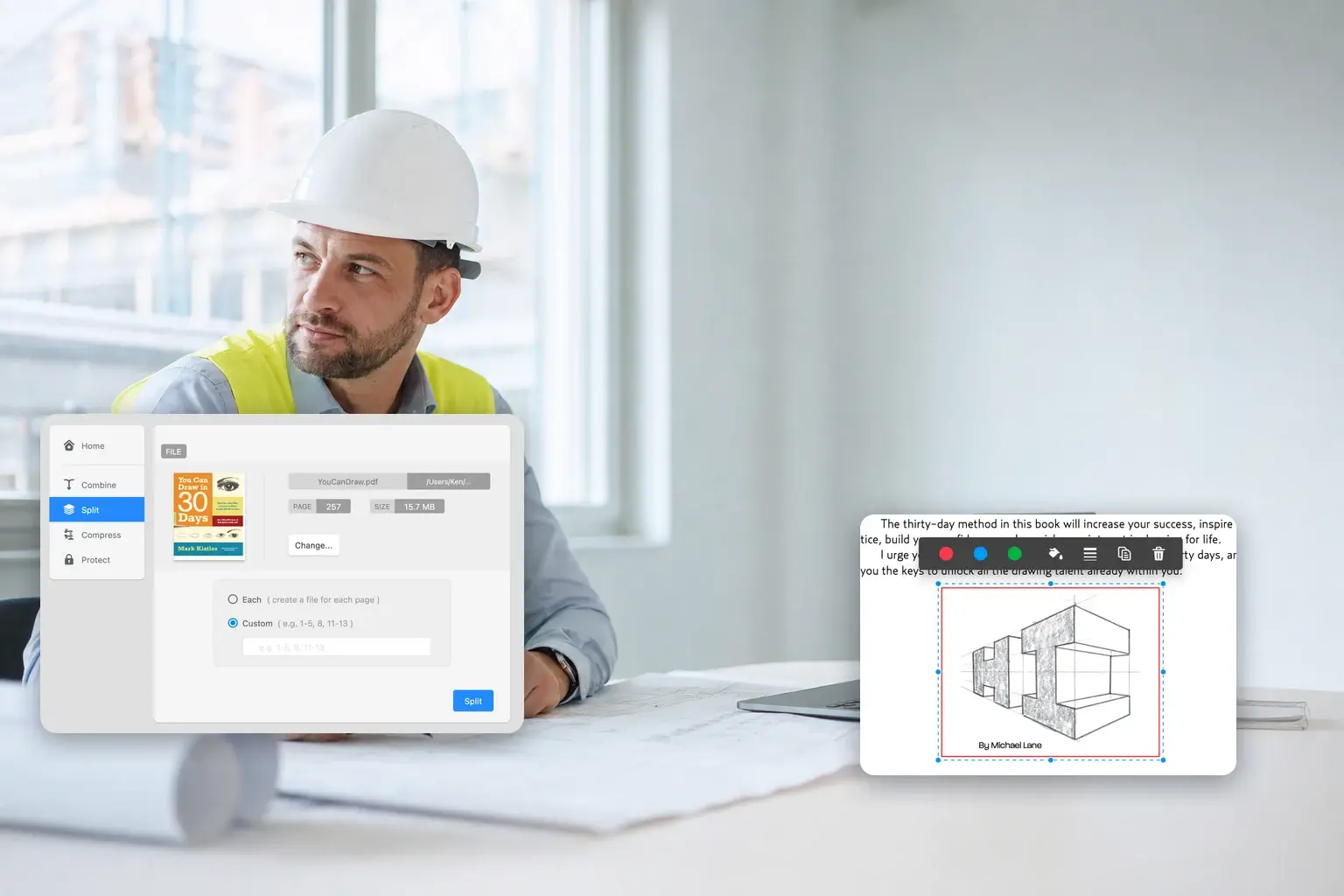
Połącz instrukcję producenta, własną procedurę i schemat szafy w jeden dokument, ułóż sekcje w kolejności, w jakiej faktycznie czyta je inżynier, i zablokuj plik, zanim trafi na dysk sieciowy.
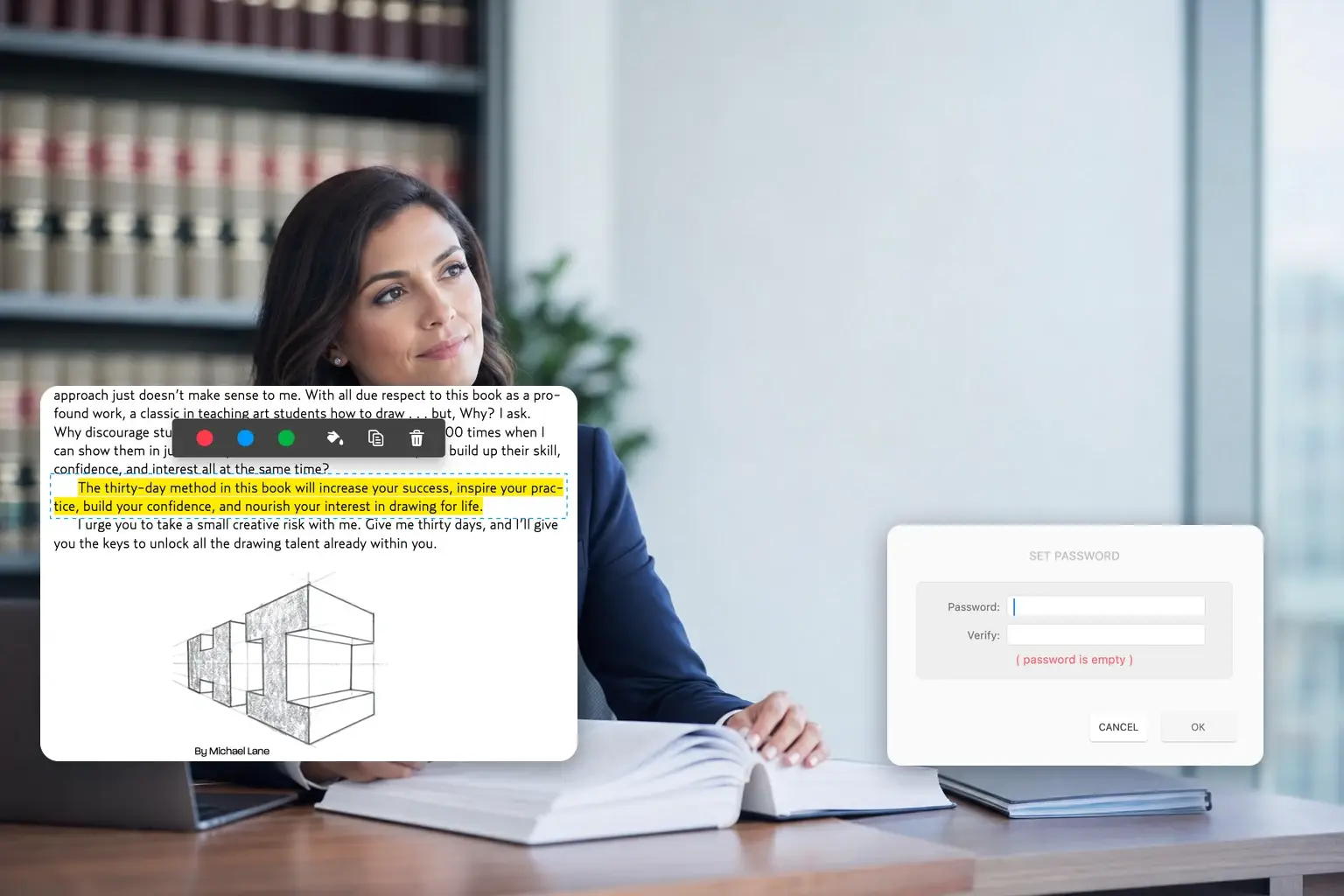
Prawo
Zaznacz istotne klauzule, zostaw notatkę na marginesie dla kolejnego czytelnika, a potem podpisz — na gotowym pliku, bez drukarki i bez konwertowania czegokolwiek.
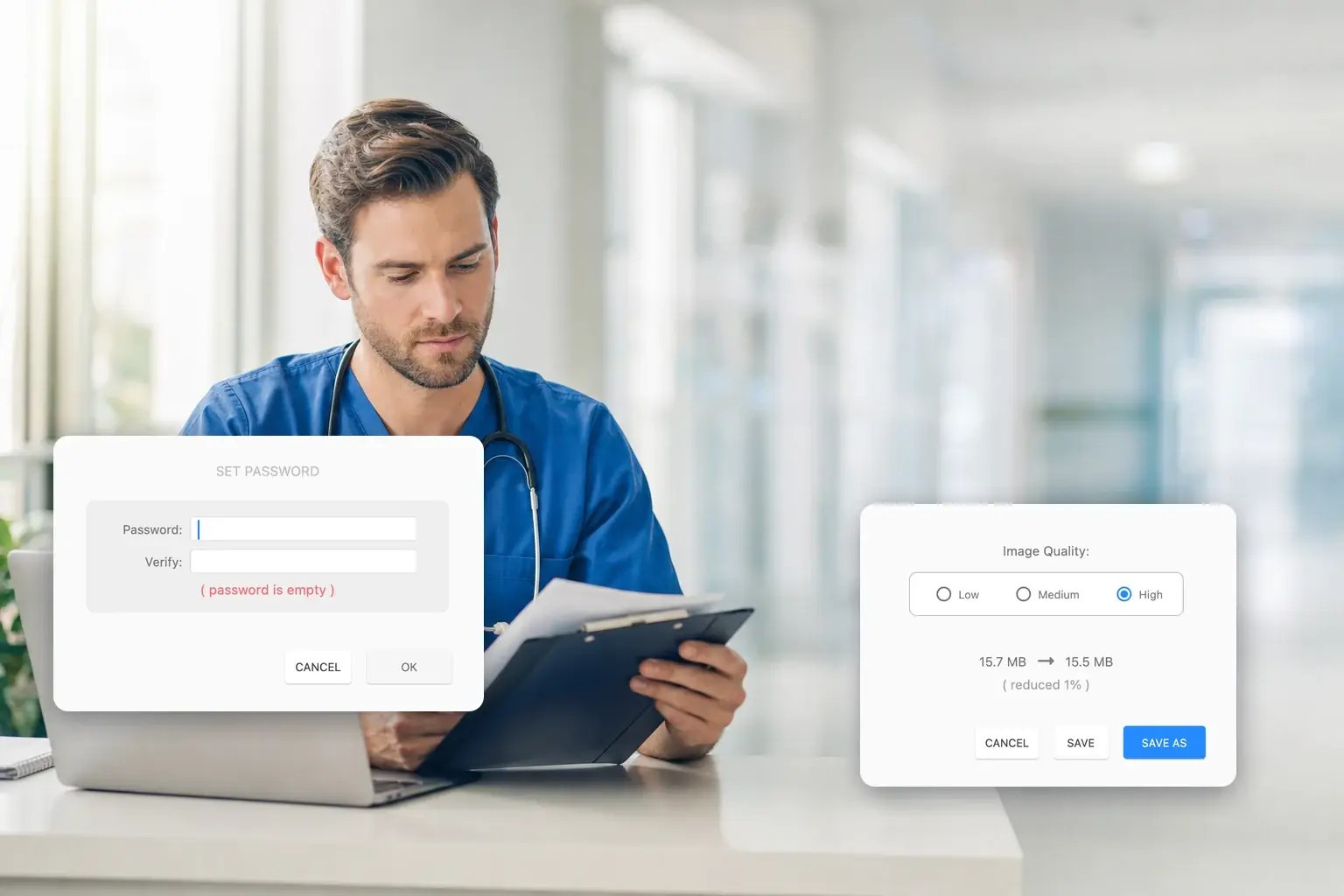
Ochrona zdrowia
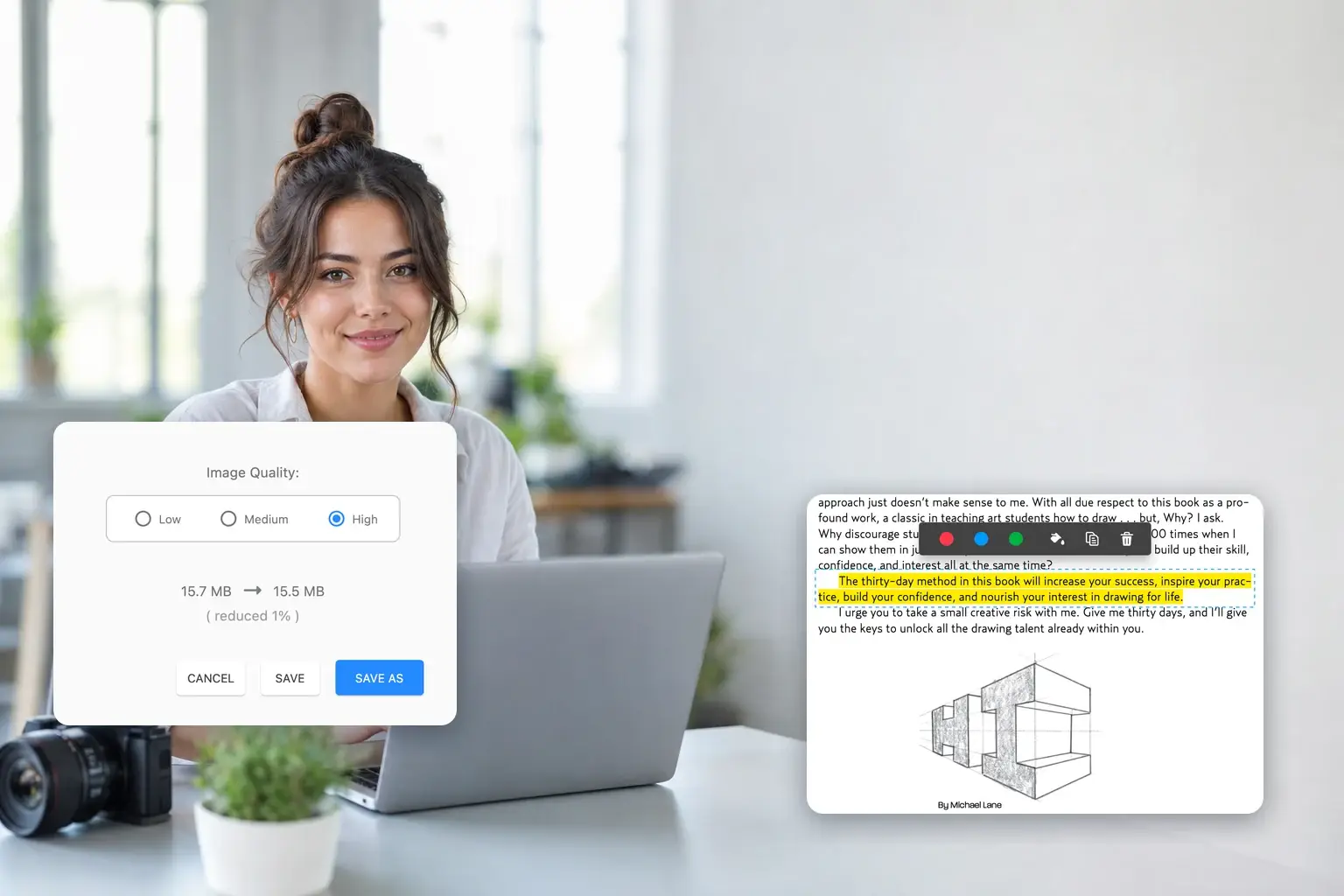
Wypełnij i podpisz formularz, zabezpiecz go hasłem, zanim opuści placówkę, i skompresuj na tyle, by dało się go wysłać. Po drodze nic nie trafia do żadnego konwertera online — to aplikacja desktopowa.
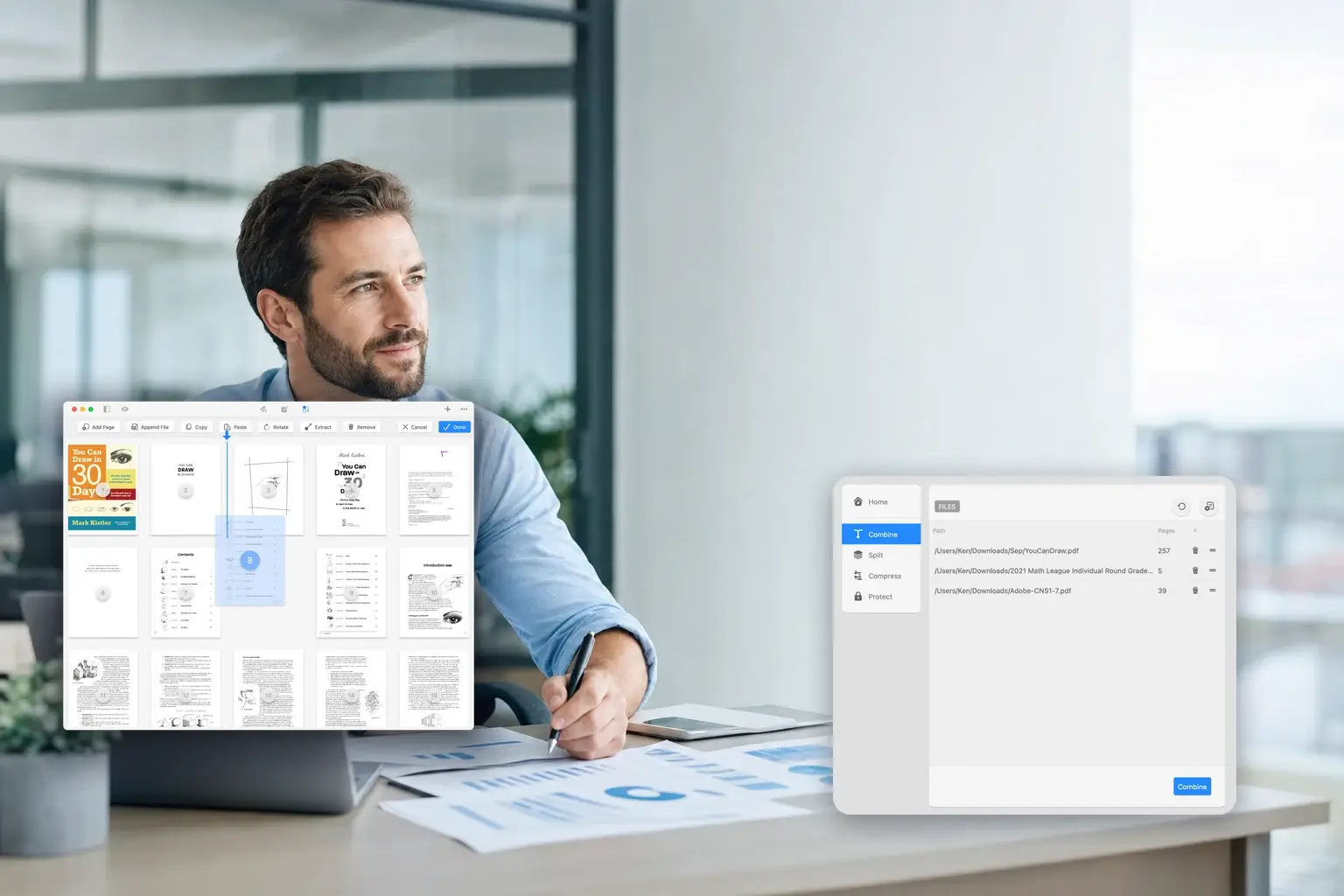
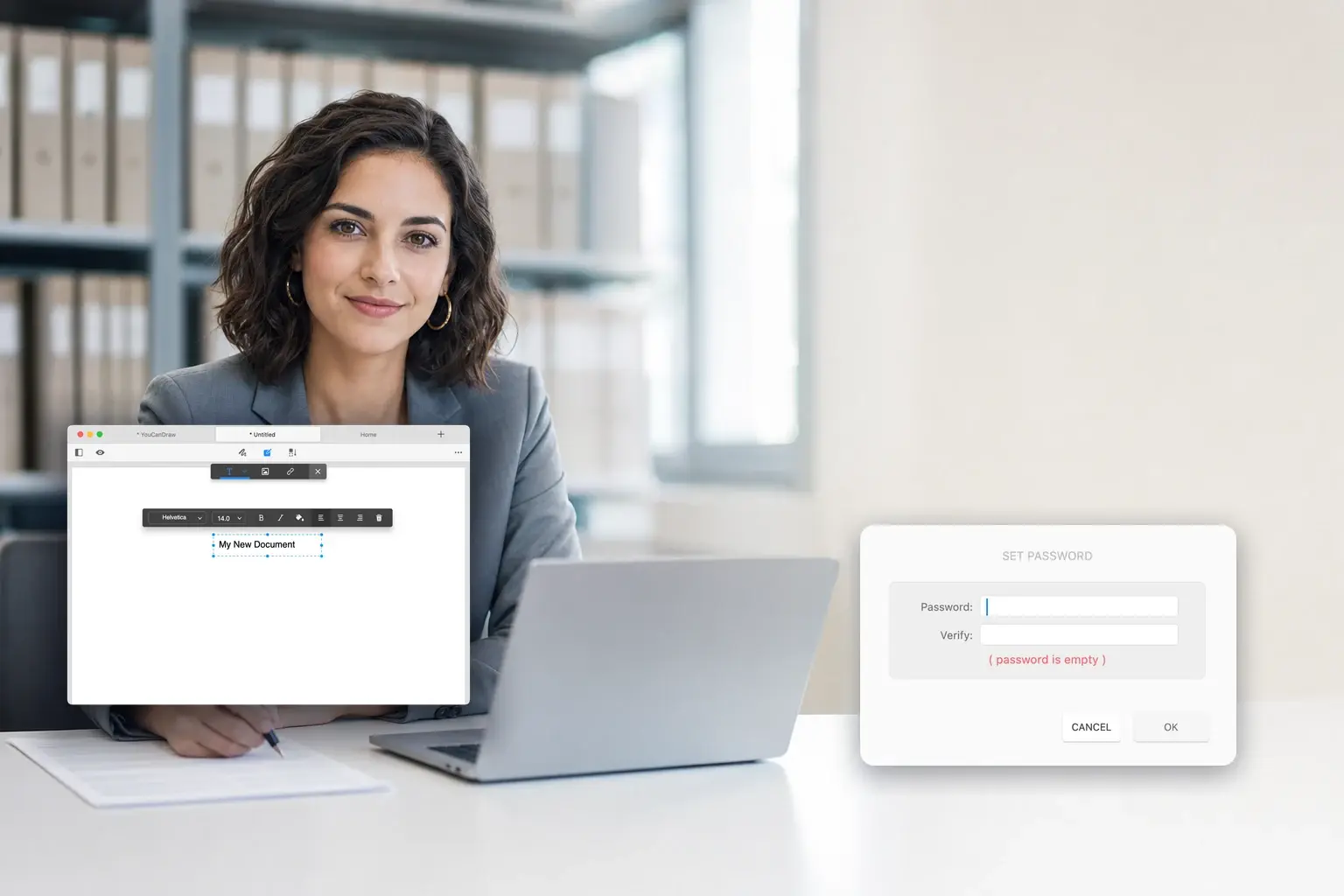
Administracja publiczna
Stwórz dokument od podstaw, zabezpiecz go, by treści nie dało się zmienić, i wydziel długi załącznik do osobnego pliku dla tych, którzy potrzebują tylko tej części.
Od osób, które go używają
Każdy cytat poniżej jest przytoczony słowo w słowo — nic nie zostało skrócone ani wygładzone. To, do czego ludzie faktycznie używają edytora PDF, jest bardziej użyteczne niż cokolwiek, co moglibyśmy o nim napisać.
Prosty i łatwy w obsłudze edytor PDF na Maca
Szukałem edytora PDF na Maca, który nie jest skomplikowany w obsłudze, i GoodPDF okazał się bardzo przyjazny dla użytkownika. Pozwala bezpośrednio edytować tekst i obrazy w plikach PDF, a interfejs jest przejrzysty. Zasadniczo spełnia codzienne potrzeby związane z obsługą umów, raportów i formularzy.
Wygodna edycja tekstu w PDF
Najbardziej praktyczną funkcją GoodPDF jest możliwość bezpośredniej edycji tekstu PDF bez konieczności wcześniejszej konwersji do Worda. Zmienione fonty naturalnie zlewają się z oryginalnym tekstem, co sprawdza się zwłaszcza przy poprawianiu literówek, dat czy danych kontaktowych.
Dobra alternatywa dla edytora PDF na Windows
Szukałem w pełni funkcjonalnego edytora PDF na Windows i w końcu wypróbowałem GoodPDF. Pozwala bezpośrednio edytować tekst i obrazy w PDF, a także obsługuje adnotacje, podpisy, łączenie plików i porządkowanie stron. Interfejs jest prosty, a wszystkie niezbędne funkcje do codziennej pracy biurowej są zebrane w jednej aplikacji.
Podpisywanie umów bez drukowania i skanowania
Teraz, gdy otrzymuję umowy w PDF, mogę od razu dodać adnotacje i podpisy na Macu, a potem natychmiast je wysłać. Cały proces obywa się bez drukowania i skanowania, co oszczędza mnóstwo czasu.
Łatwe łączenie i porządkowanie stron PDF
Często muszę scalić wiele plików PDF w jeden raport. GoodPDF pozwala zmieniać kolejność stron metodą przeciągania, a także je obracać, usuwać, przycinać i dzielić, co bardzo ułatwia porządkowanie długich dokumentów.
Kompleksowy edytor PDF dla Windows
Jeśli szukasz PDF Expert for Windows, warto wypróbować GoodPDF. Używam go na Windows 11 do obsługi umów i raportów; edycja tekstu, dodawanie podpisów i kompresowanie plików są bardzo wygodne. Co więcej, dokumenty można przetwarzać lokalnie, bez konieczności przesyłania ich najpierw na platformę online.
Dobry do obsługi dużych plików PDF
Niektóre załączniki PDF są zbyt duże, aby wysłać je e-mailem. Po skompresowaniu w GoodPDF rozmiar pliku znacznie się zmniejsza. Kompresję, dzielenie i szyfrowanie można wykonać w jednej aplikacji, bez przełączania się między różnymi narzędziami.
Adnotacje idealne do recenzowania dokumentów
Dostępne są popularne narzędzia, takie jak zakreślanie, notatki tekstowe, strzałki, kształty i pieczątki. Podczas przeglądania ofert czy umów można od razu zaznaczyć kluczowe punkty i dodać komentarze, dzięki czemu komunikacja w zespole jest o wiele jaśniejsza niż opisywanie wszystkiego punkt po punkcie w e-mailach.
Bogate funkcje w prostym interfejsie
GoodPDF łączy edycję PDF, czytanie, podpisywanie, scalanie, dzielenie i zarządzanie stronami, a mimo to interfejs pozostaje przejrzysty. Nawet osoby korzystające z niego po raz pierwszy łatwo znajdą potrzebne narzędzia.
Atrakcyjna opcja jednorazowego zakupu
Nie lubię oprogramowania z długoterminową subskrypcją, więc opcja jednorazowego zakupu w GoodPDF to duży plus. Dla osób, które często pracują z plikami PDF na Mac i nie potrzebują rozbudowanych funkcji dla firm, to bardzo dobry stosunek jakości do ceny.
Łatwa edycja wyeksportowanych PDF-ów
Czasem oryginalny dokument gdzieś zniknął i został tylko wyeksportowany plik PDF. GoodPDF pozwala bezpośrednio edytować tekst, zamieniać obrazy i zmieniać linki bez konieczności tworzenia całego pliku od nowa, co rozwiązuje bardzo praktyczny problem.
Narzędzie PDF na Mac do pracy i nauki
Niezależnie od tego, czy zakreślasz i opisujesz artykuły naukowe, porządkujesz materiały z zajęć, czy edytujesz pliki służbowe i podpisujesz umowy, GoodPDF sprawdza się we wszystkim. Dzięki skoncentrowanym funkcjom i intuicyjnej obsłudze to praktyczny edytor PDF na Mac.
Cennik
Wszystkie narzędzia edytora PDF są dostępne w wersji darmowej. GoodPDF Pro usuwa znak wodny z zapisywanych plików i wyłącza przypomnienia o zakupie — jedna płatność, bez subskrypcji.
$0bez limitu czasu
$9.99jednorazowo
Gdzie go zdobyć
Aplikacja desktopowa jest dostępna na macOS i Windows. To ta sama wersja na obu systemach, a jedna licencja obejmuje oba.
Wszystkie narzędzia edytora PDF za darmo, na Twoich własnych dokumentach. Zapisane pliki mają mały znak wodny, dopóki nie przejdziesz na Pro.
PobierzTa sama aplikacja w App Store nosi starszą nazwę, z powodów historycznych.
O tym wpisieTen sam edytor PDF na Windows 10 i 11, darmowy tak samo jak na Mac. Sprawdź, czego się spodziewać przy pierwszym uruchomieniu.
na WindowsZanim pobierzesz
Wszystkie narzędzia są darmowe. Gdy zechcesz pliki bez znaku wodnego, GoodPDF Pro kosztuje $9.99 — jednorazowo, bez subskrypcji.