Skip to content

Editor de PDF PDF Expert para Windows & Mac

Edite, anote, assine e organize PDFs numa única aplicação para computador

Experimente grátis · $15 por ano ou $28 pagamento único

O editor de PDFs mais económico: barato, leve, rápido e prático.

  • Since 2015

    Disponível e com suporte

  • 1,000,000+

    Transferências até à data

  • 4.7 / 5

    centenas de avaliações

  • Pagamento único

    Licença vitalícia disponível

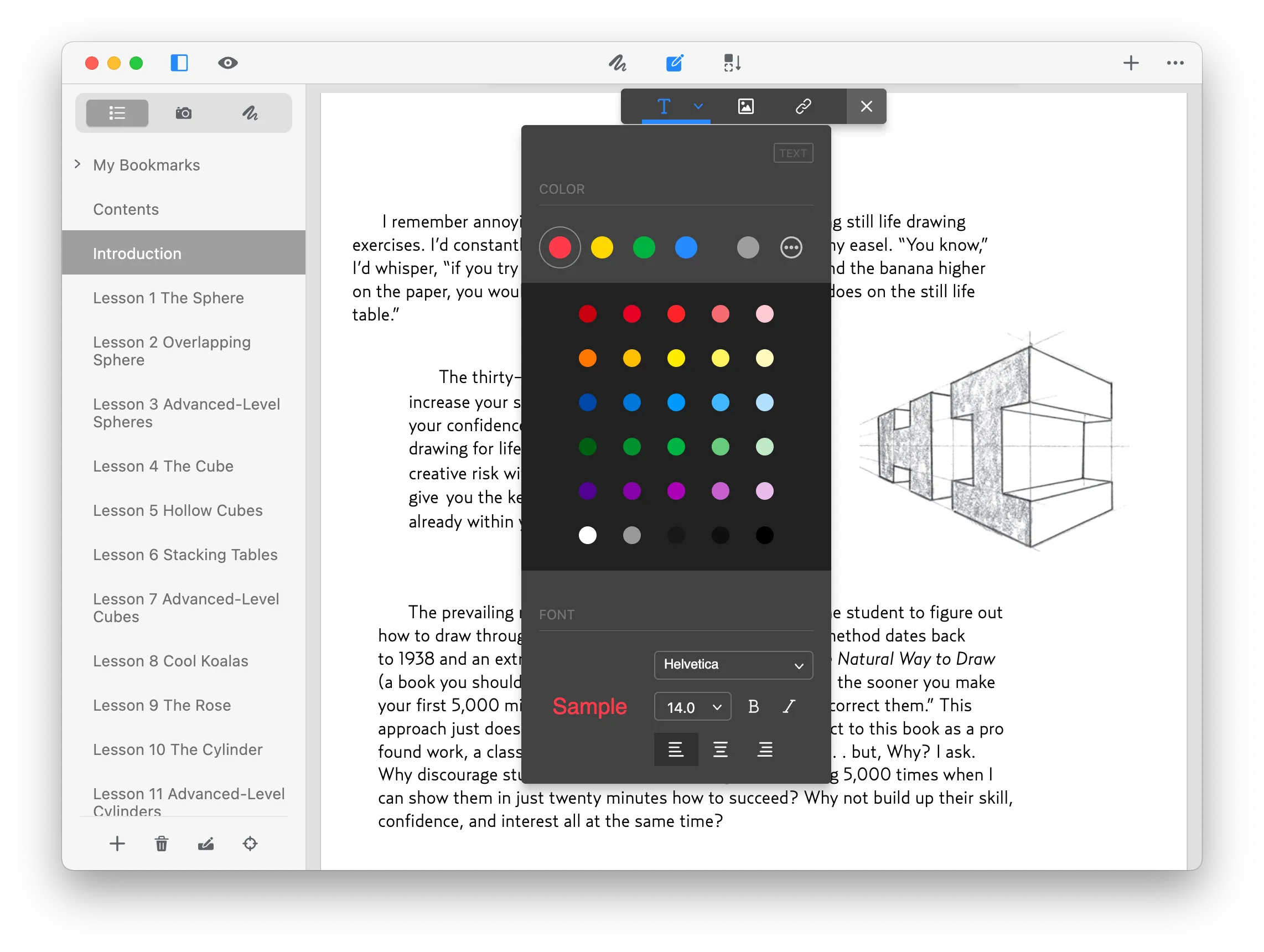
O GoodPDF aberto com um documento, barra lateral de favoritos e conteúdos à esquerda, painel de cor e tipo de letra sobre a página

Tudo o que faz

Um editor de PDF para todo o documento

Dez ferramentas para tratar um PDF desde o início até à assinatura final — um só editor de PDFs em vez de várias utilidades separadas.

01 · Editar

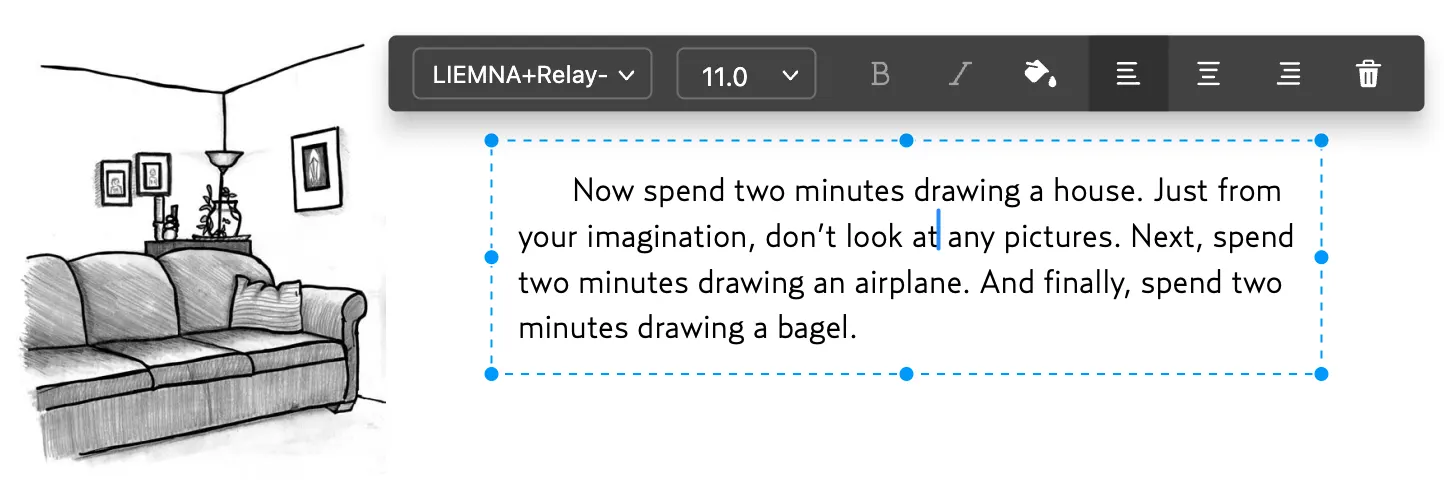
Editar documentos PDF como no Word

Edite PDF como quiser. GoodPDF detecta fonte, tamanho e opacidade para manter o visual. Adicione, troque e mova imagens no Windows, macOS ou Mac.

  • Editar texto em PDF
  • Editar imagens em PDF
  • Adicionar links em PDF
Veja como funciona
Editar texto em PDF in the GoodPDF editor

02 · Anotar

Anote, marque e realce PDFs como quiser

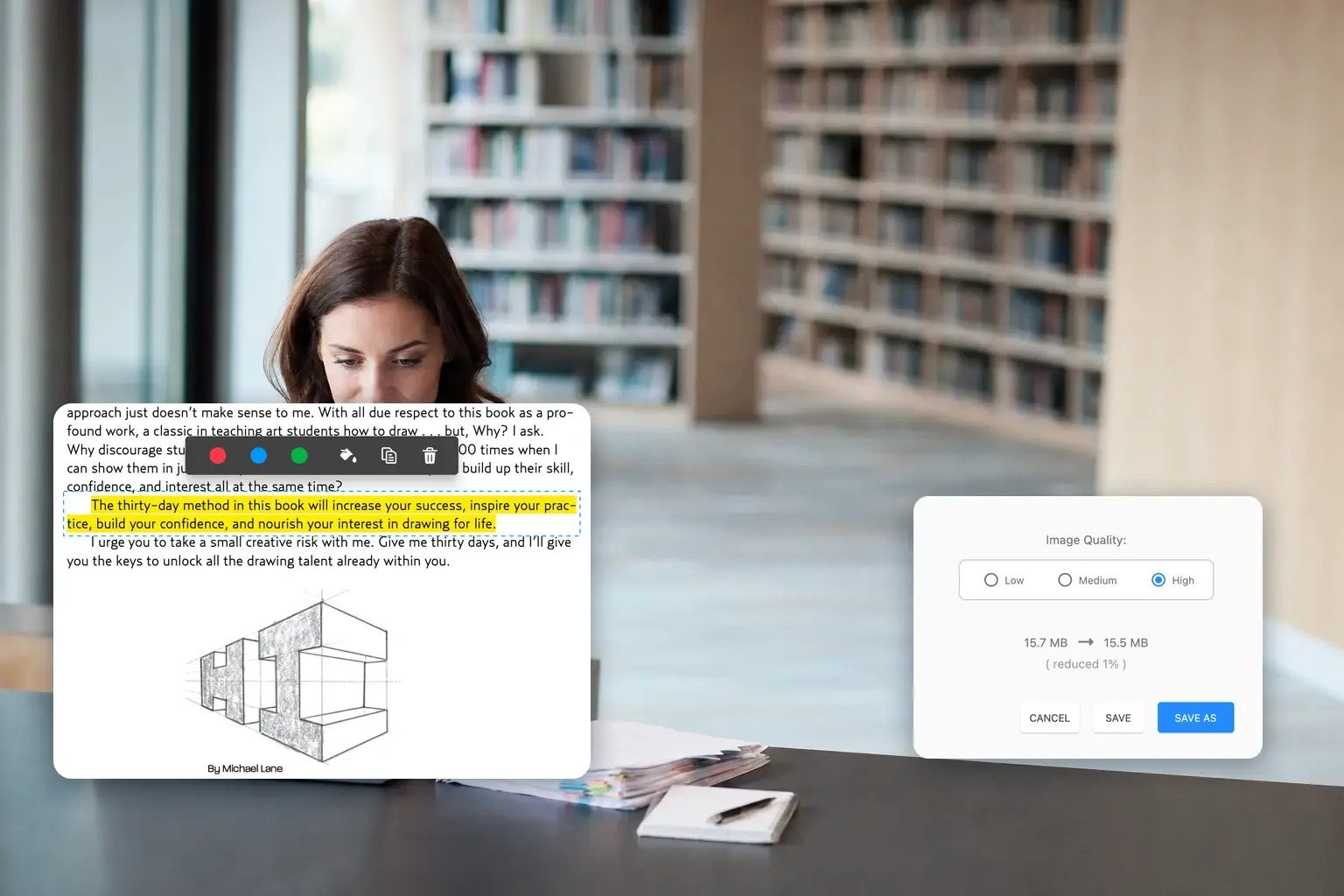
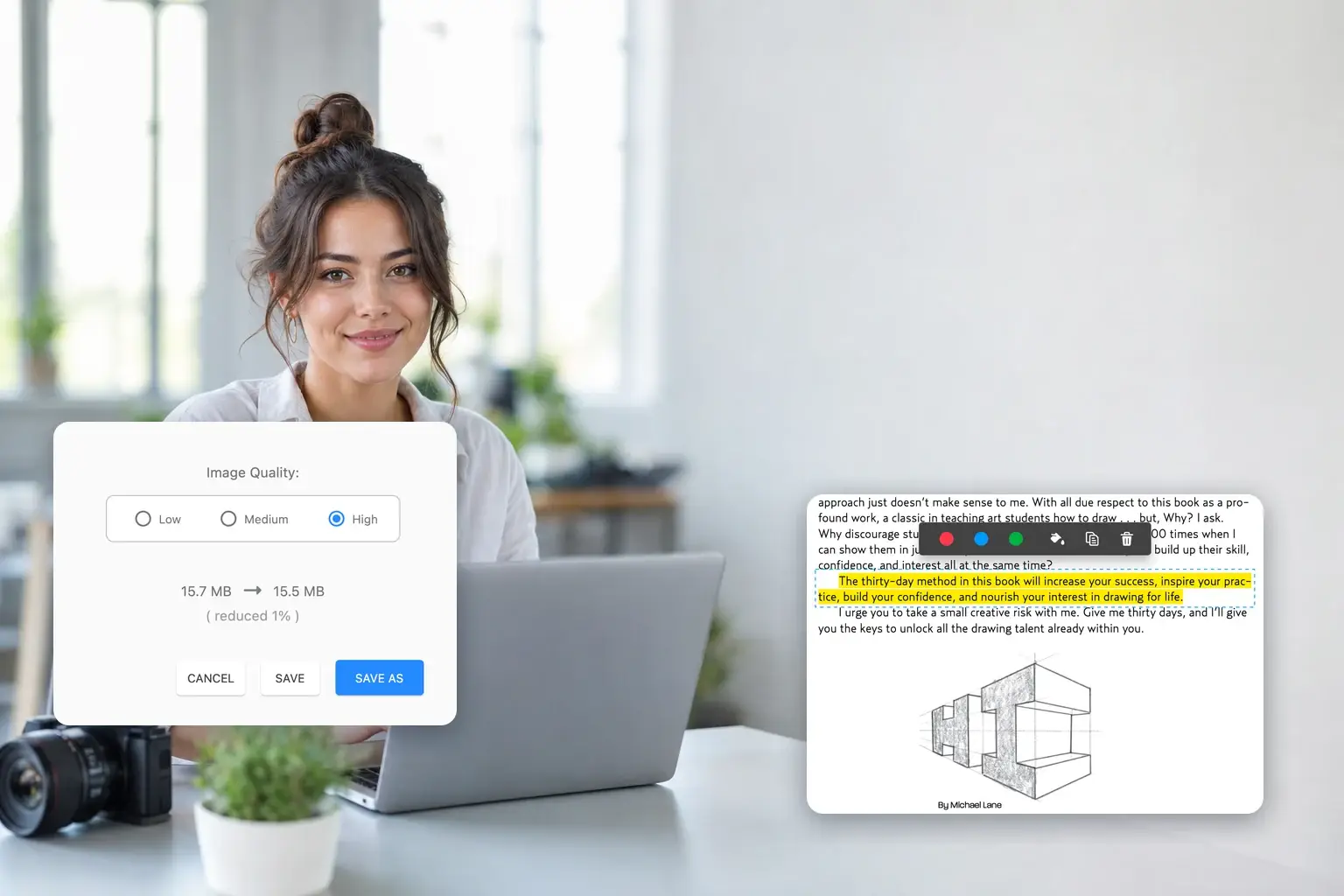
Com GoodPDF, destaque textos, desenhe, adicione formas, escreva, insira notas e carimbos como Aprovado ou Anulado em seus PDFs.

  • Realçar texto em PDF
  • Formas
  • Desenho
  • Adicionar texto
  • Notas
  • Carimbos
Veja como funciona
Realçar texto em PDF in the GoodPDF editor

03 · Assinar

Assinar Documento PDF

Assine contratos, acordos e faturas no seu desktop. Adicione sua assinatura no PDF com GoodPDF. Salve o documento, sem imprimir ou digitalizar.

Veja como funciona
Assinar in the GoodPDF editor

04 · Organizar

Organizar Documento PDF

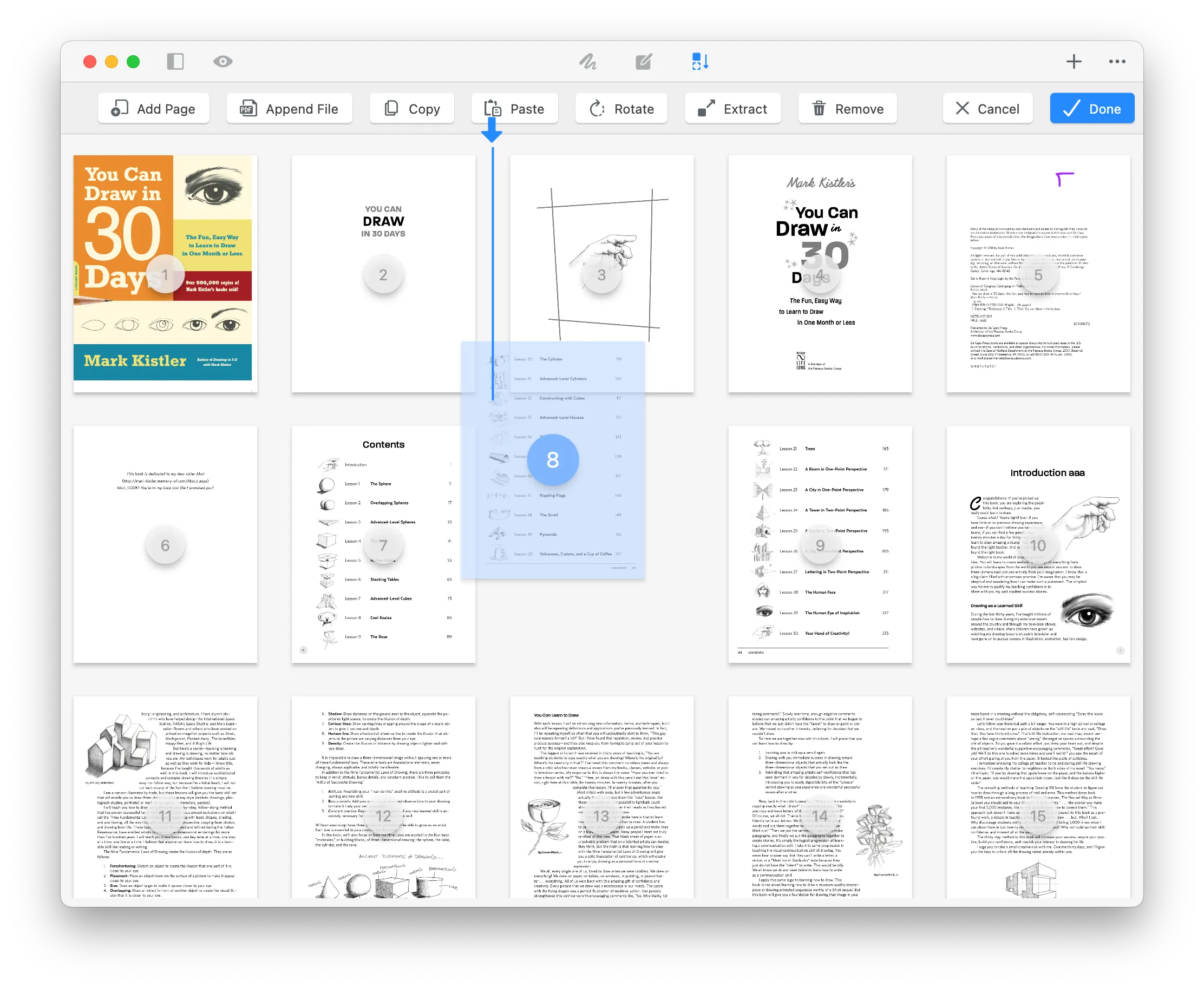
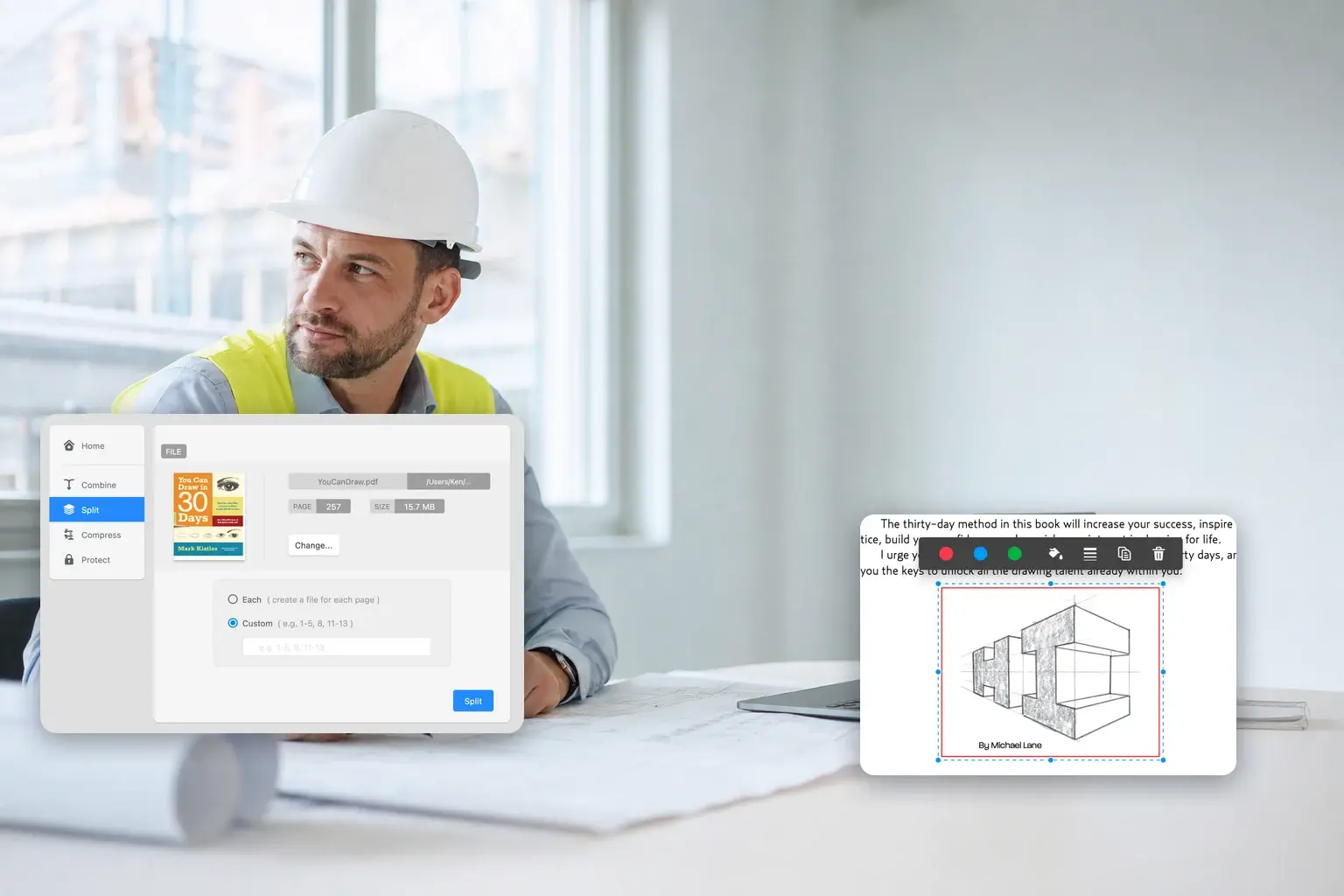
Organize páginas de PDF fácil: arraste miniaturas, mude ordem, divida, apague, gire, recorte ou una sem sair do app GoodPDF.

Veja como funciona
Organizar PDF in the GoodPDF editor

Para quem

Um editor de PDF, oito profissões

A mesma ferramenta para editar PDF e as mesmas dez funções, usadas de forma diferente conforme o trabalho. Passe o slide para ver tarefas parecidas com a sua.

Uma secretária ao fim da tarde com trabalhos corrigidos, separadores coloridos, óculos de leitura e um caderno aberto

Educação

Corrigir um lote de trabalhos

Realce o trecho, escreva o comentário ao lado e carimbe a página ao atribuir nota. Devolva o mesmo ficheiro — sem imprimir, exportar ou perder o formato do aluno.

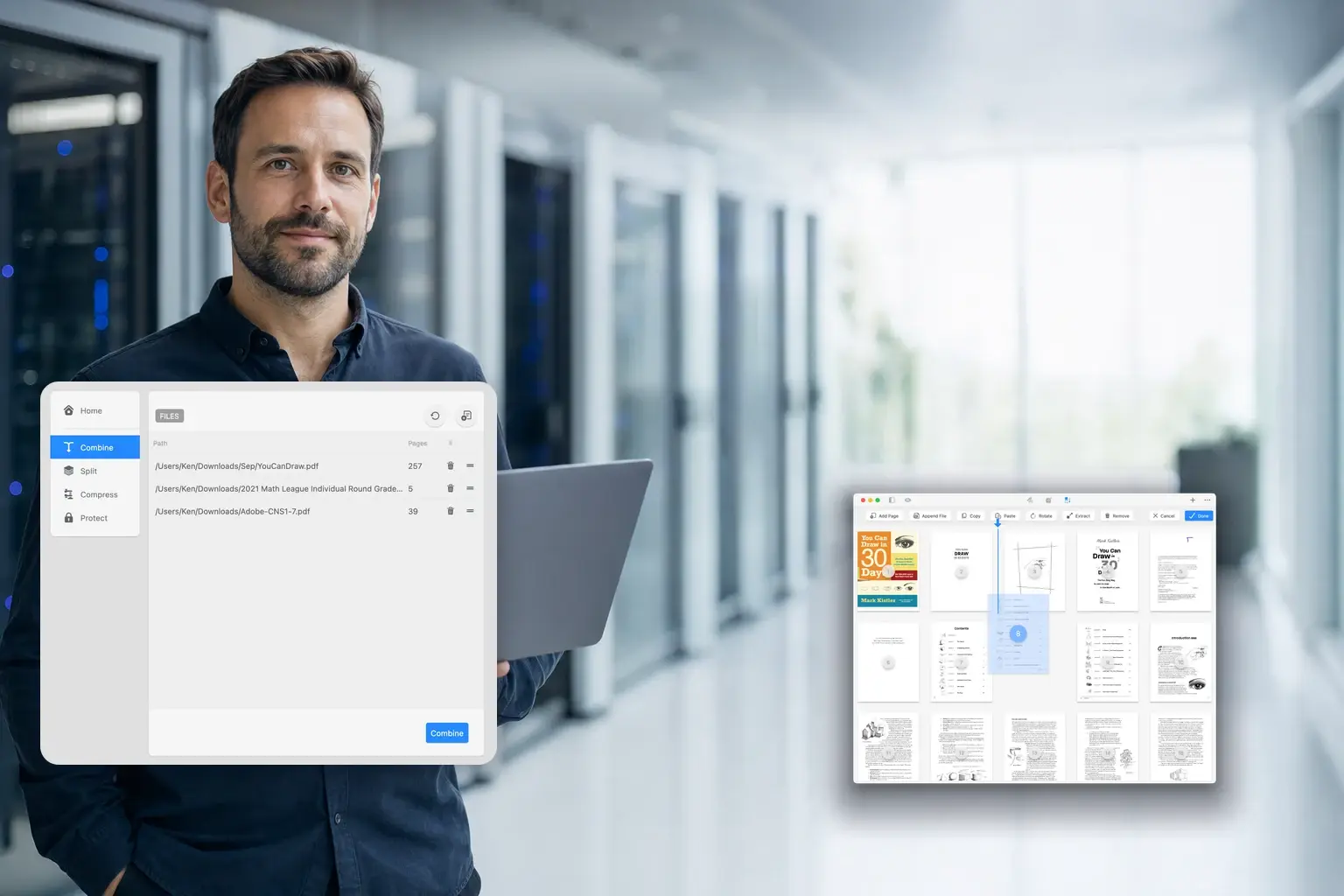
Corredor de servidor escuro com filas de LEDs de estado e clipboard com documentação impressa em cima de um carrinho

Serviços TI

Manter runbooks atualizados

Junte o manual do fornecedor, o seu procedimento e o esquema do rack num só ficheiro, ordene as secções como os técnicos leem e proteja antes de partilhar.

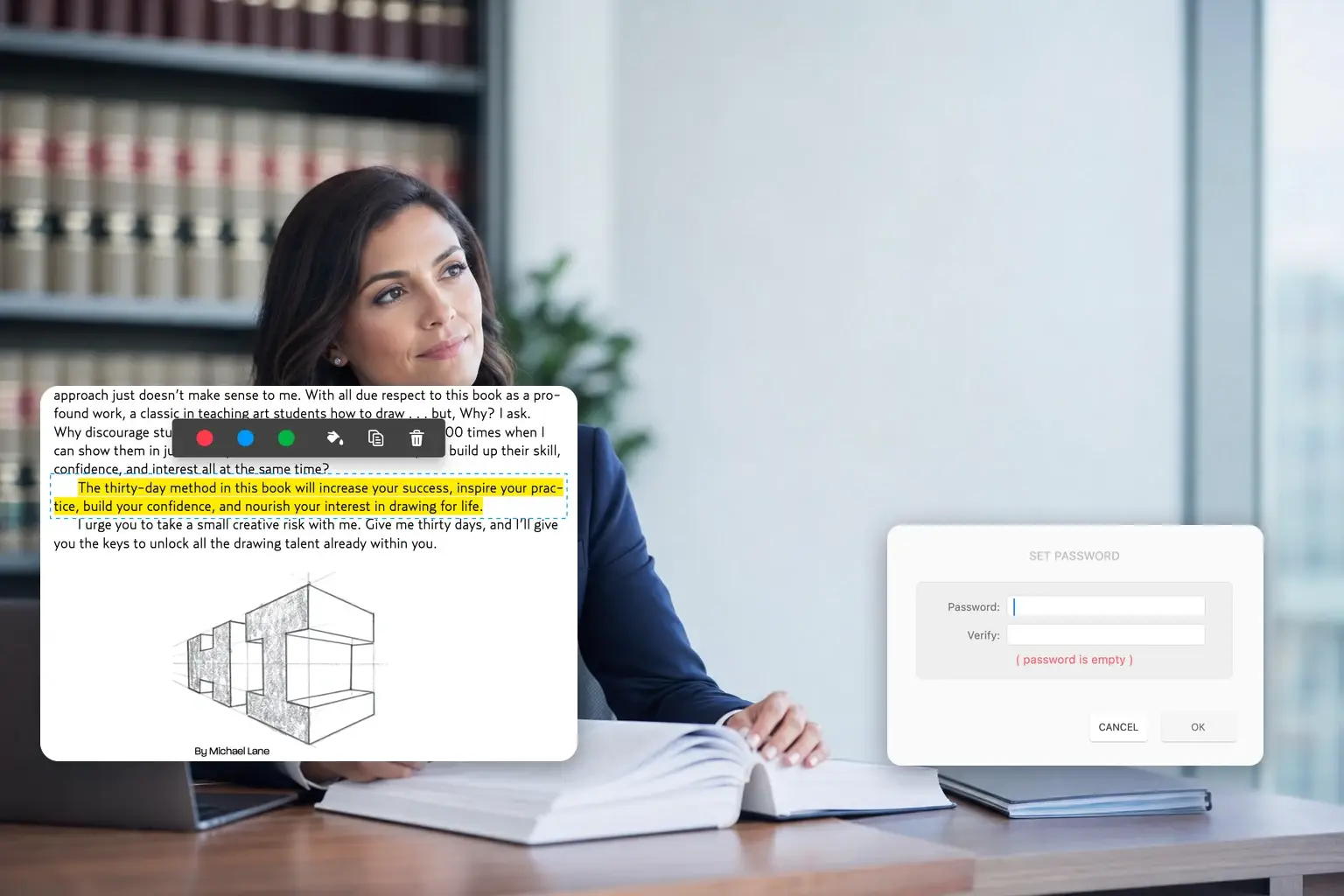
Uma secretária de advocacia com um contrato espesso, separadores translúcidos, uma caneta de aparo e estantes com códigos jurídicos atrás

Juridico

Rever um contrato antes de assinar

Assinale as cláusulas importantes, deixe uma nota na margem para o próximo leitor, e assine no próprio ficheiro — sem impressora nem conversões.

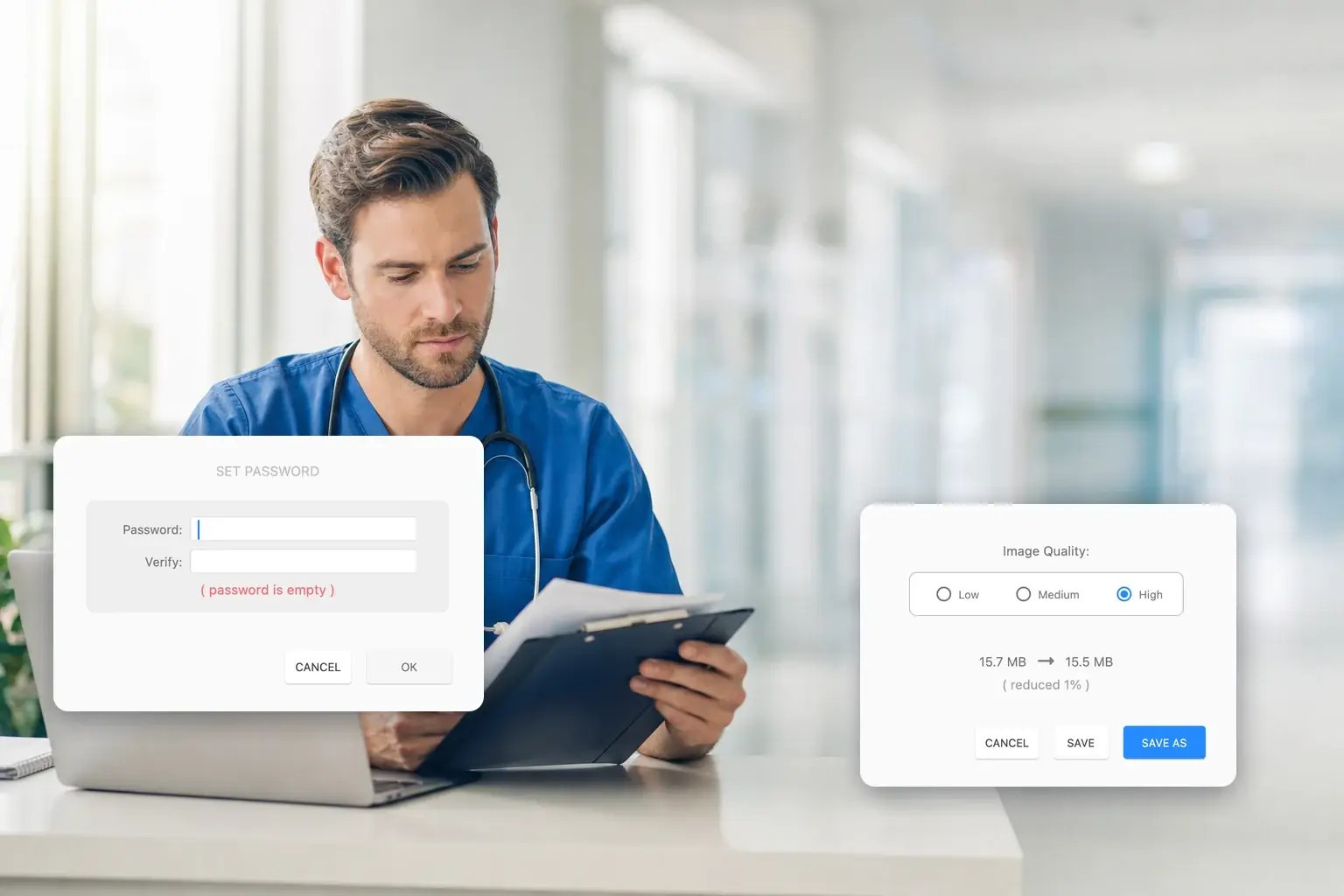
Uma secretária administrativa hospitalar à noite com formulários em papel numa prancheta e um estetoscópio enrolado ao lado

Saúde

Gerir formulários com dados de pacientes

Preencha e assine o formulário, coloque-lhe uma palavra-passe antes de sair do edifício e comprima o ficheiro para enviar. Nada é carregado para um conversor — é uma aplicação de computador.

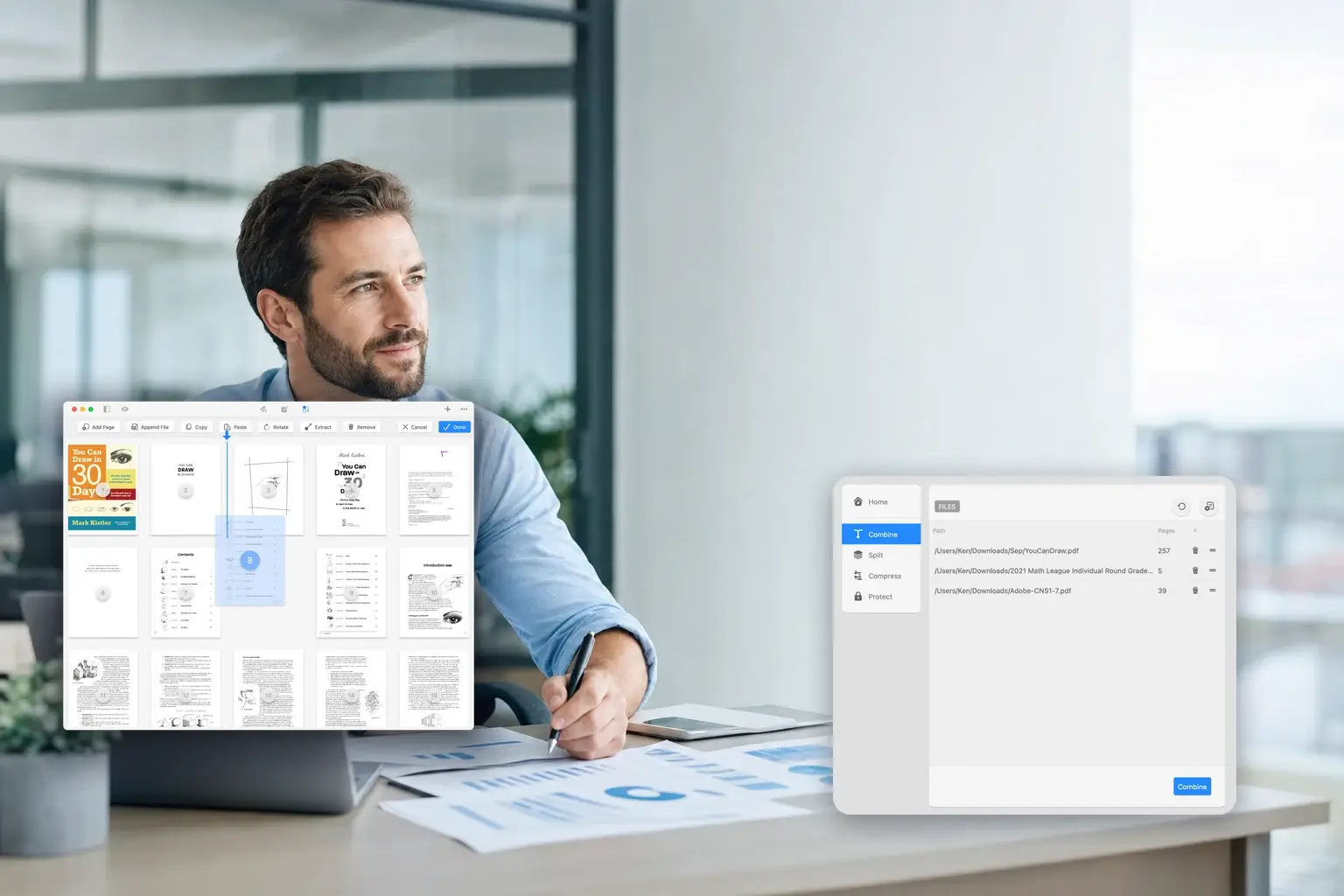
Uma secretária financeira à noite com folhas de cálculo impressas e gráficos de barras espalhados ao lado de uma calculadora

Finanças

Preparar o dossier trimestral

Junte extratos, relatórios e gráficos num só ficheiro, ordene as páginas como o comité espera e atualize o índice para que cada leitor vá direto à página certa.

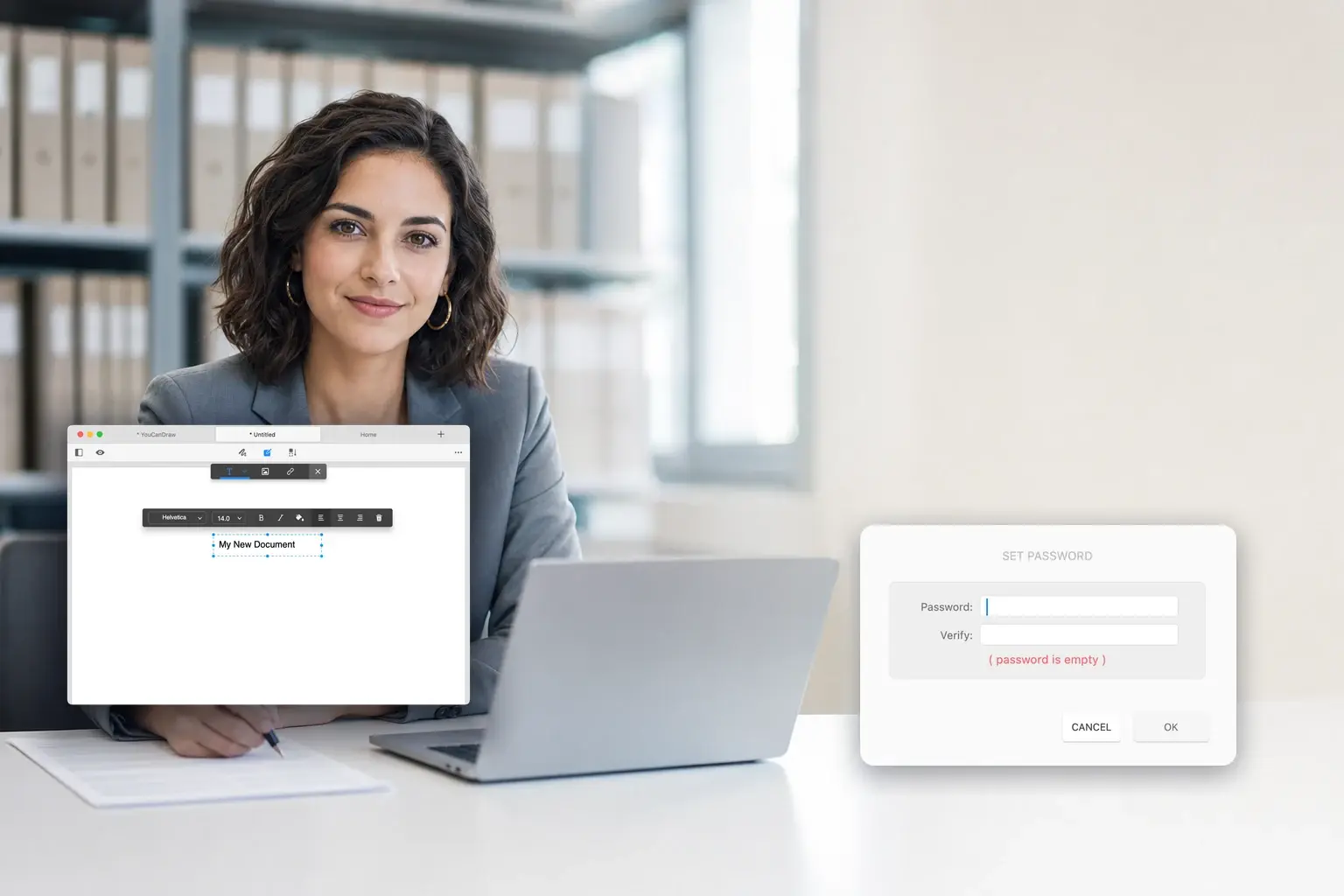
Um arquivo municipal com caixas de arquivo rotuladas e livros registados em prateleiras de metal escuras

Governo

Publicar um formulário para preenchimento público

Crie o documento de raiz, proteja-o para que o texto não seja alterado e separe o anexo longo num ficheiro à parte para quem só precisa dessa parte.

Uma secretária de obra ao anoitecer com desenhos técnicos enrolados, um capacete e uma régua dobrável

Construção

Rever desenhos na obra

Realce o detalhe errado, meça e anote junto ao desenho, extraia só as folhas que o subempreiteiro precisa e reduza o tamanho do ficheiro para enviar por wifi do estaleiro.

Uma secretária de estúdio doméstico à noite, com portátil fechado, fatura impressa numa prancheta e corpo de câmara

Trabalhador independente

Faturar sem subscrição

Crie a fatura, assine e envie num ficheiro pequeno para não encher a caixa de entrada. Uma licença única, paga uma vez, para Mac e PC — sem mensalidades num programa que abre só duas vezes por semana.

Dos utilizadores

O que dizem os utilizadores

Cada testemunho abaixo está transcrito palavra por palavra — nada cortado, nada alterado. O que as pessoas realmente fazem com o editor de PDF é mais útil do que qualquer descrição nossa.

  • Editor de PDFs simples e fácil de usar no Mac

    Andava à procura de um editor de PDFs para Mac que não fosse complicado, e o GoodPDF é bastante intuitivo. Permite editar texto e imagens diretamente nos PDFs, com uma interface limpa. Serve perfeitamente para contratos, relatórios e formulários no dia a dia.

    James Wilson

  • Edição de texto em PDF prática e rápida

    A melhor função do GoodPDF é poder editar texto em PDF sem converter para Word. Os tipos de letra editados ficam uniformes com o original, o que é ideal para corrigir erros, datas ou contactos.

    Olivia Bennett

  • Boa alternativa ao PDF Expert para Windows

    Procurei durante muito tempo um PDF Expert para Windows e testei o GoodPDF. Permite editar texto e imagens em PDF, e suporta anotações, assinaturas, juntar ficheiros e organizar páginas. Interface simples, reúne todas as funções essenciais para trabalho de escritório.

    Ethan Parker

  • Assinar contratos sem imprimir nem digitalizar

    Agora, quando recebo contratos em PDF, posso assinar e anotar diretamente no Mac e enviar logo. Não é preciso imprimir nem digitalizar, poupando bastante tempo.

    佐藤美咲

  • Juntar e organizar páginas PDF facilmente

    Costumo precisar de juntar vários PDFs num só relatório. O GoodPDF permite arrastar páginas para reorganizar, rodar, apagar, recortar ou dividir, o que facilita imenso a organização de documentos longos.

    Emily Carter

  • Editor de PDF completo para Windows

    Se procura um PDF Expert para Windows, recomenda-se o GoodPDF. Uso no Windows 11 para contratos e relatórios; editar texto, assinar e comprimir ficheiros é muito prático. Também processa documentos localmente, sem precisar de carregar online.

    Chloe Anderson

  • Indicado para ficheiros PDF grandes

    Alguns anexos PDF são demasiado grandes para enviar por email. Com o GoodPDF, o tamanho do ficheiro reduz bastante após compressão. Comprimir, dividir e proteger ficheiros faz-se tudo na mesma aplicação.

    Lukas Hoffmann

  • Ferramentas de anotação ideais para revisão

    Tem realces, notas, setas, formas e carimbos. Ao rever propostas ou contratos, pode marcar pontos-chave e deixar comentários, tornando a comunicação em equipa mais clara do que explicar tudo por email.

    Kim Min-jun

  • Muitas funções com interface simplificada

    O GoodPDF inclui edição, leitura, assinatura, juntar, separar e gestão de páginas PDF, mantendo uma interface simples. Mesmo quem usa pela primeira vez encontra facilmente o que precisa.

    陈思远

  • Opção de compra única atrativa

    Não gosto de subscrições, por isso a compra única do GoodPDF é uma vantagem. Para quem trabalha com PDFs no Mac e não precisa de funções empresariais, tem boa relação qualidade-preço.

    Daniel Brooks

  • Fácil modificar PDFs exportados

    Por vezes só existe o PDF exportado, sem o ficheiro original. O GoodPDF permite editar texto, trocar imagens ou ajustar links diretamente, sem precisar refazer o documento, o que resolve muitos problemas.

    Hannah Reed

  • Ferramenta PDF para Mac para trabalho e estudo

    Para destacar, comentar artigos, organizar materiais ou editar e assinar arquivos profissionais, o GoodPDF dá resposta a tudo. Funcionalidades concentradas e uso intuitivo, é um editor de PDFs prático para Mac.

    Lucía Navarro

Preços

Duas formas de aquisição

Todas as ferramentas do editor de PDFs estão incluídas em ambos os planos. A diferença está apenas nas actualizações.

Yearly

Todas as actualizações futuras

$15/ ano

Veja o que está incluído

Lifetime

Pagamento único

$28once

Veja o que está incluído

Onde obter

Escolha a sua plataforma

A aplicação de desktop está disponível para macOS e Windows. É a mesma versão em ambos, e uma licença cobre os dois.

  • macOS · disponível

    Versão de teste

    Teste todas as ferramentas do editor de PDFs nos seus próprios documentos antes de comprar a licença.

    Transferir
  • Mac App Store

    Listada como PDF Reader X

    A mesma aplicação tem outro nome na App Store, por motivos históricos.

    Sobre a listagem
  • Windows · disponível

    GoodPDF para Windows

    O mesmo editor de PDFs no Windows 10 e 11, com avaliação gratuita. Veja o que esperar da primeira utilização.

    PDF Expert para Windows

Antes de transferir

Perguntas frequentes

O que é o GoodPDF?
O GoodPDF é um editor de PDF para computador. Abre um PDF finalizado e permite-lhe alterar texto, imagens e links, fazer anotações, assinar, reorganizar ou extrair páginas e proteger por palavra-passe — tudo sem converter o ficheiro.
Preciso do Adobe Acrobat para editar um PDF?
Não. O GoodPDF é um editor de PDF independente com motor próprio de visualização e edição, não precisa do Acrobat nem de outro software PDF instalado.
O editor de PDF carrega os meus documentos para algum lado?
Não. A edição é feita no seu computador — o motor faz parte da aplicação, por isso abrir e alterar um documento não implica carregamento nem serviço web.
Qual a diferença entre Anual e Vitalício?
Ambos desbloqueiam as mesmas ferramentas. A versão Anual inclui todas as atualizações enquanto tiver subscrição. A Vitalícia é um pagamento único, com atualizações limitadas no tempo.
Existe versão de teste grátis?
Sim. Descarregue o GoodPDF e experimente todas as ferramentas nos seus próprios documentos antes de decidir qual plano comprar. Não precisa de criar conta — uma chave de licença ativa a app depois da compra.Descarregar a versão de teste
Em que plataformas funciona o GoodPDF?
macOS e Windows. É a mesma aplicação, com o mesmo motor, e uma licença cobre ambos — até três dispositivos. No Mac requer macOS 13 ou superior; no Windows requer Windows 10 versão 1809 ou superior, 64-bit.GoodPDF para Windows
Existe um editor de PDF avançado para Windows?
Sim — GoodPDF 5.0 funciona no Windows 10 e 11, com o mesmo teste gratuito do Mac. Vem em zip, não como instalador, e como ainda não tem assinatura de código o SmartScreen pode alertar; escolha Mais informações e Executar mesmo assim.Descarregar para Windows
Posso comprar o GoodPDF na Mac App Store?
Sim. Na Mac App Store, a app surge ainda como PDF Reader X. É o mesmo programa.Sobre a lista na App Store
Como contacto o suporte?
Escreva-nos pela página de contacto. O tempo médio de resposta é inferior a 24 horas.Contacte-nos

Experimente o editor de PDFs nos seus próprios documentos

Experimente grátis. Depois, é $15 por ano ou $28 pagamento único.