Skip to content

PDF編集ソフト PDF Expert for Windows & Mac

PDFの編集・注釈・電子署名・ページ管理が1つで完結

無料体験 · 年額$15 または買い切り$28

最もコスパの良いPDF編集ソフト。低価格、軽量、高速、実用本位。

  • Since 2015

    2015年から提供・サポート中

  • 1,000,000+

    累計ダウンロード数

  • 4.7 / 5

    数百件のレビュー

  • 一度の支払い

    永続ライセンス対応

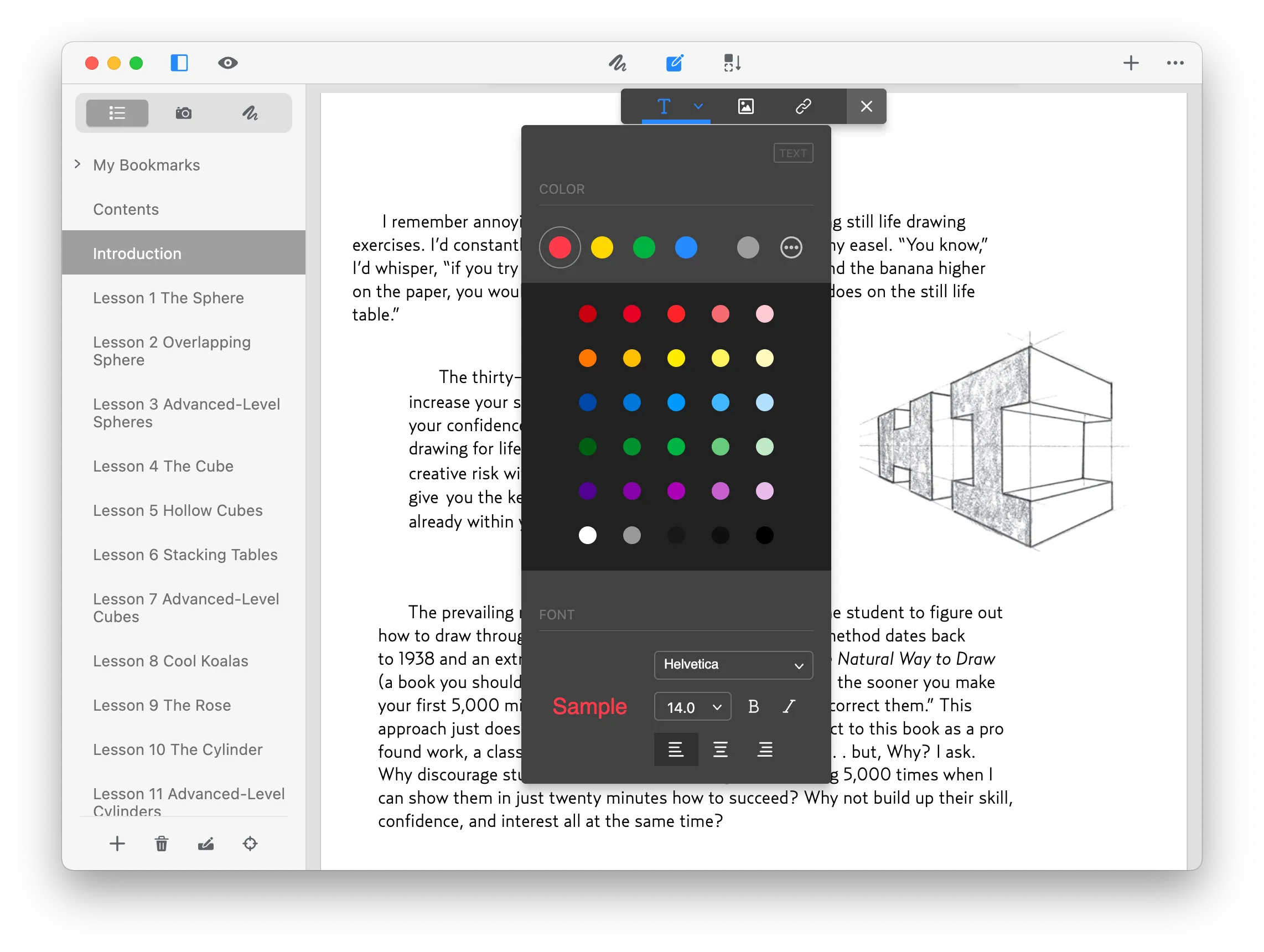
GoodPDFの編集画面。左にブックマークと目次、右に文字色・フォントパネル表示中。

できること一覧

1つで完結するPDF編集ソフト

PDF編集から署名まで10機能を1本に集約。他の単機能ツールは不要。

01 · PDF編集

PDFをWordのように編集

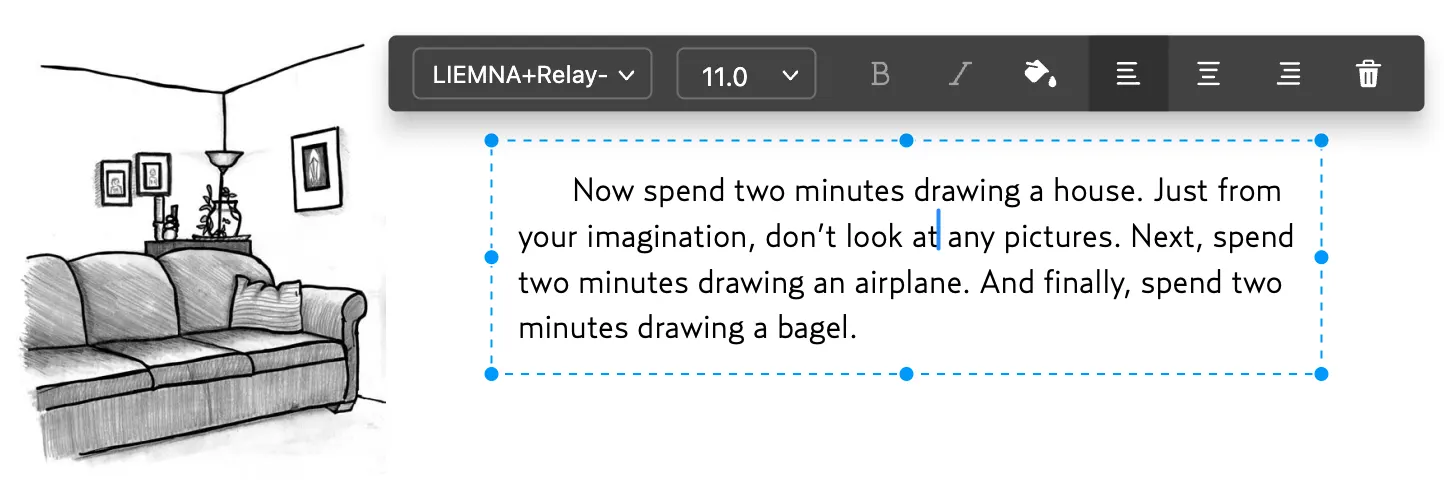
PDF編集を思い通りに。GoodPDFは元のフォントやサイズ、透過度を自動認識し、テキストや画像の追加・差し替え・移動ができます。

  • PDFテキスト編集
  • PDF画像編集
  • PDFにリンク追加
使い方を見る
PDFテキスト編集 in the GoodPDF editor

02 · PDF注釈

PDFに自由に注釈・ハイライト・マーキング

GoodPDFならPDFにハイライト、手書き、図形・矢印、テキスト追加、ノートや承認印も可能。WindowsとmacOS対応。

  • PDF内テキストをハイライト
  • 図形追加
  • 手書き描画
  • テキスト追加
  • ノート機能
  • スタンプ
使い方を見る
PDF内テキストをハイライト in the GoodPDF editor

03 · PDF署名

PDF 書類に署名

契約書や請求書にデスクトップ上で署名できます。PDF内のどこにでもサインを挿入し、署名済み書類を保存。印刷やスキャンは不要です。

使い方を見る
署名 in the GoodPDF editor

04 · ページ整理

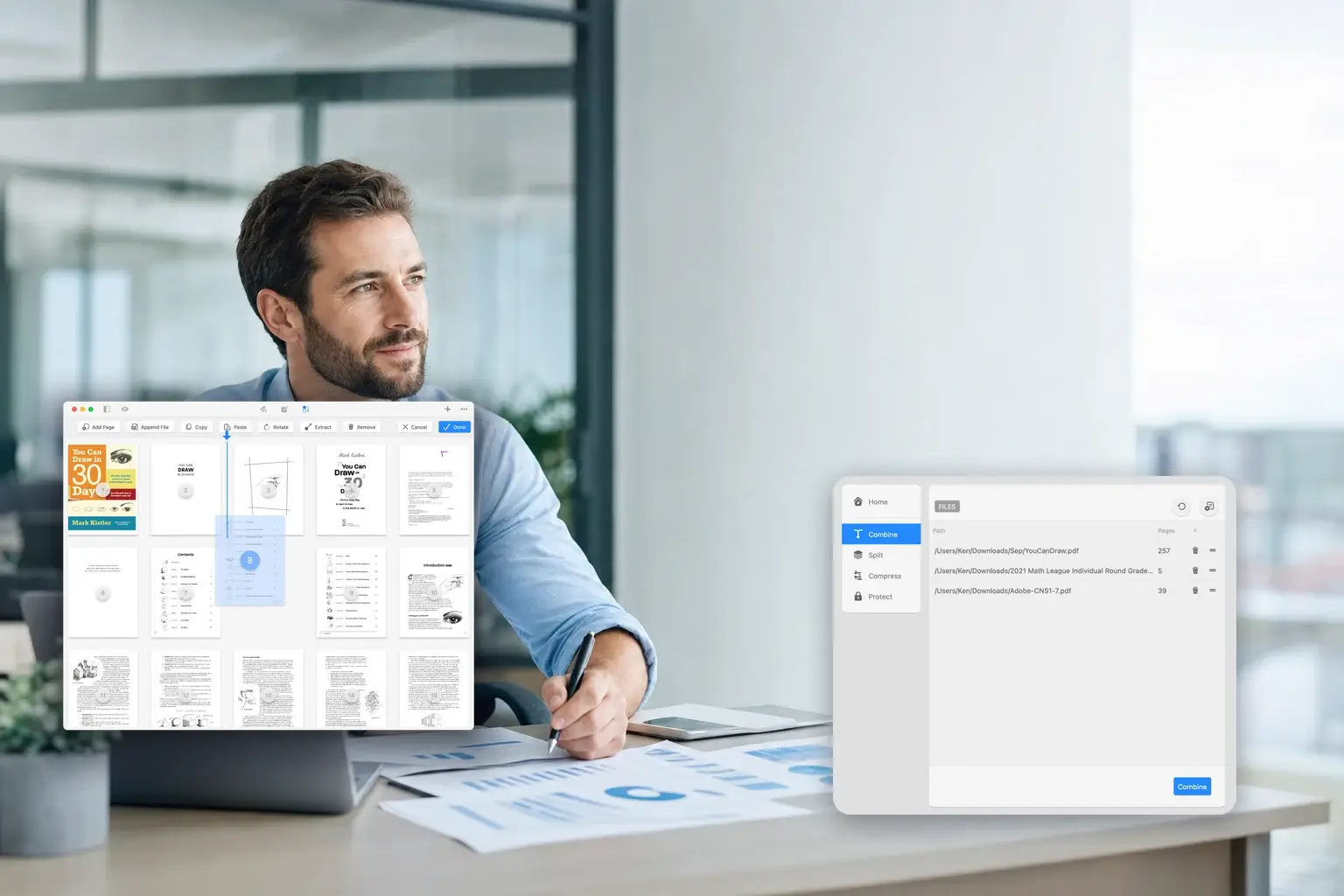
PDF書類を整理

GoodPDFならPDFページを直感操作で並べ替えや結合。サムネイルをドラッグして順序変更、分割、削除、回転、追加、トリミングも簡単。WindowsやmacOS対応。

使い方を見る
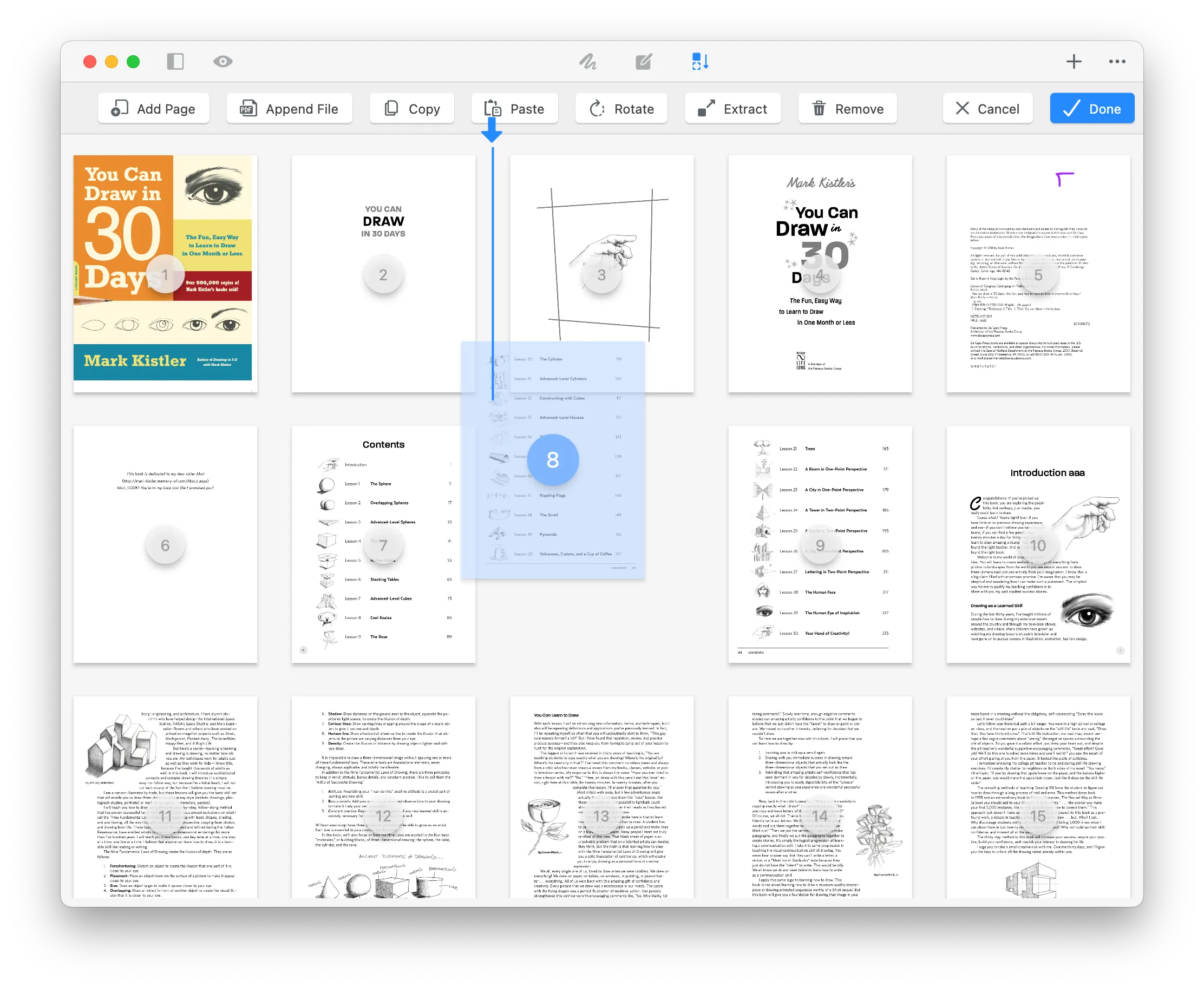
PDFの整理 in the GoodPDF editor

おすすめの業種

1つのPDF編集ソフト、8つの業界で活躍

同じPDF編集ソフトと10種類のツールも、受信する書類次第で活用方法が変わります。あなたの仕事に近い事例をスライドでご覧ください。
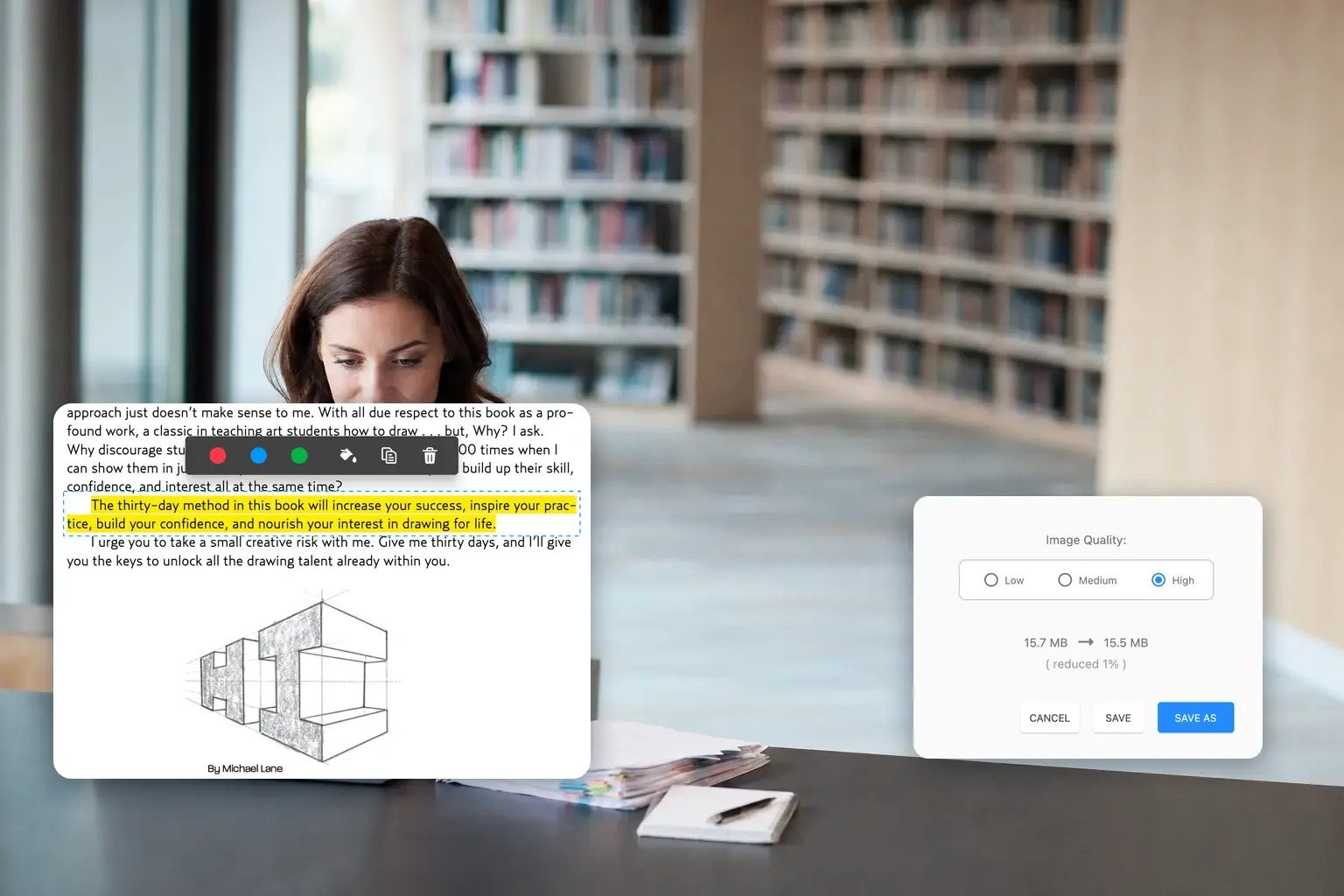
夕方の講義机に積まれた添削済み課題、カラフルな付箋、リーディンググラス、開いたノート

教育

レポートの採点・添削作業

該当箇所をハイライトし、横にコメントを入力、採点が終わったらスタンプ。印刷や再エクスポートも不要で、元の書式のまま学生に返却できます。

サーバールーム通路。ラックの状態表示LED、カート上には印刷されたラック資料クリップボード

ITサービス

最新の運用マニュアル管理

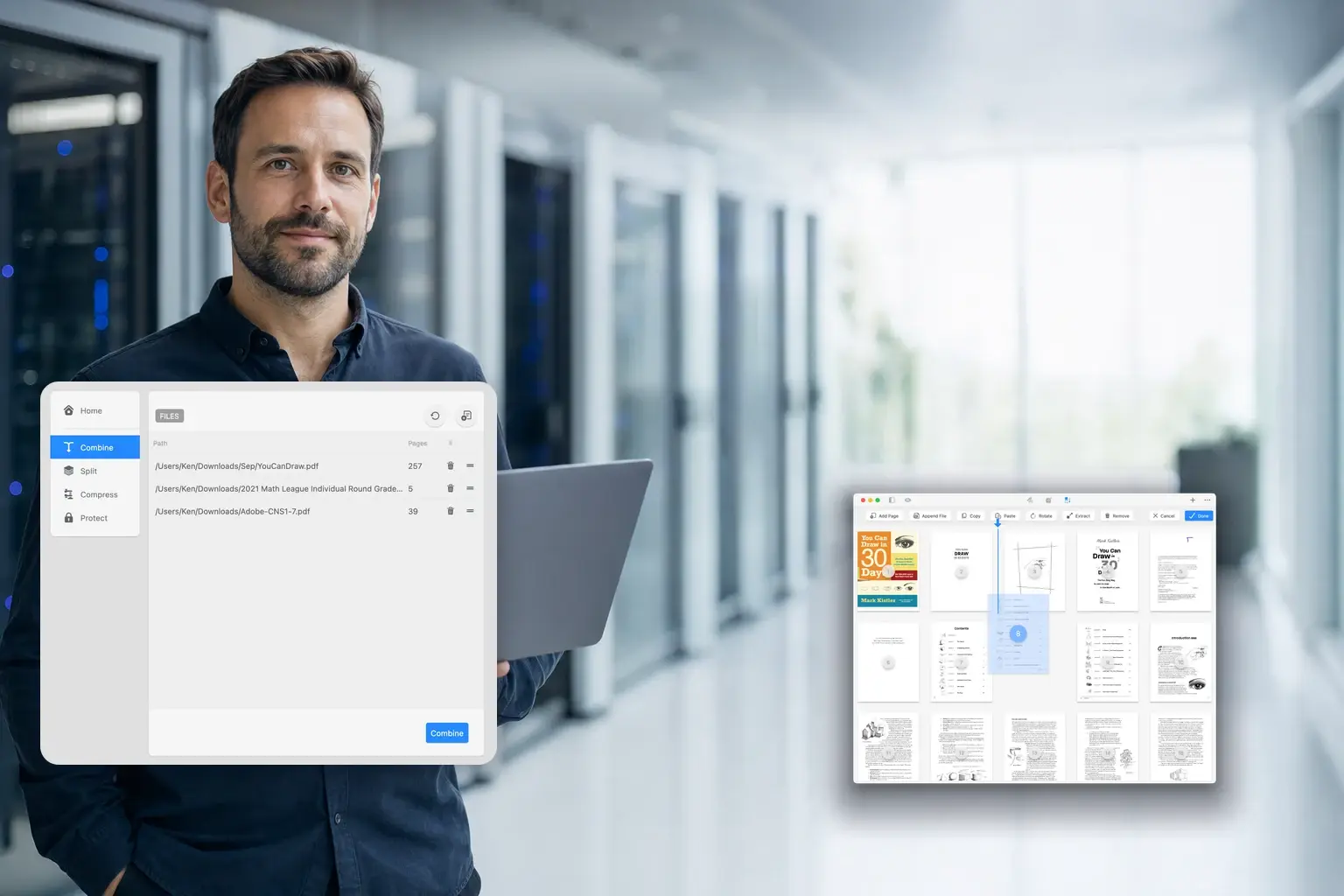
メーカーの手順書と自社手順、ラック図をひとつにまとめ、現場で読む順番に整理した上で共有フォルダに保存前にロックします。

分厚い契約書、インデックスタブ付き、万年筆と法律書が棚に並ぶ法律事務所のデスク

法律

契約書締結前のレビュー業務

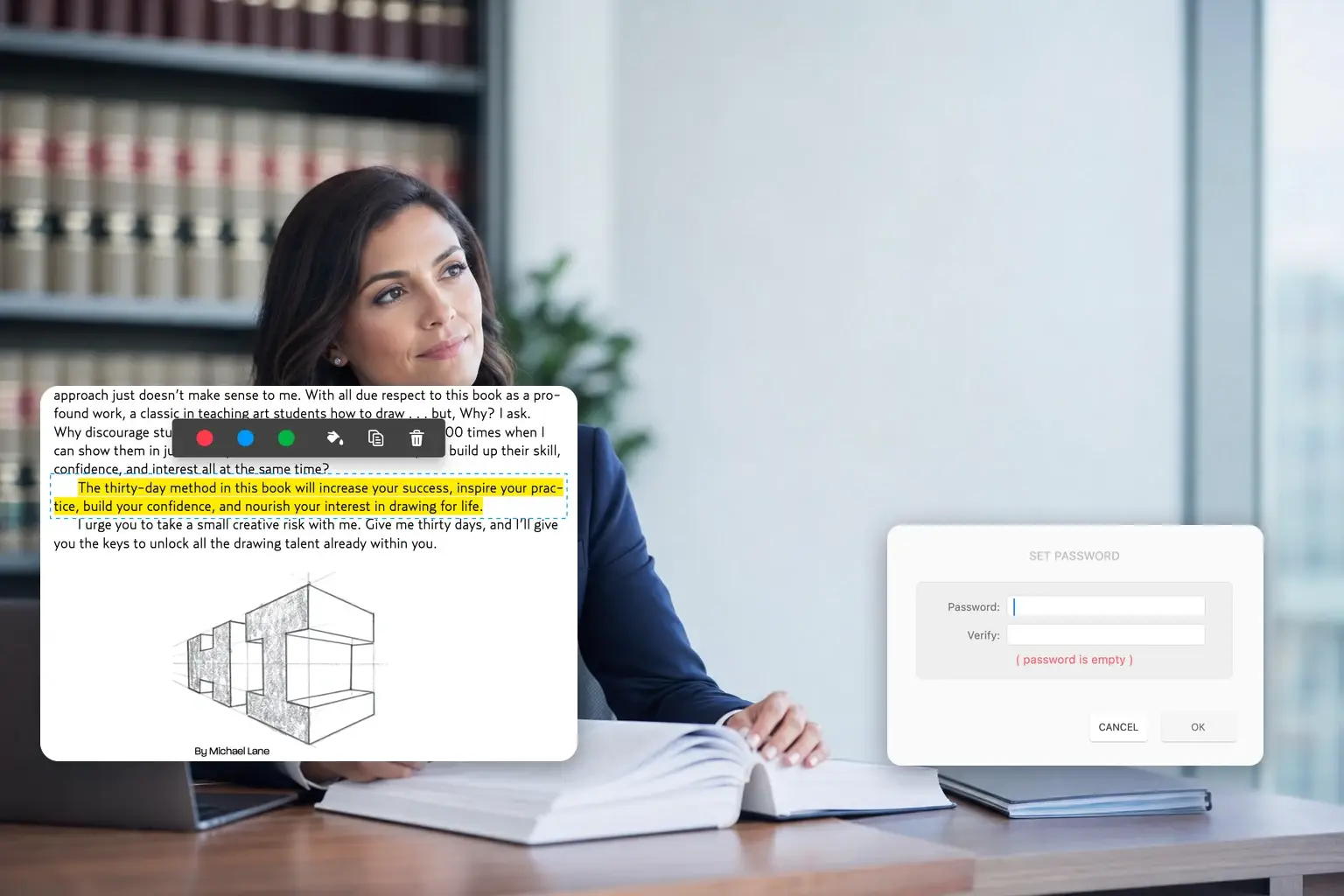
重要な条項をマーキングし、次に読む人のために余白にメモを残し、署名までファイル上で完了。印刷や変換も不要です。

夜の病院事務デスク。記入済みの書類クリップボードと聴診器が置かれている

医療

患者情報入りの書類を取り扱う

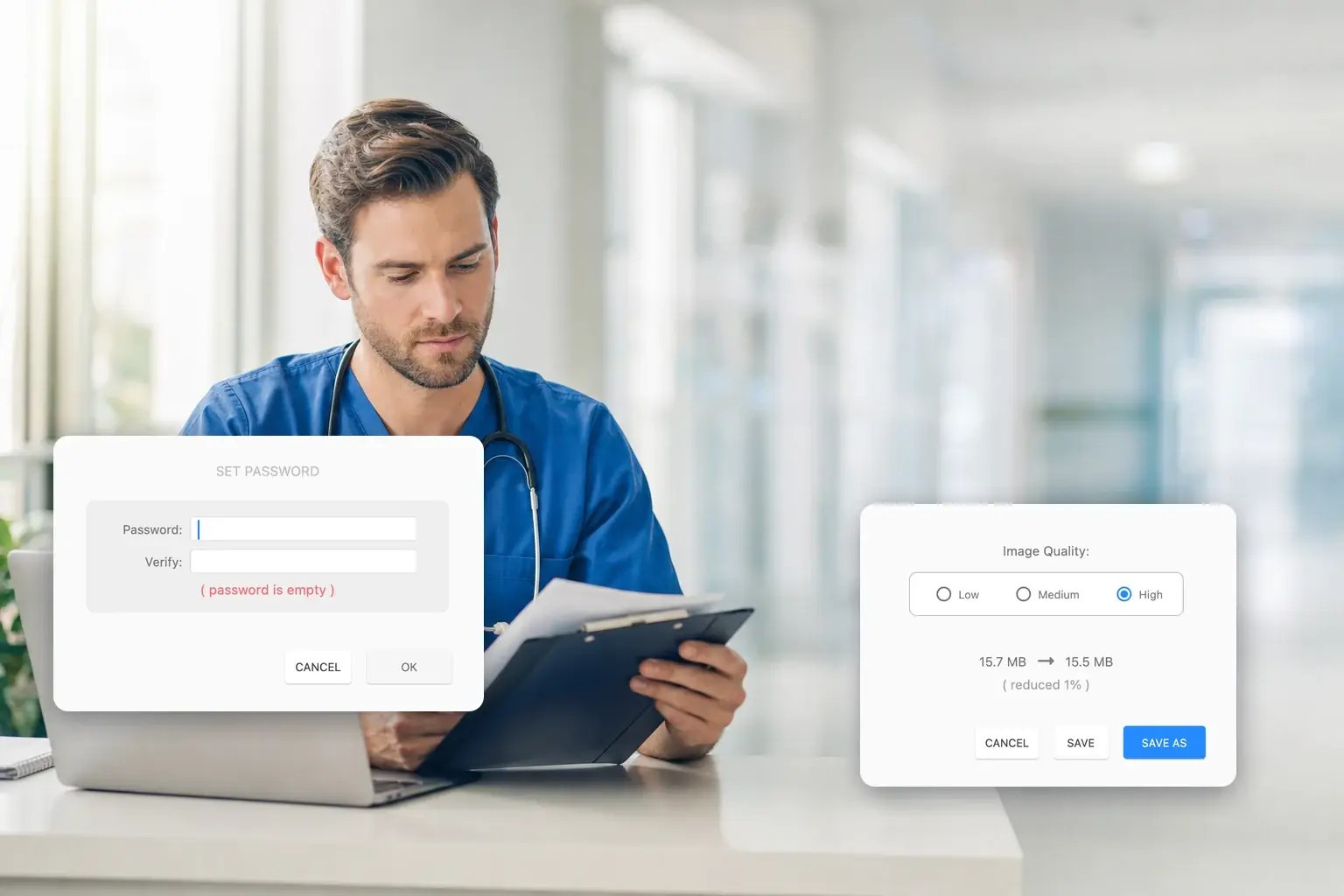
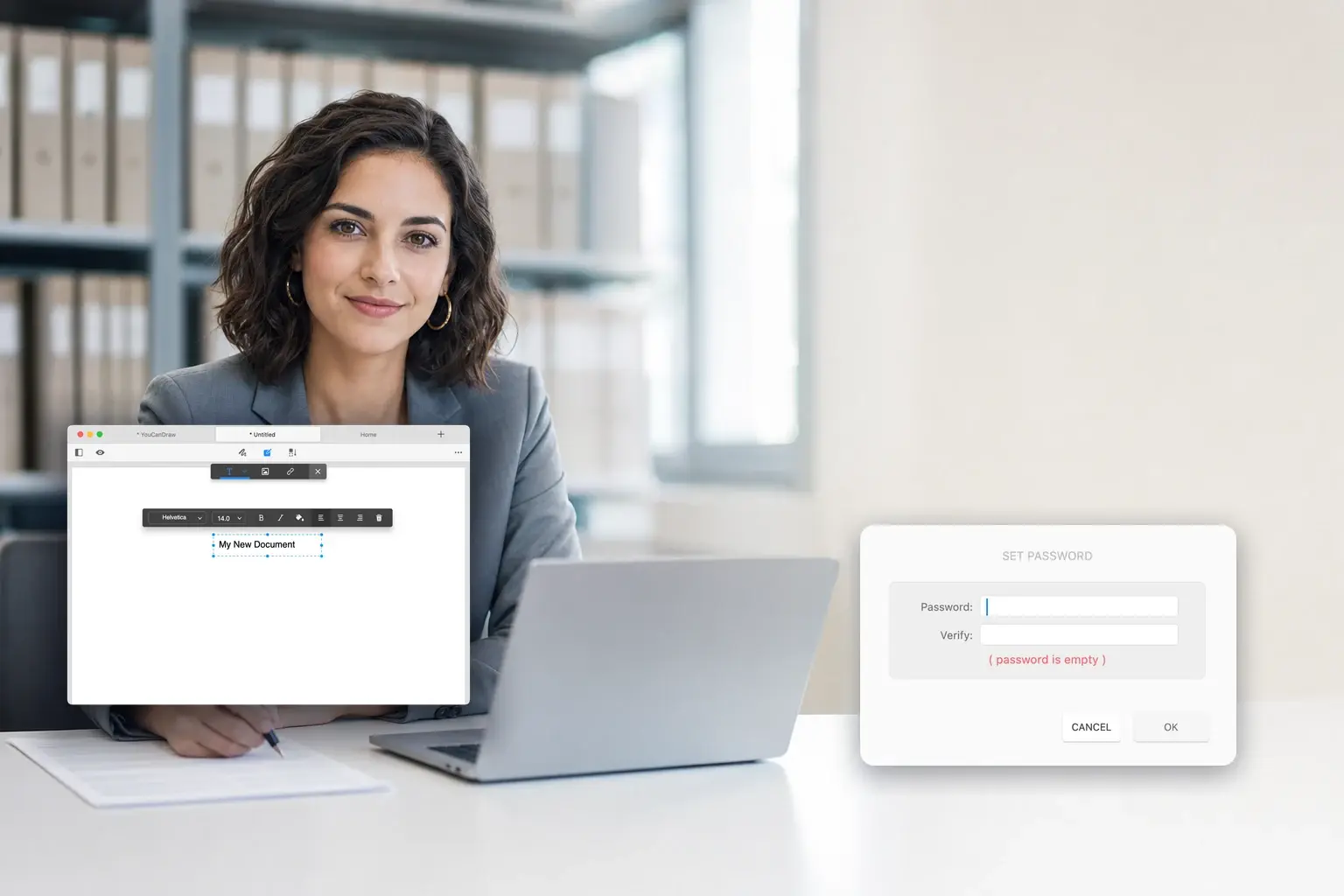
書式に入力・署名して文書にパスワードを設定。外部変換サービスは使わず、ローカルで圧縮して送信。デスクトップアプリなのでアップロード不要です。

夜の金融デスク。表計算シートや棒グラフの印刷物が電卓の隣に並ぶ

金融

四半期資料のまとめ作業

明細、コメント、グラフを一つのファイルにまとめ、委員会の順にページを並べ直し、目次を再構成して目的のページへ誘導できます。

アーカイブ箱と記録簿が暗い金属棚に並ぶ公的記録事務所

行政

市民提出用フォームの作成

フォームを新規作成し編集不可に保護。長い付録は必要な人向けに分割して別ファイルにできます。

夕暮れの現場事務所デスク。巻かれた図面、ヘルメット、折りたたみ定規

建設

現場で図面に注釈を加える

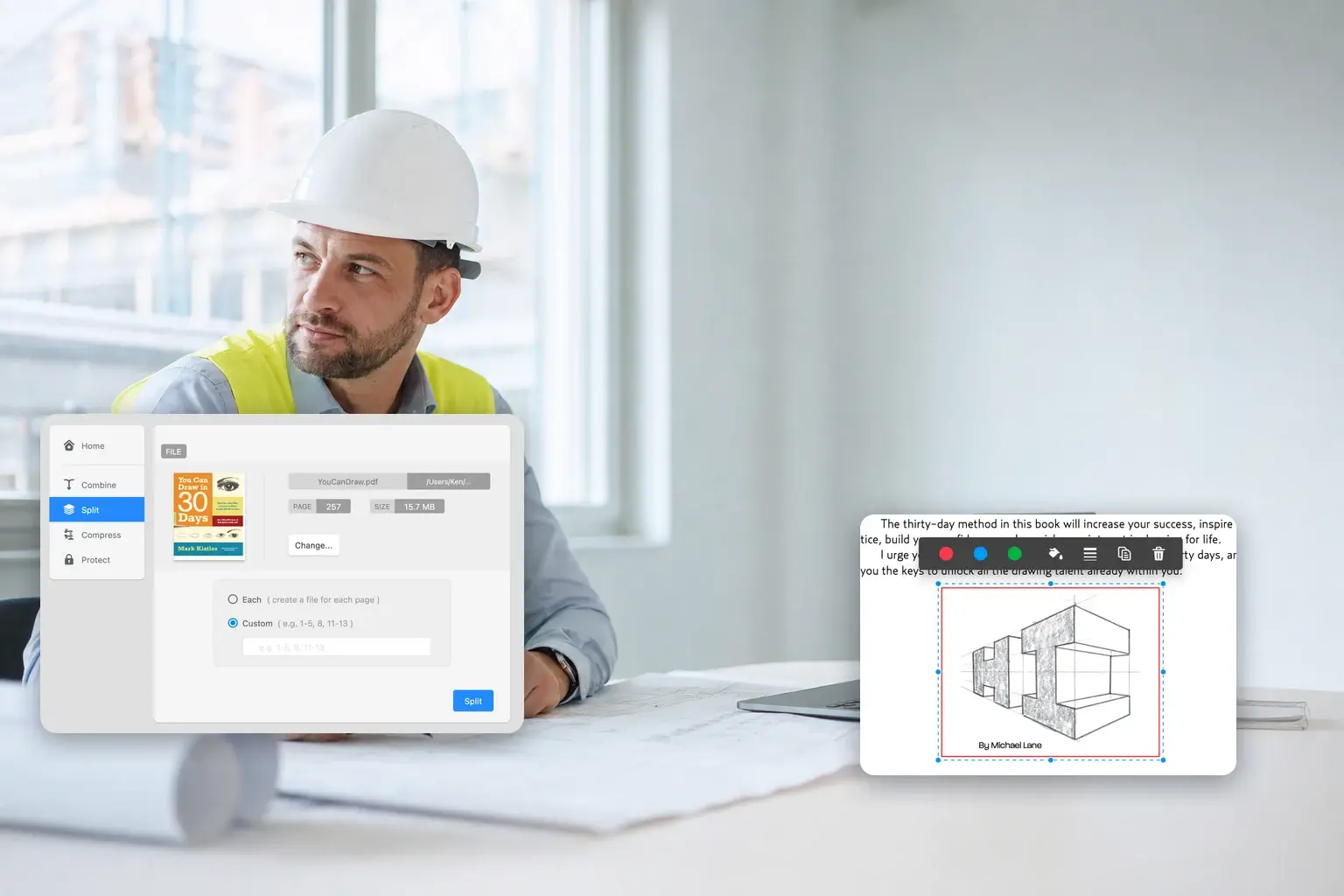
誤り箇所を囲み、寸法を横にメモ。必要な図面だけ抽出し、現場Wi-Fiで送れるサイズに圧縮できます。

夜の自宅スタジオ。閉じたノートPC、クリップボードの請求書、カメラ本体

フリーランス

サブスク不要の請求書作成

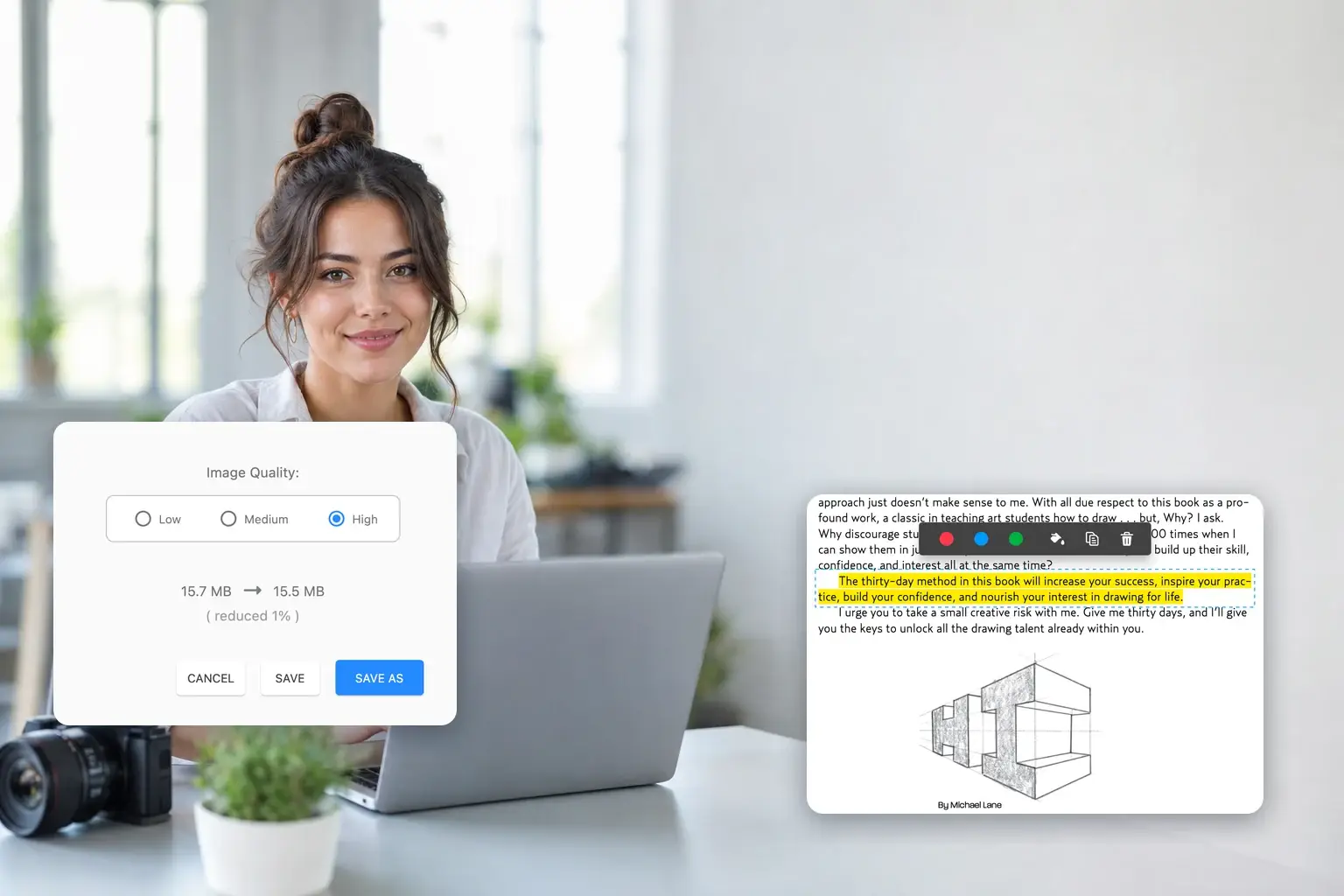
請求書を作成・署名して、軽量化し送信。買い切りライセンスでMacとPCに対応。月額料金なし、ツールは週2回の利用に最適です。

実際のユーザーの声

利用者の評判

下記のレビューは原文そのままです。PDF編集ソフトが実際にどう使われているかをご確認ください。

  • Macで使いやすいPDF編集ソフト

    複雑な操作が不要なMac用PDF編集ソフトを探していて、GoodPDFは直感的に使えました。PDF内のテキストや画像を直接編集でき、インターフェースもシンプルです。契約書やレポート、申込書など日常的な作業には十分です。

    James Wilson

  • 便利なPDF文字編集機能

    GoodPDFの一番実用的な点は、PDFをWordに変換せずに直接テキスト編集できることです。修正したフォントも元の文字に自然になじむので、誤字や日付、連絡先の修正に最適です。

    Olivia Bennett

  • Windows用PDF Expert代替に最適

    Windowsで使える高機能なPDF Expertを探してGoodPDFを試しました。PDF内テキストや画像編集、注釈、署名、結合、ページ管理すべて可能。シンプルな画面に必要な機能が揃い、日常業務が一つのアプリで完結します。

    Ethan Parker

  • 契約書署名に印刷やスキャン不要

    PDF契約書が届いたら、Mac上で注釈や署名を直接追加し、そのまま送信できます。印刷やスキャンが不要になり、大幅な時短になりました。

    佐藤美咲

  • PDFページ結合・整理が簡単

    複数のPDFを一つの報告書にまとめたいことが多いですが、GoodPDFならページの並べ替えや回転、削除、分割、トリミングが直感的にでき、長文資料の整理も便利です。

    Emily Carter

  • Windows向け多機能PDF編集ソフト

    WindowsでPDF Expertを探すならGoodPDFがおすすめです。Windows 11で契約書や資料作成に使っていますが、編集・署名・圧縮も手軽。しかも全てローカルで完結し、ネット送信不要です。

    Chloe Anderson

  • 大容量PDFにも対応できる

    メールで送れないほど大きいPDFも、GoodPDFの圧縮機能でサイズを大幅に縮小できます。圧縮・分割・暗号化も同じアプリで完了し、他ツールへの切替が不要です。

    Lukas Hoffmann

  • 注釈機能で資料の確認に最適

    ハイライトやテキストノート、矢印、図形、スタンプなど注釈ツールが一通り揃っています。提案書や契約書の確認時に重要ポイントを直接示せて、メールで細かく説明するより伝わりやすいです。

    Kim Min-jun

  • シンプルな画面で充実した機能

    GoodPDFはPDFの編集・閲覧・署名・結合・分割・ページ管理をまとめて備え、画面はすっきりしています。初めての方でも必要な機能がすぐ見つかります。

    陈思远

  • 買い切り型が魅力的

    長期サブスクが苦手なので、GoodPDFの買い切りプランは魅力です。Macで頻繁にPDFを使い、企業向けの複雑な機能が不要な方にはコスパが高いと思います。

    Daniel Brooks

  • 書き出し済みPDFも手軽に修正

    元データが無い場合でも、GoodPDFならPDF内のテキスト編集や画像差し替え、リンク調整も直接可能です。ファイルを作り直さずに済むので非常に実用的です。

    Hannah Reed

  • 仕事にも学習にも使えるMac PDFツール

    論文のハイライトや注釈、教材の整理、仕事書類の編集や署名までGoodPDFでカバー。機能が絞られていて操作も直感的なので、Mac向けの実用的なPDF編集ソフトです。

    Lucía Navarro

価格

購入方法は2種類

PDF編集ソフトの全機能が両プランに含まれます。違いはアップデート期間のみ。

Yearly

今後のすべてのアップデート

$15/ 年

含まれる内容を見る

Lifetime

一括購入

$28once

含まれる内容を見る

入手方法

プラットフォームを選択

デスクトップ版はmacOSとWindows両対応。ビルドは同一で、1ライセンスで両方使えます。

  • macOS · 配信中

    無料体験

    購入前にPDF編集ソフトの全機能を自分の文書で体験できます。

    ダウンロード
  • Mac App Store

    PDF Reader Xとして掲載

    同じアプリがApp Storeでは旧名称で提供されています。

    掲載情報について
  • Windows · 配信中

    GoodPDF for Windows

    Windows 10・11向けPDF編集ソフトも同じ無料体験付き。初回起動時の注意点を読めます。

    PDF Expert for Windows

ダウンロード前にご確認ください

よくある質問

GoodPDFとは?
GoodPDFはデスクトップ向けPDF編集ソフトです。PDFを開いて、テキスト・画像・リンクの編集、注釈、電子署名、ページの並べ替えや抽出、パスワード保護も変換なしで行えます。
PDF編集にAdobe Acrobatは必要ですか?
いいえ。GoodPDFは独自のエンジンを持つPDF編集ソフトなのでAcrobatや他のPDFソフトは不要です。
PDF編集ソフトは私の書類をアップロードしますか?
いいえ。編集処理はすべてご自身の端末上で動作します。エンジンはアプリ内に組み込まれているため、書類の表示や編集にアップロードやウェブサービスは使いません。
年間プランと永久ライセンスの違いは?
どちらも同じ機能が使えます。年間プランは契約期間中すべての最新版が利用可能。永久ライセンスは一括支払いで、アップデート提供は一定期間に限られます。
無料体験版はありますか?
はい。GoodPDFをダウンロードすれば全ての機能を自分の書類で試せます。購入時にライセンスキーを入力するだけで利用開始できます。アカウント作成は不要です。体験版をダウンロード
GoodPDFはどのプラットフォームに対応していますか?
macOSとWindowsに対応。どちらも同じエンジンを使ったアプリで、ひとつのライセンスで3台まで両方使えます。macOS 13以降またはWindows 10(64ビット、バージョン1809以降)が必要です。Windows版GoodPDF
Windows向けPDFエキスパートはありますか?
はい。GoodPDF 5.0はWindows 10・11で動作します。Mac版と同じ無料体験に対応。インストーラーではなくzipで提供され、未署名のため初回はSmartScreen警告が出ます。「詳細情報」→「実行」で進めてください。Windows版をダウンロード
GoodPDFはMac App Storeで買えますか?
はい。Mac App Storeでは旧名PDF Reader Xとして掲載されていますが、同じソフトです。App Storeでの掲載について
サポートへの連絡方法は?
お問い合わせページからご連絡ください。通常24時間以内に返信しています。お問い合わせ

PDF編集ソフトを自分のファイルで試す

無料体験から始められます。準備ができたら年額$15または買い切り$28です。