PDFをWordのように編集
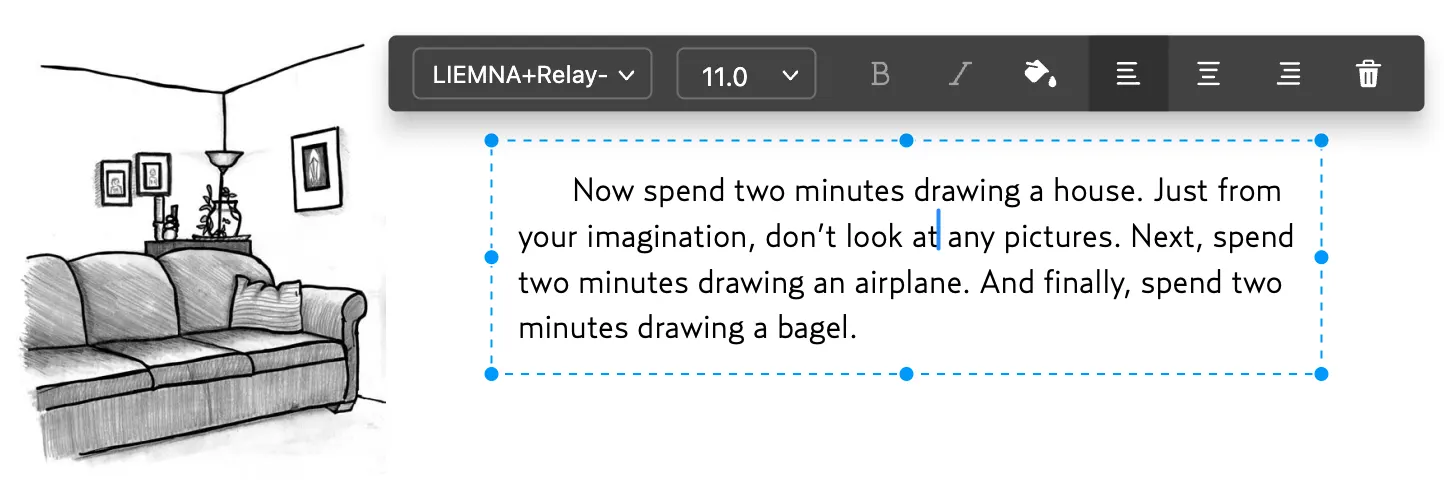
PDF編集を思い通りに。GoodPDFは元のフォントやサイズ、透過度を自動認識し、テキストや画像の追加・差し替え・移動ができます。
PDF編集をパソコン上で直接行う
GoodPDFは、クラウドやブラウザツールを使わず、パソコン上でPDF編集ができるよう設計されています。PDFの表示・編集機能はアプリ内に搭載されており、全ての編集作業はローカルで完結します。ファイルのアップロードや外部サーバーへの送信は一切不要で、開いてそのまま内容を編集・保存できます。
GoodPDFでPDFテキストや画像、リンクを編集する場合、ファイル構造をそのまま活かします。Wordや画像への変換は不要で、PDFフォーマットのまま編集できるため、レイアウトや他の要素も崩れません。ファイルを開き、直して保存するシンプルな流れです。
フォントや書式もぴったり合わせる
PDF編集でよくあるのが、文字の見た目が不揃いになることです。GoodPDFでは、元のフォント、サイズ、不透明度まで一致させて編集できます。編集する際、選択したテキストの書式情報を正確に解析し、変更後も統一感を保ちます。
このフォント保持機能は、一語だけの追加や誤字修正、フレーズの置換も対応します。PDFを他形式に変換するツールと違い、不要なフォント変更や行間のズレを防げます。仕上がりも統一され、見た目もきれいです。
画像・リンクもその場で編集
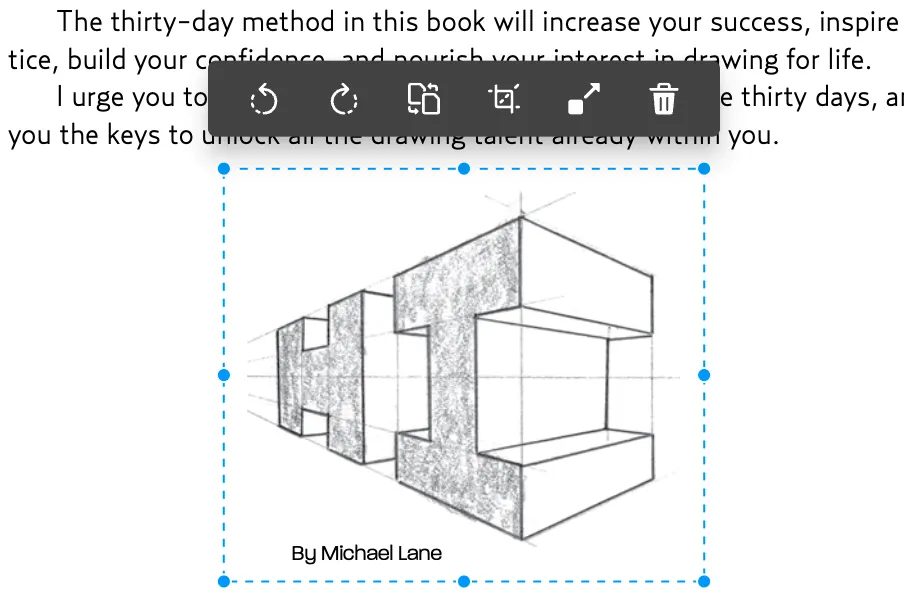
GoodPDFならテキスト以外にも、画像の入れ替えや削除・サイズ変更もPDF内で直接可能です。アプリが画像を自動認識し、削除やパソコン内画像との差し替えも対応します。編集内容もPDFにそのまま反映されます。
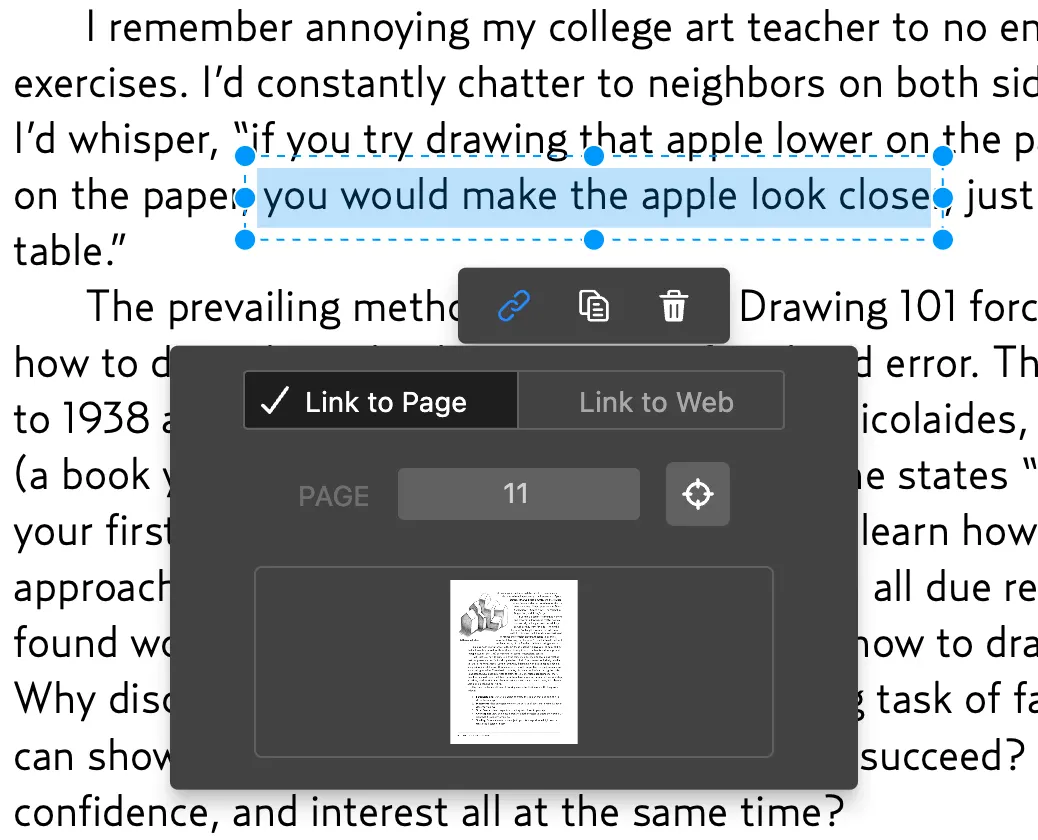
リンク編集も同様です。GoodPDFのPDF編集ツールで、リンク先URLの修正や新規リンク追加、不要なハイパーリンク削除も可能。元のリンク範囲や見た目も保持されるので、安心して細かい調整ができます。
他のPDF編集ツールの課題
多くのオンライン系PDF編集ツールは、ファイルのアップロードやサーバー変換を必要とし、時間とプライバシー問題が生じます。また、Wordや画像など別形式への変換が挟まる場合、書式崩れやフォント違いが発生します。これにより、予期せぬレイアウト崩れや余計な線・余白が入ることもあります。
GoodPDFは、編集作業を常にパソコン内だけで完結。PDFそのものを直接編集するため、広告やウォーターマーク、フォント変更などの心配がありません。アップロード待ちもなく、中間処理も不要で、安定した結果が得られます。
誤字修正の手順例
GoodPDFでPDF内の誤字修正を行う手順:まずファイルを開き、テキスト編集ツールを起動して該当するテキスト範囲を選択し、そのまま編集します。フォントやサイズも自動保持されるため、修正後も周囲と違和感ありません。
修正が終われば、ファイルを保存するだけで完了です。エクスポートや再インポートは不要。レイアウトやデザインも保持されたまま、すぐに印刷や共有が可能です。
対応環境・ライセンスについて
GoodPDFはデスクトップ向けPDF編集ソフトで、macOS 12.5以降・Windows 10 バージョン1809以降に対応。全てのPDF編集機能が両方で利用可能。1ライセンスで5台まで使用でき、インストールや更新も簡単です。
GoodPDFは無料で使えるPDF編集ソフトで、無料版にはテキスト・画像・リンクの編集を含むすべての機能が揃っています。アカウント作成や事前登録は必要ありません。無料版で保存したファイルには小さな透かしが入ります。GoodPDF Proはサブスクリプションなしの一回払いで透かしを解除でき、購入後に発行されるライセンスキーで認証します。
GoodPDFに含まれる他のツール
PDF編集機能に加え、GoodPDFには注釈、署名、保護、圧縮、結合など9種類のPDFツールが搭載されています。すべてを統一されたデスクトップ画面から利用できます。
各ツールはPDFファイルをローカルで直接編集します。注釈追加や署名、ページ操作もクラウド処理なしで、ファイル構造をそのまま活かし、形式変換も不要です。
ローカル環境で安心のPDF編集
GoodPDFは完全なデスクトップ型PDF編集ソフトのため、全ての編集がローカルエンジンで実行されます。外部アカウントや通信速度、ファイルサイズ制限も気にせず効率的に編集できます。
PDF編集作業は安定性と再現性を重視。どんな編集でも元の見た目や構造が維持されます。テキストや画像、リンク変更も管理しやすく、安心して編集できます。