PDF分割
GoodPDFなら、PDFから1ページや複数ページを抽出し独立したファイルとして保存可能。長い報告書の一部共有に最適なWindows、macOS対応ツールです。
PDFページ分割の仕組みと使い方
GoodPDFのPDF分割機能は、複数ページを部分抽出したいときや1ページごとに分けたいときに最適。ファイル分割はPC上で完結し、アップロード不要。元PDFの構造を維持したまま分割でき、書式や内容もそのままです。
この分割方法では元ドキュメントの書式やフォント情報も保持。GoodPDFは形式変換せずに分割処理するため、抽出ページも元と同じ見た目。一般的な分割ツールで起こりやすいフォント崩れやレイアウト変更、画質低下の心配もありません。
PDF分割ツールの使い方
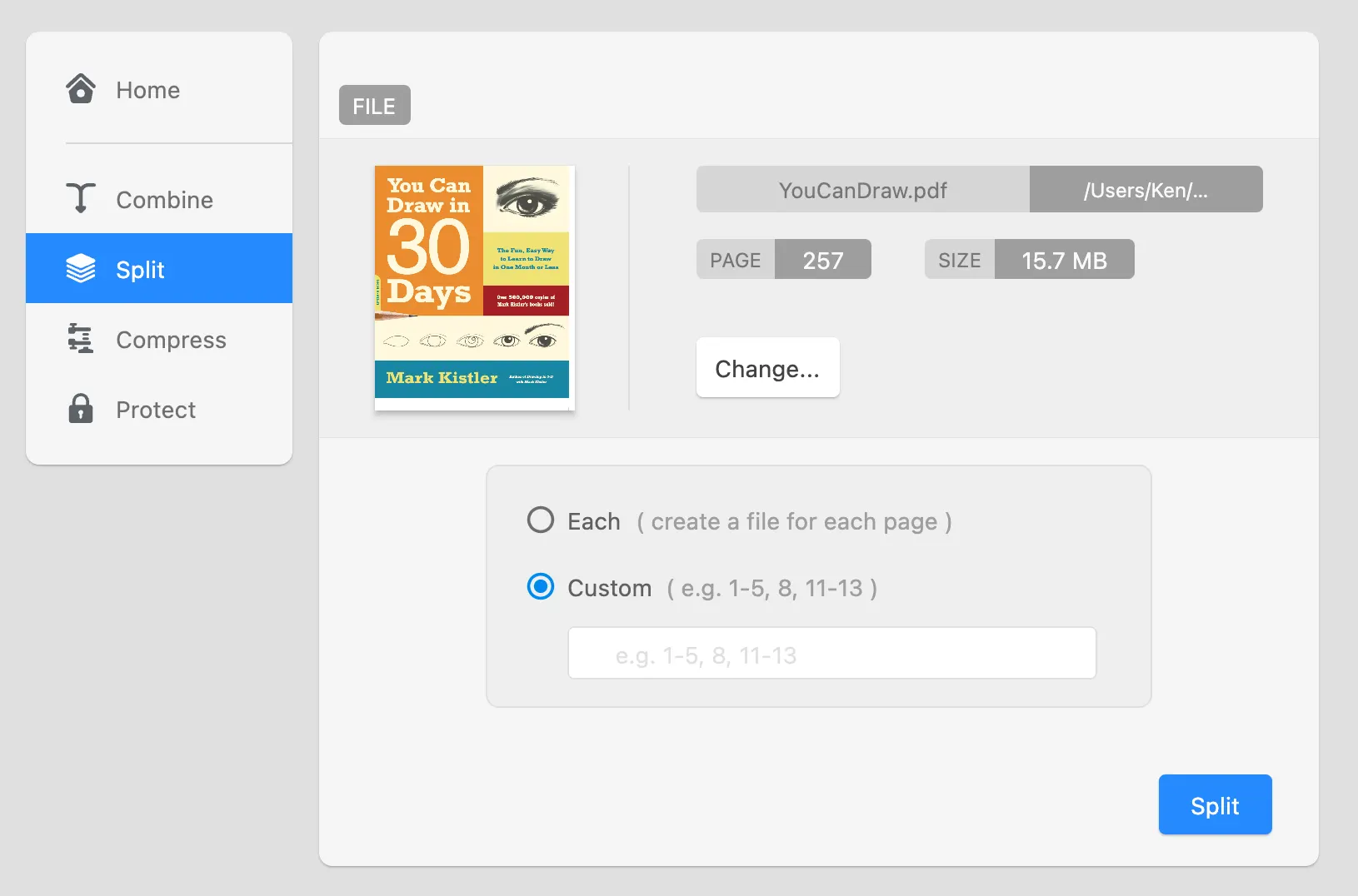
GoodPDFでPDF分割をするには、まずPDFファイルを開きます。「整理」セクションで「ページ抽出」を選択します。範囲指定(例:4〜10ページ)やページごとの分割が手軽に選択できます。希望の設定後、保存先を指定して完了です。
分割を実行すると、指定した範囲や各ページごとに新しいPDFが作成されます。各ファイルは元のレイアウトやフォントを維持します。範囲抽出はアプリ内でのみ行われ、WindowsとmacOSの両方で動作が統一されています。編集可能なテキストや画像ファイルへの変換は行いません。
GoodPDFのPDF分割処理
GoodPDFは統合されたPDFエンジンでPDF分割処理を実行します。PDFは直接アプリで処理され、インターネット経由や変換は不要です。分割指示を出すと、ドキュメント構造を解析し新しいPDFを生成します。フォントや注釈、インタラクティブ要素も維持されます。
GoodPDFのページ抽出は、抽出ページに一切の変更を加えません。画像圧縮やリンク・フォーム変更もありません。ファイル分割後も品質や再現性を損なわず、特定部分の共有や保存に最適です。
他のPDF分割サービスの課題
多くのPDF分割ツールはファイルのアップロードや変換が必要です。その結果、フォント不一致やページ崩れ、ハイパーリンク消失などの問題が生じたりします。オンラインの範囲抽出機能はページ数やファイルサイズに制限がある場合も多いです。
GoodPDFの分割機能はコンピュータ上だけで完結します。ファイル外部転送や変換がなく、すべての編集と保存がローカルで行われます。PDFファイルを直接操作するので、他サービス利用時に起こりがちなレイアウト崩れや書式変化がありません。
ページ抽出の仕組み
GoodPDFでページ範囲を抽出してPDFを分割する場合、元のファイルから対象ページオブジェクトを新しいPDFに直接コピーします。統合PDFエンジンにより、テキスト・画像・しおりをそのまま保持します。フォントや透明度の設定も分割中に維持されます。
各ページを個別ファイルとして抽出するときは、GoodPDFが全ページをループ処理し、新しいファイルを生成します。メタデータやしおりも適用可能なら新しいファイルに残ります。長文書を柔軟に分割・保存することができます。
PDF分割の実用的な使い道
GoodPDFのPDF分割機能は、電子書籍の章抽出や、複数資料からの特定レポート抽出、電子署名用ドキュメント準備などに活躍します。ビジネス利用では契約書を1ページずつ分けて個別化が可能です。研究者は記事コレクションも効率よく保存できます。
GoodPDFでは分割後も各部分の機能や可読性が維持されます。テキスト・注釈・画像要素のあるPDFでも、範囲抽出時に再現性が保たれるため、ページ崩れやフォント欠損の心配もありません。
ライセンスと無料版について
GoodPDFの無料版では、PDF分割機能をはじめ、ほかの9種類のツールも使えます。PDF分割ツールを使うのにアカウント作成や登録は必要ありません。透かしのないファイルが必要になったら、一度購入するだけのライセンスキーで、macOSとWindows(最大5台)の透かしを解除できます。
PDFからページを抽出する機能は、無料版でもGoodPDF Proでもまったく同じように動作します。PDFの分割処理はすべて、デスクトップアプリに組み込まれた同じローカルPDFエンジンで行われます。そのため、無料版からライセンス版に切り替えても、品質やパフォーマンス、作業の流れは変わりません。