01 / 01
Redigering av innholdsfortegnelse
Innholdsfortegnelsen er et digitalt kart over PDF-en. Den fører deg raskt til de viktigste delene av filen.
Prøv GoodPDF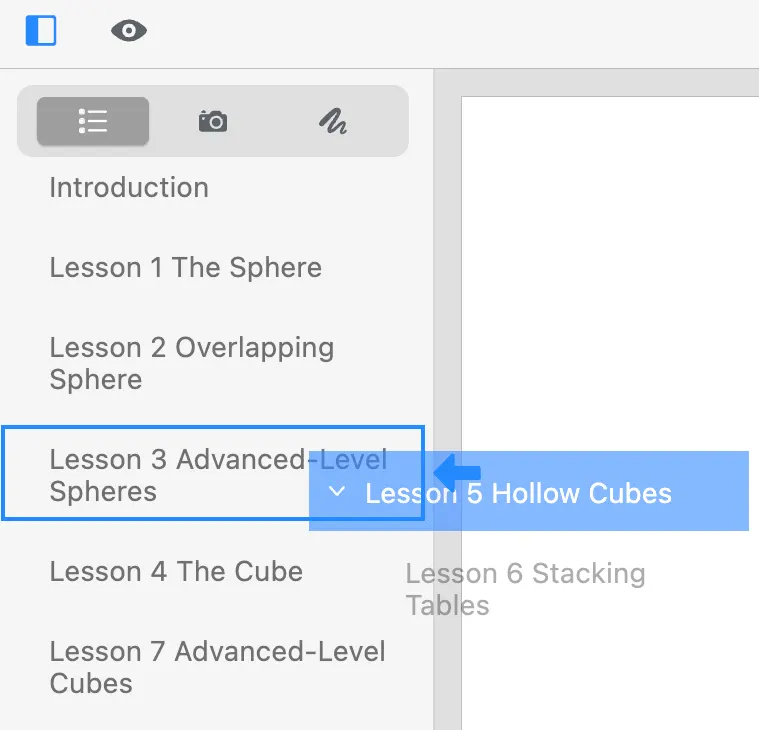
Innholdsfortegnelsen er et digitalt kart over PDF-en. Rediger og omorganiser oppføringene i GoodPDF, slik at leserne finner rett til det som betyr noe.
01 / 01
Innholdsfortegnelsen er et digitalt kart over PDF-en. Den fører deg raskt til de viktigste delene av filen.
Prøv GoodPDFPDF-disposisjonen, også kalt bokmerker eller innholdsfortegnelse, er navigasjonsstrukturen som er bygget inn i filen. Hver oppføring i disposisjonen lenker til en side eller en bestemt del, og gir rask tilgang til dokumentets seksjoner uten manuell rulling. Dette navigasjonspanelet vises i de fleste PDF-lesere som et sidefelt, ofte åpnet som standard i lange eller strukturerte dokumenter.
Innholdsfortegnelsen er atskilt fra det visuelle innholdet. Den er en datastruktur lagret i selve PDF-en, som inneholder en liste eller et tre av oppføringer. GoodPDF gir direkte tilgang til å redigere disse dataene. Du kan legge til, fjerne, gi nytt navn til eller endre rekkefølgen på oppføringer i bokmerketreet uten å endre noe sideinnhold. Endringer i innholdsfortegnelsen vises umiddelbart og lagres når dokumentet lagres.
GoodPDF har et eget verktøy for å redigere PDF-disposisjonen. Dette verktøyet viser det gjeldende disposisjonstreet, slik at du kan se oppføringene og lenkene deres til bestemte sider. Justeringer av navigasjonstreet gjøres lokalt på datamaskinen din; all redigering og lagring skjer i appens native motor, uten å konvertere PDF-en til andre formater eller sende den noe annet sted.
Når du endrer innholdsfortegnelsen i GoodPDF, følger programmet den interne strukturen som brukes av de fleste vanlige PDF-lesere. Titler, hierarki og hoppmål forblir kompatible med Preview i macOS, Adobe Acrobat og andre bransjeverktøy. Det er ikke noe mellomtrinn, som å konvertere dokumentet til et annet format eller å være avhengig av eksterne tjenester for endringene.
Andre skrivebords- eller nettbaserte redigeringsprogrammer håndterer ikke alltid PDF-disposisjonen som en innebygd komponent. Noen krever at PDF-en konverteres til Word eller et annet format, noe som ofte fjerner eller forvrenger hele disposisjonen. Nettleserbaserte verktøy tillater dessuten ofte bare enkel redigering av synlig innhold, uten mulighet til å manipulere bokmerketreet direkte. Resultatet kan bli at lenker brytes eller forsvinner ved eksport.
Enkelte programmer forskyver disposisjonsoppføringene etter redigering av dokumentet, slik at navigasjonen peker til feil sider. I andre programmer vises ikke oppdateringer av innholdsfortegnelsen i populære leserapplikasjoner. GoodPDFs tilnærming er annerledes: endringene skrives direkte inn i den opprinnelige disposisjonsdelen av PDF-en, slik at både struktur og kompatibilitet med eksterne visningsprogrammer bevares.
Anta at du åpner et dokument med en skadet eller ufullstendig PDF-disposisjon. I GoodPDF starter du med å velge verktøyet «Disposisjon» fra listen over tilgjengelige alternativer. Panelet laster inn det eksisterende navigasjonstreet; oppføringer som peker til blanke eller feil sider, er lette å identifisere. Du kan velge og redigere en hvilken som helst oppføring, angi riktig tittel og sette målet ved hjelp av sideforhåndsvisningen.
For å legge til et manglende kapittel klikker du på «Legg til oppføring» og velger nivået i innholdsfortegnelsens hierarki. Velg en målside, og skriv eventuelt inn et eget seksjonsnavn. Flytt oppføringer opp eller ned for å matche dokumentets logiske rekkefølge. Hver endring registreres, og når du er fornøyd, kan du lagre arbeidet. Det oppdaterte bokmerketreet samsvarer nå med den navigasjonen du ønsket.
For PDF-er som mangler navigasjon, lar GoodPDF deg bygge en PDF-disposisjon fra hvilket som helst punkt i dokumentet. Last inn filen, og åpne disposisjonsredigeringen. Klikk på «Legg til oppføring» for å opprette et rotelement i innholdsfortegnelsen. For lengre verk kan du bruke underoppføringer til å neste underseksjoner under hovedoverskrifter, slik at du bygger en komplett innholdsfortegnelse som gjenspeiler dokumentets struktur.
Hver oppføring du legger til, kan gis nytt navn, slettes eller flyttes. Målet for hvert element velges ved hjelp av den direkte sideforhåndsvisningen, noe som reduserer risikoen for feilrettede lenker. Etter hvert som du bygger ut navigasjonstreet, forblir endringene synlige og redigerbare frem til du lagrer. Denne arbeidsflyten skaper en innholdsfortegnelse som er nyttig på tvers av plattformer.
GoodPDF behandler endringer i PDF-disposisjonen med motoren som ligger inne i selve programpakken. Oppdaterte bokmerker skrives inn i den samme filstrukturen som originaldokumentet. Det lagrede bokmerketreet gjenkjennes av alle større PDF-visningsprogrammer som støtter disposisjoner, og navigasjonsoppføringer, nesting og mål bevares uten ekstra trinn.
Endringene du gjør i GoodPDF, forblir intakte etter at du lukker appen eller deler filen. Enten du omorganiserer innholdsfortegnelsen, endrer navn på elementer eller reparerer ødelagte lenker, blir hver endring en del av selve PDF-en. Dette forhindrer forvirring fra inkompatible eksporter eller tapt navigasjon, og sikrer at navigasjonstreet forblir nøyaktig og tilgjengelig ved senere bruk.
Én enkelt GoodPDF-lisens gir tilgang til alle funksjonene for PDF-disposisjon på både macOS 12.5+ og Windows 10 1809+. Grensesnittet viser det samme disposisjonstreet på begge plattformer, og motoren håndterer innholdsfortegnelsen identisk, slik at strukturen blir den samme på tvers av enheter og operativsystemer.
I gratisversjonen er alle verktøyene for bokmerker tilgjengelige uten konto eller registrering. Du kan lage, redigere og reparere innholdsfortegnelsen akkurat som i den lisensierte versjonen. Etter kjøp aktiverer du programmet med én nøkkel, som fjerner vannmerket fra lagrede filer på opptil fem enheter.